Kitabı oxu: «3D-печать без паники. От первой модели до полезных вещей»
Глава 1. Маленькая фабрика больших идей: знакомство с домашней 3D-печатью.
Когда обычная идея становится настоящей вещью
Представьте обычное утро. Вы садитесь за рабочий стол, собираетесь заняться любимым делом и вдруг замечаете, что вокруг царит настоящий беспорядок. Карандаши разбросаны, зарядный кабель снова упал за стол, телефон приходится прислонять к кружке, а маленькие инструменты постоянно куда-то исчезают.
Знакомая ситуация?
Обычно мы решаем такие проблемы просто: отправляемся в магазин, ищем подходящий органайзер или заказываем подставку через интернет. Но что, если нужной вещи нигде нет? Или она слишком большая, неудобная, дорогая либо совершенно не подходит к вашему столу?
А что, если создать её самостоятельно?
Именно здесь начинается наше путешествие в удивительный мир домашней 3D-печати.
Представьте небольшой прибор, который стоит у вас на столе. Вы выбираете модель будущего изделия, отправляете специальный файл на печать, и машина начинает работать. Тонкая пластиковая нить постепенно превращается в настоящий предмет.
Сначала появляется едва заметный контур. Затем второй слой, третий, четвёртый. Проходит некоторое время, и перед вами уже не компьютерная картинка, а настоящая вещь, которую можно взять в руки.
Это и есть 3D-печать — технология, позволяющая создавать объёмные предметы по цифровым моделям.
И самое интересное заключается в том, что для знакомства с ней совершенно необязательно быть инженером, программистом или профессиональным дизайнером.
Достаточно любопытства, терпения и желания научиться чему-то новому.
В этой книге мы будем двигаться постепенно. Начнём с простых моделей, научимся понимать устройство принтера, разберём настройки, создадим полезные изделия и узнаем, почему иногда печать заканчивается не так, как хотелось.
А главное — научимся превращать ошибки в полезный опыт.
1.1. Что такое 3D-принтер и почему он не похож на обычный?
Обычный домашний принтер переносит текст или изображение на бумагу. Он работает с плоской поверхностью.
3D-принтер создаёт объёмные предметы.
Например, с его помощью можно изготовить:
Органайзер для карандашей, ручек и кисточек.
Настольную подставку для телефона.
Держатель для зарядного кабеля.
Небольшую коробочку для хранения деталей.
Подставку под лёгкие декоративные предметы.
Разделители для ящиков.
Табличку с именем.
Декоративную фигурку.
Держатель для наушников.
Небольшие элементы для творческих проектов.
И это только начало!
Представьте, что вы хотите сделать подставку для телефона определённой ширины. В магазине такой может не оказаться. А с помощью 3D-печати вы сможете подобрать размеры под своё устройство.
Или вам нужен органайзер, который идеально помещается на узкой полке. Вместо долгих поисков можно создать собственную модель.
Главное преимущество домашней 3D-печати — возможность изготавливать вещи под конкретные задачи.
Однако важно понимать: не каждое изделие, напечатанное дома, подходит для серьёзных нагрузок, контакта с пищей или использования маленькими детьми. Прочность и безопасность зависят от материала, конструкции и качества печати.
1.2. Как пластиковая нить превращается в готовое изделие?
Для начала познакомимся с самым распространённым принципом домашней печати — FDM, или печатью расплавленной пластиковой нитью.
Звучит сложно? На самом деле всё довольно просто.
Представьте кондитерский мешок с кремом. Когда кондитер выдавливает крем, он создаёт линии, узоры и объёмные украшения.
3D-принтер работает по похожему принципу, только вместо крема используется специальный пластик.
Пластиковая нить, которую называют филаментом, поступает в нагревательный узел. Там она размягчается и выходит через небольшое отверстие — сопло.
Печатающая головка перемещается по заданной траектории, укладывая материал тонкими линиями.
Когда один слой готов, принтер переходит к следующему.
Постепенно отдельные слои соединяются, образуя объёмную деталь.
Из каких основных частей состоит 3D-принтер?
Рама — основа конструкции. Она удерживает механизмы принтера.
Печатающая головка — узел, который подаёт расплавленный пластик через сопло.
Сопло — небольшая металлическая деталь с отверстием, через которое выходит материал.
Платформа — поверхность, на которой создаётся изделие.
Катушка с пластиком — запас материала для печати.
Двигатели и направляющие — механизмы, обеспечивающие точное перемещение деталей принтера.
Экран или панель управления — позволяют запускать некоторые операции и следить за состоянием устройства.
У разных моделей принтеров расположение этих элементов может отличаться.
Не нужно запоминать всё сразу. В следующих главах мы подробно познакомимся с каждым важным узлом.
1.3. Что нужно знать перед первым запуском?
Когда дома появляется 3D-принтер, очень хочется немедленно включить его и напечатать что-нибудь интересное.
Но спешить не стоит.
Для начала нужно подготовить безопасное рабочее место.
Выбираем место для принтера
Лучше всего подойдёт отдельный устойчивый стол, который не качается и не мешает передвижению по комнате.
Поверхность должна быть ровной, прочной и соответствовать требованиям производителя принтера.
Рядом не должно находиться легковоспламеняющихся материалов, свободно свисающих тканей и предметов, способных попасть в движущиеся механизмы.
Важно обеспечить вентиляцию помещения. Даже при печати PLA могут выделяться ультрамелкие частицы и летучие вещества. По возможности используйте подходящий закрытый корпус с фильтрацией и организуйте отвод воздуха наружу согласно рекомендациям производителя.
Не размещайте работающий принтер в спальне или рядом с местом, где дети проводят много времени.
Правила безопасности
Запомните несколько важных правил.
Не прикасайтесь к горячему соплу. Во время работы его температура может превышать 200 °C.
Не трогайте нагретую платформу. Даже если она выглядит обычной, её поверхность может вызвать ожог.
Не помещайте руки внутрь работающего механизма. Движущиеся части способны защемить пальцы.
Не оставляйте работающий принтер без присмотра ответственного взрослого. Не запускайте печать перед сном или уходом из дома.
Не используйте повреждённые провода и неисправное оборудование.
Не позволяйте маленьким детям играть с пластиковыми деталями. Небольшие элементы могут стать причиной удушья при проглатывании.
Не используйте самодельные печатные изделия для контакта с пищей или в качестве защитных и ответственных деталей, если их пригодность не подтверждена.
Если мастер-класс выполняет ребёнок, взрослый отвечает за настройку, запуск, наблюдение за печатью и снятие изделия.
Детям можно доверить безопасные творческие этапы: придумывание формы, измерение предметов, выбор цвета и работу с цифровой моделью.
Безопасность — обязательная часть любого успешного проекта.
1.4. Первый мастер-класс «Охота за полезной вещью»
Сегодня мы не будем нагревать принтер или запускать сложную печать.
Вместо этого создадим первый настоящий проект для будущей 3D-печати — настольный органайзер для карандашей.
Почему именно его?
Потому что органайзер легко придумать, измерить и спроектировать. Он полезен в повседневной жизни, а его форма хорошо подходит для знакомства с объёмным моделированием.
К концу мастер-класса у вас будет готовый план изделия с конкретными размерами. А если под рукой есть компьютер и интернет, вы сможете создать простую цифровую модель.
Сложность: начальная.
Время: 30–50 минут.
Возраст: дети под руководством взрослых и взрослые новички.
Результат: собственный проект органайзера и, при выполнении цифровой части, файл 3D-модели.
Материалы и инструменты
Для работы понадобятся:
Лист обычной бумаги А4.
Простой карандаш.
Линейка.
Ластик.
Несколько карандашей или ручек.
Компьютер с браузером и доступом к интернету для цифровой части.
Бесплатный онлайн-редактор Tinkercad.
Важно: 3D-принтер для выполнения сегодняшнего мастер-класса не требуется.
Шаг 1. Находим проблему, которую решит наше изделие
Посмотрите на свой рабочий стол.
Где обычно лежат карандаши? Удобно ли их доставать? Не падают ли они на пол? Хватает ли места для хранения?
Возьмите лист бумаги и запишите:
«Мне нужен органайзер, который будет удерживать карандаши вертикально, занимать немного места и устойчиво стоять на столе».
Теперь у нас есть не просто идея, а конкретная задача.
Это очень важный момент.
Хорошая 3D-модель начинается не с красивой формы, а с понимания того, зачем нужна будущая вещь.
Шаг 2. Определяем размеры органайзера
Для первого проекта выберем простую конструкцию — прямоугольный стаканчик с открытым верхом.
Его размеры будут следующими:
Параметр
Размер
Внешняя ширина
70 мм
Внешняя глубина
70 мм
Высота
90 мм
Толщина стенок
3 мм
Толщина дна
4 мм
Внутреннее пространство получится размером 64 × 64 × 86 мм.
Такой органайзер подойдёт для хранения обычных карандашей и ручек. Перед печатью желательно проверить, достаточно ли этих размеров для ваших принадлежностей.
Почему мы не делаем стенки толщиной один миллиметр?
Потому что тонкие стенки могут оказаться недостаточно прочными для выбранной конструкции.
Для нашего первого проекта 3 мм — удобный запас толщины, хотя в других моделях могут использоваться и меньшие значения.
Шаг 3. Рисуем будущий органайзер на бумаге
Возьмите карандаш и линейку.
Нарисуйте квадрат — это будет вид органайзера сверху.
Рядом нарисуйте прямоугольник — вид сбоку.
На первом рисунке отметьте внешнюю ширину и глубину: по 70 мм.
На втором укажите высоту: 90 мм.
Теперь представьте, что внутри большого квадрата расположен меньший квадрат, образующий полость для карандашей.
Расстояние между внешними и внутренними границами соответствует толщине стенок — 3 мм.
Не обязательно создавать профессиональный чертёж. Достаточно аккуратно показать форму и записать размеры.
Результат: перед вами простой технический эскиз будущего изделия.
Шаг 4. Знакомимся с цифровым моделированием
Теперь попробуем превратить бумажный эскиз в объёмную модель.
Для этого воспользуемся Tinkercad — онлайн-редактором, позволяющим создавать простые трёхмерные объекты из геометрических фигур.
Откройте сайт tinkercad.com.
Если у вас ещё нет учётной записи, создайте её подходящим способом. Для детей регистрацию и выбор режима доступа должен организовать взрослый с учётом возрастных требований сервиса.
После входа откройте создание нового 3D-проекта.
Перед вами появится рабочая плоскость.
На ней можно размещать кубы, цилиндры и другие фигуры, изменять их размеры, соединять или вырезать из них части.
Наша задача — создать полый прямоугольный стаканчик.
Шаг 5. Создаём внешнюю форму
Найдите среди базовых фигур Box, то есть прямоугольный параллелепипед.
Перетащите его на рабочую плоскость.
Измените размеры:
Ширина — 70 мм.
Глубина — 70 мм.
Высота — 90 мм.
У вас получится высокий прямоугольный блок.
Пока он полностью сплошной, но это временно.
Не удивляйтесь, что будущий органайзер пока больше напоминает кирпич. Мы только начали моделирование.
Шаг 6. Создаём внутреннее пространство
Добавьте на рабочую плоскость ещё один прямоугольный параллелепипед.
Установите для него размеры:
Ширина — 64 мм.
Глубина — 64 мм.
Высота — 86 мм.
Теперь выберите для второй фигуры режим Hole, то есть отверстие.
Эта фигура будет вырезать внутреннее пространство из первой.
Расположите её так, чтобы по ширине и глубине она находилась строго по центру внешнего блока.
Для точного выравнивания можно использовать инструмент Align.
Нижнюю поверхность внутренней фигуры необходимо поднять на 4 мм относительно рабочей плоскости. Тогда под полостью останется дно толщиной 4 мм, а верх полости совпадёт с верхом органайзера.
Проверьте расположение фигур.
После этого выделите обе и используйте команду Group.
Программа объединит их, вычитая внутреннюю фигуру из внешней.
Перед вами появится полый органайзер!
Результат: первая собственная объёмная модель готова.
Шаг 7. Проверяем модель перед сохранением
Не спешите закрывать редактор.
Поверните изображение и внимательно осмотрите органайзер со всех сторон.
Проверьте:
Открыт ли верх изделия?
Есть ли у него сплошное дно?
Одинакова ли толщина стенок?
Нет ли случайных отверстий?
Соответствуют ли размеры первоначальному эскизу?
Если всё правильно, сохраните проект под понятным названием.
Например:
«Мой первый органайзер 70×70×90».
Затем экспортируйте модель в формате STL.
Этот файл можно будет открыть в программе подготовки печати — слайсере.
Важно понимать, что STL хранит геометрию изделия, но не настройки принтера. Сам по себе он ещё не является готовой командой для печати.
Шаг 8. Оцениваем будущую печать
Теперь у вас есть собственная 3D-модель.
Но прежде чем отправлять её на принтер, необходимо подумать о нескольких вещах.
Устойчивость. Органайзер должен иметь ровное дно, чтобы надёжно стоять на столе.
Прочность. Стенки должны выдерживать обычное использование.
Удобство. Внутреннее пространство должно соответствовать количеству и размерам карандашей.
Качество печати. Модель должна правильно располагаться на платформе и подходить для выбранного принтера.
Наш органайзер имеет простую форму с плоским дном. Для большинства домашних FDM-принтеров это удобная геометрия, которую обычно можно печатать без дополнительных поддержек.
Однако точные параметры зависят от оборудования, материала и настроек слайсера.
В следующих главах мы подробно разберём подготовку такого файла к печати.
1.5. Пять ошибок начинающего 3D-мастера
Даже самая простая модель может оказаться неудобной, если не продумать её заранее.
Ошибка № 1. Создавать вещь без измерений
Вы придумали красивую подставку, потратили время на моделирование, а потом обнаружили, что телефон в неё не помещается.
Решение: перед моделированием измеряйте предметы, для которых создаёте изделие. При необходимости предусматривайте небольшой технологический зазор.
Ошибка № 2. Делать слишком тонкие стенки
Желание сэкономить пластик вполне понятно. Но чрезмерно тонкие элементы могут оказаться хрупкими.
Решение: выбирайте толщину стенок с учётом назначения изделия, диаметра сопла и параметров печати.
Ошибка № 3. Слишком усложнять первую модель
Новичку хочется сразу создать необычную конструкцию с десятками деталей.
Но сложная геометрия повышает вероятность ошибок.
Решение: начните с простых форм и постепенно добавляйте новые элементы.
Ошибка № 4. Не проверять модель со всех сторон
На экране изделие может выглядеть правильно, но при повороте обнаруживаются случайные отверстия, выступы или несовпадающие детали.
Решение: осматривайте модель в нескольких ракурсах и проверяйте её размеры.
Ошибка № 5. Считать первую неудачу поражением
Представьте, что вы впервые напечатали органайзер, но его дно получилось неровным.
Это неприятно, особенно если вы долго ждали результата.
Однако такая ситуация не означает, что вы неспособны освоить 3D-печать.
Решение: спокойно определите возможную причину, проверьте настройки и изменяйте по одному параметру за раз.
В 3D-печати важнее не отсутствие ошибок, а умение находить их причины.
1.6. Творческое задание «Сделай по-своему»
Теперь, когда вы познакомились с основами моделирования, попробуйте изменить свой первый органайзер.
Представьте, что вы создаёте изделие не просто для хранения карандашей, а специально для своего рабочего места.
Возможно, вам захочется сделать его шире, ниже или разделить внутреннее пространство на две секции.
Попробуйте придумать собственный вариант.
Для начала выберите только одно изменение. Например, увеличьте ширину до 90 мм, оставив глубину и высоту прежними.
Затем подумайте, как это повлияет на удобство использования.
Будет ли органайзер занимать больше места? Сможет ли он вместить дополнительные принадлежности? Не станет ли слишком громоздким?
Измените цифровую модель и сохраните её под новым названием.
Результат: у вас появятся две версии одного изделия — исходная и улучшенная.
Так вы сделаете первый шаг к настоящему проектированию: научитесь не просто повторять инструкцию, а принимать собственные решения.
1.7. Проверяем полученные знания
Прежде чем двигаться дальше, ответьте на несколько простых вопросов.
Вопрос 1. Чем 3D-принтер отличается от обычного бумажного принтера?
Вопрос 2. Как называется пластиковая нить, используемая в FDM-печати?
Вопрос 3. Для чего нужна цифровая 3D-модель?
Вопрос 4. Почему перед созданием органайзера важно определить его размеры?
Вопрос 5. Можно ли считать файл STL полностью подготовленным заданием для принтера?
Если вы внимательно прочитали главу, ответы уже знаете.
А если какой-то вопрос вызвал затруднение, вернитесь к соответствующему разделу. Это совершенно нормально: новые знания лучше усваиваются постепенно.
1.8. Итоги первого мастер-класса
Поздравляю! Вы сделали первый шаг в мир домашней 3D-печати.
Сегодня вы познакомились с устройством 3D-принтера, узнали, как создаются объёмные изделия, изучили основные правила безопасности и подготовили свой первый практический проект.
Но самое важное — вы начали мыслить, как создатель.
Теперь, когда вы видите неудобную подставку, разбросанные карандаши или пустующее место на полке, можете задать себе вопрос:
«А какую полезную вещь я мог бы создать для решения этой проблемы?»
Именно с таких вопросов начинаются интересные проекты.
Ваш первый органайзер пока существует на бумаге и, если вы выполнили цифровую часть, в виде компьютерной модели. Но это уже настоящий результат: у него есть назначение, размеры и продуманная конструкция.
Впереди нас ждёт следующий этап.
Мы познакомимся с материалами для печати, узнаем, почему один пластик удобнее для новичков, а другой требует особых условий, научимся выбирать филамент и правильно подготавливать принтер.
И тогда придёт время сделать ещё один важный шаг — превратить цифровую модель в настоящий предмет.
Запомните главное правило нашей домашней мастерской: большие открытия начинаются с маленьких, но продуманных действий.

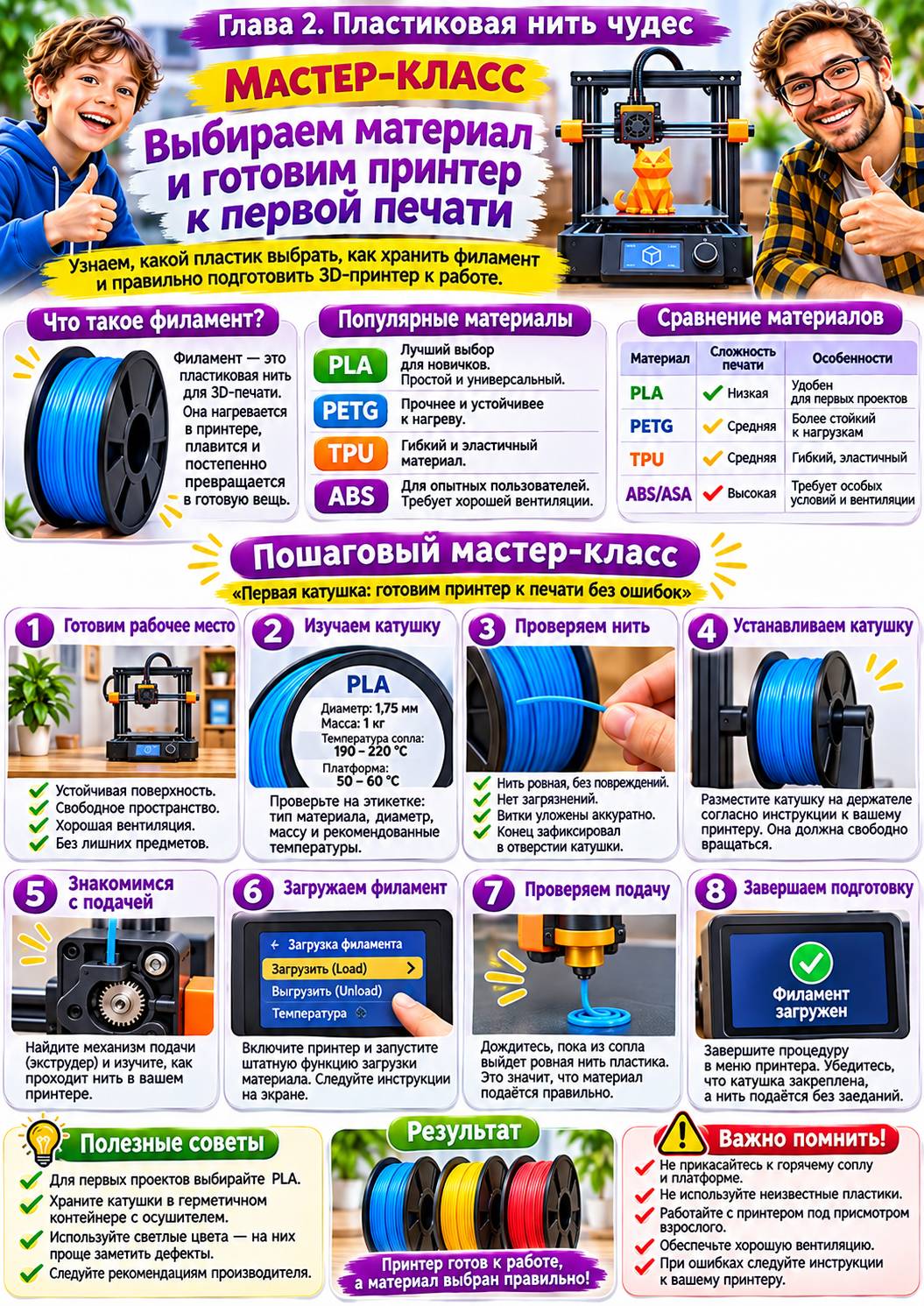
Глава 2. Пластиковая нить чудес: выбираем материалы и готовим принтер.
Секрет, который скрывается на обычной катушке
Представьте: вы закончили создавать свою первую 3D-модель. На экране компьютера красуется аккуратный органайзер для карандашей. Все размеры проверены, стенки ровные, а место для ручек и кисточек продумано до мелочей.
Осталось самое интересное — превратить цифровую модель в настоящую вещь.
Вы подходите к 3D-принтеру и замечаете рядом несколько катушек с пластиковой нитью. Одна ярко-синяя, другая красная, третья прозрачная, а четвёртая напоминает шёлк.
Кажется, нужно просто выбрать понравившийся цвет, установить катушку и нажать кнопку.
Но именно здесь новичка поджидает первая неожиданность.
Оказывается, пластик для 3D-печати бывает разным. Одни материалы подходят для первых экспериментов, другие требуют повышенных температур, особых условий и дополнительного опыта.
Неправильный выбор может привести к тому, что изделие начнёт деформироваться, плохо прилипать к платформе или вовсе не получится.
Но пугаться не стоит!
Сегодня мы разберёмся, какой материал лучше использовать для первых проектов, научимся правильно хранить пластиковую нить и подготовим домашний 3D-принтер к работе.
А в конце главы вас ждёт практический мастер-класс: «Первая катушка: готовим принтер к печати без ошибок».
2.1. Что такое филамент и почему он так важен?
Материал для большинства домашних FDM-принтеров называется филаментом.
Это длинная пластиковая нить, намотанная на катушку. Во время печати специальный механизм подаёт её в нагреваемую часть принтера, где пластик размягчается и выходит через сопло.
Затем принтер укладывает материал тонкими слоями, постепенно создавая объёмный предмет.
На первый взгляд всё просто. Однако качество филамента напрямую влияет на результат.
Представьте, что вы рисуете картину. Даже самые хорошие кисти не помогут, если краска испорчена или плохо подходит для выбранной поверхности.
С 3D-печатью происходит нечто похожее.
Качественный и правильно подобранный филамент помогает получить ровные стенки, аккуратные детали и прочное изделие.
Какой диаметр филамента выбрать?
Для многих современных домашних FDM-принтеров используется пластиковая нить диаметром 1,75 мм.
Но существуют устройства, рассчитанные и на другой диаметр, например 2,85 мм.
Поэтому перед покупкой обязательно проверьте характеристики своего принтера.
Важно: диаметр нити должен соответствовать требованиям оборудования. Нельзя выбирать его только по внешнему виду катушки.
Почему нельзя использовать обычную пластиковую леску?
Иногда новичкам кажется, что специальный материал можно заменить любой похожей пластиковой нитью.
Делать этого не следует.
Филамент для 3D-печати изготавливают с определёнными характеристиками: диаметром, температурой обработки и требованиями к подаче.
Обычная леска или неизвестный пластик могут повредить оборудование либо выделять нежелательные вещества при нагревании.
Используйте только материалы, предназначенные для вашего типа 3D-принтера.
2.2. Знакомимся с популярными материалами
Прежде чем покупать первую катушку, полезно узнать о наиболее распространённых видах пластика.
PLA — лучший кандидат для первого знакомства
PLA, или полилактид, — один из самых удобных материалов для начинающих.
Он сравнительно легко печатается, обычно не требует очень высокой температуры платформы и подходит для множества декоративных и бытовых изделий.
Из PLA можно изготовить:
Органайзеры для канцелярских принадлежностей.
Подставки для телефона.
Декоративные фигурки.
Держатели кабелей.
Небольшие коробочки.
Таблички и элементы оформления рабочего места.
PLA выпускается в огромном количестве цветов. Можно найти матовый, глянцевый, полупрозрачный и другие варианты.
Однако у материала есть ограничения.
PLA не любит сильный нагрев. Изделия могут размягчаться и деформироваться, например в жарком автомобиле или рядом с источником тепла.
Кроме того, PLA не следует автоматически считать безопасным для контакта с пищей, детского жевания или изготовления ответственных деталей.
И хотя PLA часто производится из растительного сырья, это не означает, что готовые изделия быстро разлагаются в обычных домашних условиях.
Для нашей первой практической работы мы выберем обычный PLA без специальных наполнителей.
PETG — когда требуется больше стойкости
PETG — ещё один популярный материал для домашней 3D-печати.
Он обычно лучше переносит механические нагрузки и умеренный нагрев, чем PLA, но может потребовать более тщательной настройки.
При печати PETG иногда появляются тонкие пластиковые нити между отдельными частями модели. Такое явление называют стрингингом.
PETG пригодится для некоторых функциональных изделий, но для первого знакомства с принтером PLA обычно проще.
TPU — гибкий пластик
TPU отличается эластичностью.
Из него можно создавать гибкие накладки, некоторые амортизирующие элементы и другие изделия, которым необходимо сгибаться.
Однако печать TPU требует совместимого механизма подачи и подходящих настроек.
Начинающему пользователю лучше сначала освоить обычный PLA.
Не используйте самодельные изделия из TPU как жевательные игрушки для животных или маленьких детей: материал и конструкция не гарантируют безопасность при откусывании и проглатывании фрагментов.
ABS и ASA — материалы для более опытных пользователей
Эти пластики применяют там, где важны определённые механические свойства и повышенная теплостойкость.
Однако они требуют более сложных условий печати, а при нагревании могут выделять вредные вещества.
Для домашнего обучения детей такие материалы не подходят в качестве первого выбора.
Работа с ними требует подходящего оборудования, контролируемой вентиляции и соблюдения рекомендаций по безопасности.
Сравниваем материалы
Материал
Сложность печати
Особенности
PLA
Низкая
Удобен для первых проектов
PETG
Средняя
Более стойкий к нагрузкам и нагреву
TPU
Средняя или высокая
Гибкий и эластичный
ABS
Высокая
Требует контроля температуры и выделений
ASA
Высокая
Подходит для некоторых наружных изделий
Наш выбор для первых мастер-классов — PLA.
2.3. Почему цвет пластика тоже имеет значение?
Представьте два одинаковых органайзера.
Один изготовлен из чёрного пластика, второй — из ярко-жёлтого.
Форма совершенно одинаковая, но впечатление от изделий может сильно отличаться.
Цвет помогает подчеркнуть назначение предмета, сделать его заметнее и гармонично вписать в интерьер.
Для первых проектов я рекомендую выбирать светлые, непрозрачные цвета.
Например, голубой, зелёный, оранжевый или белый.
На таких изделиях часто проще заметить некоторые дефекты поверхности.
При этом цвет и добавки могут влиять на настройки даже у филаментов одного типа.
Поэтому, меняя катушку, обращайте внимание не только на название PLA, но и на рекомендации конкретного производителя.
А что насчёт необычных пластиков?
В продаже встречаются филаменты с блёстками, металлическим эффектом, древесными наполнителями и светящимися добавками.
Выглядят они очень интересно, но для первых экспериментов лучше выбрать обычный материал.
Некоторые декоративные наполнители могут быстрее изнашивать сопло или требовать специальных параметров печати.
Сначала научимся получать качественные простые изделия, а затем перейдём к необычным материалам.
2.4. Как правильно хранить филамент?
Вы купили красивую катушку, открыли упаковку и оставили её на рабочем столе.
Прошла неделя. Потом ещё одна.
Когда вы решили начать печать, пластик стал вести себя неожиданно: появились пузырьки, неровности или тонкие нити.
Одна из возможных причин — влага.
Некоторые материалы активно поглощают влагу из воздуха. PLA тоже способен накапливать её, хотя обычно менее чувствителен, чем ряд других пластиков.
Избыточная влажность филамента может ухудшить качество печати.
Как защитить материал?
Храните катушки в закрытых пакетах или герметичных контейнерах с осушителем, подходящим для такого применения.
Не оставляйте пластик надолго под прямыми солнечными лучами или возле батарей отопления.
Следите, чтобы свободный конец нити был закреплён в отверстии катушки или специальном фиксаторе.
Почему это важно?
Если конец нити освободится, витки могут перепутаться. Во время печати такая катушка иногда перестаёт свободно разматываться, вызывая проблемы с подачей материала.
Можно ли сушить филамент в обычной духовке?
Для начинающих я не рекомендую такой способ.
Бытовые духовки могут неточно поддерживать низкую температуру, из-за чего катушка или пластик деформируются.
При необходимости используйте предназначенную для филамента сушилку, соблюдая рекомендации производителя материала.
2.5. Мастер-класс «Первая катушка: готовим принтер к печати без ошибок»
Настало время практики!
В предыдущей главе мы создали цифровую модель органайзера. Теперь подготовим материал и оборудование, чтобы в дальнейшем превратить эту модель в настоящее изделие.
Сегодня мы научимся проверять рабочее место, осматривать филамент, правильно устанавливать катушку и выполнять подготовительные действия перед печатью.
Важно: в этом мастер-классе не нужно самостоятельно разбирать принтер, регулировать электрические узлы или касаться горячих деталей.
Все действия, связанные с нагревом и движением механизмов, выполняет ответственный взрослый по инструкции конкретного принтера. Если вы используете устройство впервые, сначала завершите его первоначальную сборку и настройку по руководству производителя.
Что понадобится?
Подготовьте следующие материалы и инструменты:
Домашний FDM 3D-принтер, полностью собранный и исправный.
Катушку обычного PLA подходящего диаметра.
Инструкцию к вашему принтеру.
Чистую сухую салфетку без ворса.
Лист бумаги и карандаш.
Компьютер или телефон для просмотра инструкции.
Небольшой контейнер или пакет для хранения филамента.
Продолжительность: примерно 20–40 минут без учёта первоначальной сборки и автоматических процедур.
Сложность: начальная.
Результат: правильно выбранный и установленный материал, подготовленный к дальнейшей работе принтер.
Шаг 1. Проверяем рабочее место
Подойдите к месту, где установлен принтер.
Посмотрите, достаточно ли вокруг него свободного пространства.
Катушка должна свободно вращаться, а подвижные части принтера — перемещаться без препятствий.
Убедитесь, что рядом нет бумаги, ткани, игрушек и других предметов, которые могут попасть в механизмы или соприкоснуться с нагретыми элементами.
Проверьте устойчивость стола.
Если поверхность качается, выберите более подходящее место.
Особое внимание уделите вентиляции помещения и размещению устройства вдали от мест длительного пребывания детей.
Результат: рабочее место подготовлено для безопасной эксплуатации принтера.
Шаг 2. Осматриваем принтер
Перед осмотром убедитесь, что устройство выключено, отключено от электросети и полностью остыло.
Внимательно посмотрите на корпус и доступные внешние элементы.
Проверьте, нет ли заметных повреждений, ослабленных деталей или посторонних предметов.
Не пытайтесь самостоятельно открывать электрические отсеки или разбирать нагревательные узлы.
Если принтер новый, убедитесь, что все транспортировочные фиксаторы сняты в соответствии с инструкцией производителя.
Проверьте, установлена ли печатная платформа и правильно ли закреплена её рабочая поверхность.
Результат: вы убедились, что принтер не имеет очевидных внешних повреждений и готов к дальнейшей проверке по инструкции.
Шаг 3. Изучаем катушку PLA
Возьмите катушку в руки.
Найдите этикетку производителя.
На ней обычно указываются:
Тип материала: PLA.
Диаметр нити: например, 1,75 мм.
Масса пластика: например, 1 кг.
Рекомендуемые температуры: диапазоны нагрева сопла и платформы.
Обратите внимание: указанные температуры являются рекомендациями для конкретного филамента, а не универсальными значениями для всех принтеров.
Запишите основные сведения в блокнот.
Например:
Материал: PLA. Диаметр: 1,75 мм. Цвет: голубой.
Температурные диапазоны перепишите с этикетки вашей катушки.
Если упаковка повреждена, материал загрязнён или его происхождение неизвестно, для первой работы лучше выбрать другую катушку.
Результат: вы знаете характеристики материала и можете проверить его совместимость с принтером.
Шаг 4. Проверяем состояние пластиковой нити
Найдите свободный конец филамента.
Он может быть вставлен в специальное отверстие на боковой части катушки.
Осмотрите несколько доступных сантиметров нити.
На поверхности не должно быть заметных загрязнений, сильных перегибов или повреждений.
Проверьте, аккуратно ли уложены витки.
Не вытягивайте сразу большое количество материала.
Если конец нити освободился, удерживайте его, чтобы катушка не начала самопроизвольно разматываться.
Результат: материал осмотрен, а риск запутывания катушки уменьшен.
Шаг 5. Устанавливаем катушку на держатель
Теперь найдите держатель филамента.
В зависимости от конструкции принтера он может располагаться сверху, сбоку или внутри специального корпуса.
Убедитесь, что устройство выключено и остыло.
Установите катушку в соответствии с инструкцией производителя.
Проверьте, что она надёжно держится и может вращаться без заеданий.
Нить должна идти к механизму подачи по предусмотренному производителем пути, без сильных перегибов.
Не допускайте, чтобы филамент касался горячих элементов или попадал в движущиеся части принтера.
Результат: катушка правильно размещена на держателе.
Шаг 6. Знакомимся с механизмом подачи
Прежде чем заправлять нить, разберёмся, куда она должна попасть.
Механизм подачи, или экструдер, захватывает филамент и направляет его к нагреваемому узлу.
У некоторых принтеров этот механизм находится непосредственно возле печатающей головки.
У других он расположен отдельно, а пластик проходит через специальную трубку.
Оба варианта встречаются в домашних устройствах.
Посмотрите в инструкции, как устроена подача именно вашего принтера.
Найдите обозначения загрузки материала — например, Load Filament или Загрузка филамента.
Пока ничего не запускайте.
Результат: вы понимаете путь подачи пластика и знаете, где находится функция его загрузки.
Шаг 7. Загружаем филамент
Этот этап выполняет взрослый.
Убедитесь, что принтер установлен и подготовлен в соответствии с инструкцией производителя.
Включите устройство и откройте штатную функцию загрузки материала.
Некоторые принтеры автоматически нагревают сопло до необходимой температуры. Другие требуют выбора материала или подтверждения параметров.
Используйте только предусмотренную производителем процедуру.
Не проталкивайте нить силой, если она встречает сопротивление.
Не прикасайтесь к соплу и нагревательному блоку.
Если устройство оснащено автоматической подачей, дождитесь завершения соответствующей операции.
Если для загрузки требуется вручную направить конец нити в приёмное отверстие, взрослый должен выполнять это только способом, описанным в инструкции, держа руки вдали от горячих и движущихся частей.
Когда пластик начнёт выходить из сопла, не пытайтесь убрать его пальцами.
Дождитесь окончания процедуры.
Результат: филамент загружен в принтер штатным способом.
Шаг 8. Проверяем подачу материала
Во время штатной загрузки принтер может выдавить небольшое количество расплавленного пластика.
Это позволяет проверить, проходит ли материал через сопло.
Если пластик выходит равномерно, без необычных звуков и сообщений об ошибке, подача, вероятно, работает нормально.
Но это ещё не гарантирует успешную печать: качество первого слоя и другие параметры мы проверим отдельно.
Если материал не выходит, механизм щёлкает или появляется ошибка, остановите процедуру согласно инструкции.
Не пытайтесь прочистить горячее сопло посторонними предметами.
Для диагностики воспользуйтесь руководством производителя или обратитесь к специалисту.
Результат: выполнена первоначальная проверка подачи PLA.
Шаг 9. Завершаем подготовку
После проверки подачи завершите операцию через меню принтера.
Если в ближайшее время вы не собираетесь печатать, выключите нагрев штатным способом и дождитесь полного остывания устройства.
Не снимайте остатки пластика с горячего сопла руками.
Когда принтер остынет, можно убрать отделившиеся кусочки материала с доступных поверхностей, не применяя силу и не повреждая оборудование.
Убедитесь, что катушка закреплена, а филамент не запутался.
Результат: принтер безопасно завершил подготовительную процедуру.
2.6. Что делать, если что-то пошло не так?
Даже при аккуратной подготовке могут возникнуть небольшие трудности.
Главное — не пытаться решить проблему наугад.
Проблема 1. Катушка плохо вращается
Возможная причина: она неправильно установлена или задевает держатель.
Что делать: остановите работу, дождитесь остывания принтера и проверьте расположение катушки по инструкции.
Проблема 2. Пластик не поступает в механизм
Возможная причина: нить направлена неправильно, имеет повреждённый конец или не подходит по диаметру.
Что делать: прекратите загрузку и проверьте совместимость материала. Повторяйте процедуру только после выяснения причины.
Проблема 3. Из сопла не выходит пластик
Возможная причина: неправильная температура, ошибка подачи или засорение.
Что делать: остановите операцию и изучите рекомендации производителя. Не разбирайте нагретый узел самостоятельно.
Проблема 4. Пластик выходит неровно
Возможная причина: влажный филамент, неподходящие настройки или проблемы с подачей.
Что делать: проверьте характеристики катушки и параметры, рекомендованные производителем. Не меняйте сразу несколько настроек.
Проблема 5. Появился резкий необычный запах или дым
Что делать: немедленно прекратите работу безопасным штатным способом. При признаках опасного перегрева отключите питание, если это можно сделать без риска, выведите людей из помещения и при необходимости вызовите экстренные службы.
Не продолжайте печать до выяснения причины.
2.7. Творческое задание «Цвет будущего проекта»
Теперь, когда мы познакомились с материалами, попробуем немного пофантазировать.
Вспомните органайзер, модель которого мы создавали в первой главе.
Представьте, что вы можете изготовить его в любом цвете.
Каким он будет?
Может быть, ярко-оранжевым, чтобы сразу выделяться на столе? Или спокойным голубым, который гармонирует с интерьером?
А возможно, вы захотите сделать целый набор органайзеров разных цветов.
Возьмите бумагу и нарисуйте три варианта будущего изделия.
Рядом с каждым напишите, для кого он предназначен.
Например:
Голубой органайзер — для школьных принадлежностей.
Зелёный органайзер — для кисточек и художественных инструментов.
Оранжевый органайзер — для карандашей на рабочем столе.
Затем выберите один вариант для будущей печати.
Помните: хороший дизайн начинается не только с красивого цвета, но и с удобства использования.
2.8. Проверяем знания
Попробуйте самостоятельно ответить на следующие вопросы.
Как называется пластиковая нить для FDM-принтера?
Почему PLA часто рекомендуют начинающим?
Зачем проверять диаметр филамента?
Почему важно правильно хранить катушки?
Можно ли прикасаться к горячему соплу?
Что необходимо сделать, если пластик не подаётся?
Почему нельзя использовать неизвестные пластиковые материалы?
Если вы можете ответить на большинство вопросов, значит, основные принципы уже понятны.
А теперь небольшой практический тест.
Мой контрольный список
0 из 6
Я подготовил устойчивое и проветриваемое рабочее место.
Я проверил совместимость филамента с принтером.
Я осмотрел катушку и закрепил её правильно.
Я изучил штатную процедуру загрузки материала.
Я знаю, какие действия выполняет только взрослый.
Я знаю, как безопасно остановить работу принтера.
2.9. Итоги второй главы
Сегодня мы сделали ещё один важный шаг.
Теперь вы знаете, что за обычной катушкой пластиковой нити скрывается целый мир материалов, каждый из которых обладает собственными особенностями.
Вы познакомились с PLA, PETG, TPU и другими популярными видами филамента, научились обращать внимание на диаметр нити, условия хранения и рекомендации производителя.
Во время мастер-класса мы подготовили рабочее место, осмотрели принтер, установили катушку и разобрали процедуру загрузки материала.
Но самое главное — вы узнали, что качественная 3D-печать начинается задолго до появления первого слоя.
Она начинается с внимательности.
С правильного выбора материала.
С понимания возможностей своего оборудования.
И с готовности спокойно разбираться в возникающих трудностях.
Вспомните органайзер, который мы спроектировали в первой главе.
Совсем недавно он был лишь идеей. Затем превратился в цифровую модель. Теперь у нас есть материал, из которого можно будет его изготовить.
Остался ещё один важный этап — подготовить модель к работе принтера.
Именно этим мы займёмся дальше.
В следующей главе нас ждёт знакомство с цифровыми 3D-моделями: мы научимся находить подходящие файлы, проверять их размеры и создавать собственные проекты.
Наша маленькая домашняя фабрика постепенно оживает. И впереди — самое интересное!
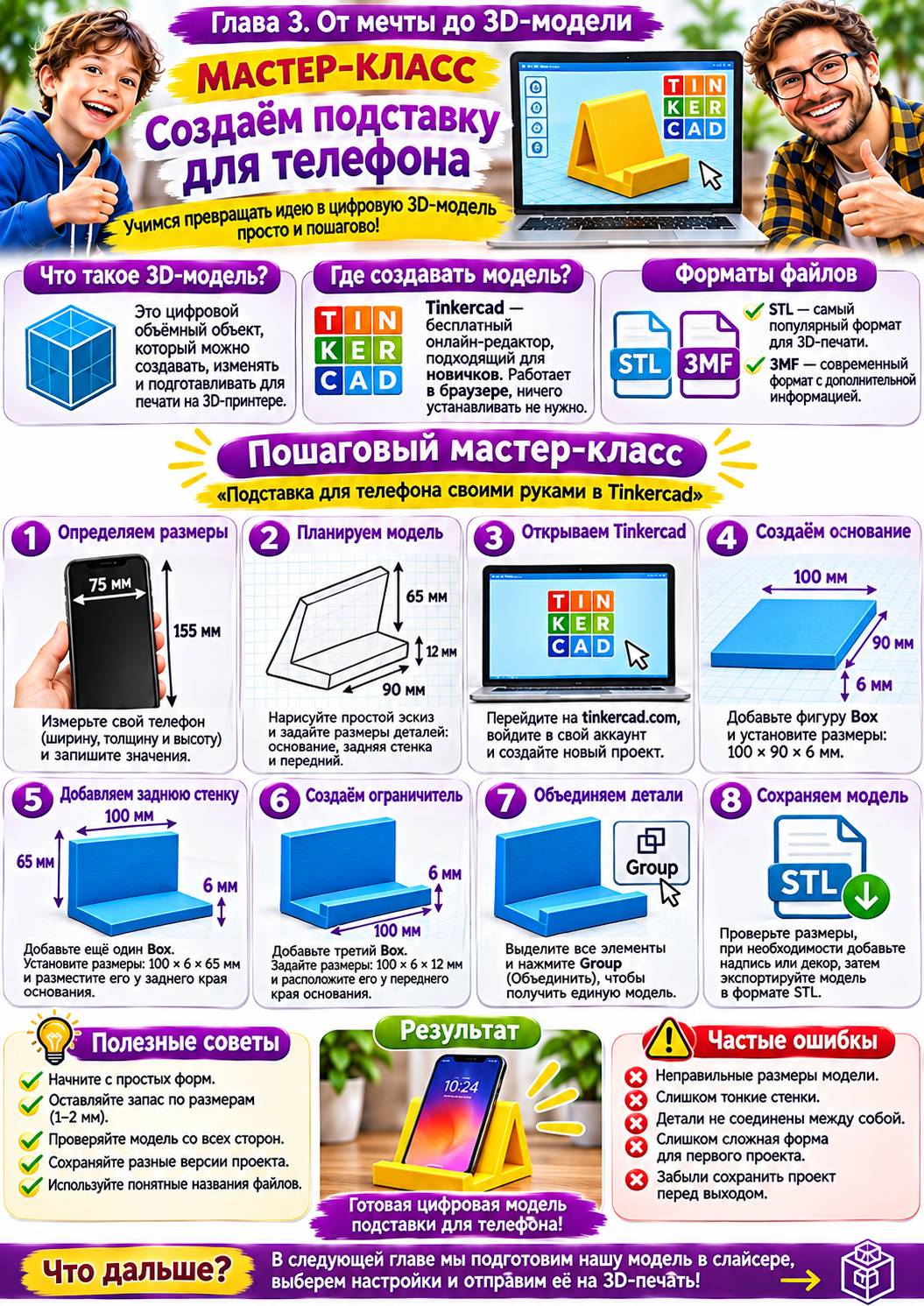
Глава 3. От мечты до 3D-модели: создаём свой первый цифровой проект.
Когда фантазия получает точные размеры
Представьте: вы придумали удобную подставку для телефона. Она должна занимать мало места, удерживать смартфон под приятным углом и не позволять ему скользить по столу.
В голове всё выглядит идеально.
Но как объяснить 3D-принтеру, что именно нужно изготовить?
Ведь он не умеет читать мысли. Ему недостаточно сказать: «Сделай красивую подставку!»
Принтеру необходима цифровая 3D-модель — объёмное описание будущего изделия, в котором определены его форма и размеры.
Именно с такой модели начинается путь от интересной идеи до настоящего предмета.
В первой главе мы познакомились с 3D-печатью и создали простой органайзер. Во второй — разобрались с материалами и подготовкой принтера.
Теперь пришло время научиться самостоятельно создавать новые вещи.
Сегодня вы узнаете, где находить готовые модели, как проверять их перед использованием и каким образом обычные геометрические фигуры превращаются в полезные изделия.
А в конце главы мы создадим собственную настольную подставку для телефона — без сложных чертежей, программирования и профессиональных навыков.
И самое приятное: для создания модели нам даже не понадобится включать 3D-принтер.
3.1. Что такое 3D-модель и почему без неё не обойтись?
Представьте, что вы собираетесь построить небольшой дом.
Прежде чем приступать к работе, необходимо определить размеры комнат, расположение дверей и высоту стен.
Для этого создают проект.
В 3D-печати действует похожий принцип.
3D-модель — это цифровое описание объёмного предмета, которое можно рассматривать на экране компьютера с разных сторон.
В отличие от обычной фотографии, такую модель можно поворачивать, увеличивать и изменять.
Например, вы можете создать подставку для телефона, а затем сделать её шире, выше или добавить дополнительный элемент.
При этом вам не придётся заново рисовать весь предмет.
Из чего состоят 3D-модели?
Многие модели создаются из простых геометрических фигур:
Кубов и прямоугольных параллелепипедов.
Цилиндров.
Шаров.
Конусов.
Призм.
Других объёмных элементов.
Эти фигуры можно объединять, перемещать, поворачивать и использовать для создания отверстий.
Представьте обычный прямоугольный блок.
Если сделать в нём углубление, получится коробочка.
Если добавить несколько перегородок — органайзер.
Если соединить основание с наклонной опорой — подставка для телефона.
Секрет простого 3D-моделирования заключается в умении создавать сложные предметы из понятных геометрических форм.
Именно этому мы сегодня научимся.
3.2. Где искать готовые модели для 3D-печати?
Необязательно каждый раз создавать изделие с нуля.
В интернете существуют специальные библиотеки, где авторы публикуют готовые 3D-модели.
Некоторые из них доступны бесплатно, другие распространяются за плату.
Для знакомства с готовыми проектами можно использовать следующие площадки.
Thingiverse — библиотека разнообразных моделей, включая органайзеры, подставки и декоративные предметы.
Printables — площадка с проектами для 3D-печати, описаниями и пользовательскими фотографиями результатов.
MakerWorld — каталог моделей, многие из которых сопровождаются рекомендациями по печати.
Thangs — сервис поиска и публикации трёхмерных моделей.
Как найти подходящую модель?
Допустим, вам нужна подставка для телефона.
Откройте одну из библиотек и введите в поисковую строку:
Phone stand — подставка для телефона.
Для поиска органайзера можно использовать:
Desk organizer — настольный органайзер.
Для держателя кабеля:
Cable holder — держатель кабеля.
После поиска появятся различные варианты.
Не выбирайте первую понравившуюся модель только по красивой фотографии.
Обратите внимание на описание, размеры, рекомендации по печати и отзывы пользователей.
Если автор указал, что модель требует дополнительных поддержек или сложной сборки, для первого проекта лучше выбрать что-нибудь проще.
Важное правило авторских прав
Не каждая бесплатная модель разрешена для любого использования.
Перед скачиванием проверяйте лицензию.
Некоторые авторы разрешают личное использование, но запрещают коммерческую продажу напечатанных изделий. Другие требуют указания авторства или соблюдения дополнительных условий.
Если вы планируете продавать изделия, заранее убедитесь, что лицензия это разрешает.
Уважение к чужой работе — важная часть настоящего творчества.
3.3. Какие форматы файлов используются в 3D-печати?
При скачивании моделей вы можете встретить незнакомые расширения файлов.
Разберём самые распространённые.
STL — знакомый формат для 3D-печати
STL хранит геометрию поверхности трёхмерного объекта в виде множества треугольников.
Это один из самых распространённых форматов для передачи моделей в программы подготовки печати.
Однако STL обычно не содержит информации о цвете, материале и настройках принтера. Единицы измерения также не задаются самим форматом, поэтому при импорте важно проверять масштаб.
3MF — современный формат
3MF может сохранять больше информации о проекте, включая единицы измерения, геометрию и некоторые дополнительные свойства.
В отдельных программах 3MF также используется для хранения настроек печати.
Но важно понимать, что не вся информация одинаково поддерживается разными приложениями.
OBJ — формат объёмных объектов
OBJ часто используется в трёхмерной графике.
Он может хранить геометрию модели и сведения, связанные с материалами.
Для наших первых мастер-классов достаточно научиться работать с STL и познакомиться с 3MF.
Главное: цифровая модель и готовое задание для принтера — не одно и то же.
Между ними есть ещё один важный этап — подготовка модели в специальной программе.
3.4. Зачем нужен слайсер?
Представьте, что у вас есть цифровая модель красивого органайзера.
Вы открываете файл и видите готовый объёмный предмет.
Но принтеру необходимо понять, каким образом изготовить его слой за слоем.
Для этого используется слайсер.
Слайсер — программа, которая преобразует трёхмерную модель в последовательность действий для конкретного принтера.
Она определяет:
Расположение изделия на платформе.
Высоту слоёв.
Скорость печати.
Температуры материала и платформы.
Заполнение внутреннего пространства.
Необходимость поддержек.
Порядок перемещения печатающей головки.
После подготовки слайсер создаёт файл или задание в формате, подходящем для выбранного оборудования.
Среди популярных программ можно встретить Ultimaker Cura, PrusaSlicer, OrcaSlicer и фирменные приложения производителей принтеров.
В этой главе мы пока не будем подробно изучать настройки слайсера.
Наша задача — научиться создавать правильную геометрию.
3.5. Мастер-класс «Подставка для телефона: создаём полезную вещь с нуля»
Сегодня мы создадим простую настольную подставку для смартфона.
Она будет состоять из трёх основных элементов:
Основание — нижняя часть, которая располагается на столе.
Задняя опора — вертикальная стенка, поддерживающая телефон.
Передний ограничитель — небольшой выступ, который не позволяет смартфону соскальзывать вперёд.
Это учебная модель для горизонтального размещения телефона в портретной ориентации. Её устойчивость будет зависеть от размеров и массы конкретного смартфона.
В конце мастер-класса вы получите собственный STL-файл.
Сложность: начальная.
Продолжительность: 40–60 минут.
Возраст: дети под руководством взрослых и взрослые новички.
Результат: цифровая модель настольной подставки для телефона.
Что понадобится?
Подготовьте:
Компьютер или ноутбук.
Доступ к интернету.
Браузер.
Бесплатный онлайн-редактор Tinkercad.
Лист бумаги.
Карандаш.
Линейку.
Смартфон, для которого создаётся подставка.
Для выполнения этого мастер-класса не понадобятся нагревательные инструменты, острые предметы или работающий 3D-принтер.
Все действия выполняются в цифровом редакторе.
Шаг 1. Измеряем смартфон
Прежде чем создавать подставку, необходимо определить размеры телефона.
Возьмите линейку и измерьте:
Ширину — расстояние между боковыми краями устройства.
Толщину — расстояние от передней до задней поверхности с учётом чехла.
Высоту — длину телефона от нижнего до верхнего края.
Запишите результаты.
Для нашего примера возьмём смартфон следующих размеров:
Параметр
Размер
Ширина
75 мм
Толщина с чехлом
10 мм
Высота
155 мм
Если размеры вашего телефона отличаются, в дальнейшем вы сможете изменить модель.
Не стремитесь сделать подставку максимально тесной. Для удобной установки телефона полезно предусмотреть небольшой запас пространства.
Результат: вы знаете размеры устройства и можете подобрать подходящую конструкцию.
Шаг 2. Придумываем форму подставки
Для первого проекта выберем простую конструкцию с плоским основанием и вертикальной задней стенкой.
Она не будет иметь сложных наклонных элементов, поэтому её удобно создавать из прямоугольных фигур.
Планируемые размеры:
Элемент
Размеры
Основание
100 × 90 × 6 мм
Задняя стенка
100 × 6 × 65 мм
Передний ограничитель
100 × 6 × 12 мм
Все размеры указаны в порядке: ширина, глубина, высота.
В готовой конструкции телефон будет стоять между передним ограничителем и задней стенкой.
Эта модель предназначена для знакомства с моделированием. Перед реальным использованием необходимо проверить её устойчивость и при необходимости изменить размеры.
Результат: у нас есть понятная конструкция из трёх деталей.
Шаг 3. Открываем Tinkercad
Перейдите на сайт tinkercad.com.
Войдите в свою учётную запись.
Если вы ещё не зарегистрированы, создайте аккаунт подходящим способом. Для детей доступ организует взрослый с учётом возрастных правил сервиса.
Откройте создание нового 3D-проекта.
Перед вами появится рабочая плоскость.
Обычно она выглядит как сетка, на которую можно перетаскивать объёмные фигуры.
Найдите панель с базовыми геометрическими объектами.
Для нашей работы понадобится фигура Box.
Не переживайте, если интерфейс программы немного отличается от описанного. Расположение отдельных кнопок может меняться после обновлений.
Результат: создан новый пустой проект.
Шаг 4. Создаём основание
Перетащите фигуру Box на рабочую плоскость.
Измените её размеры:
Ширина — 100 мм.
Глубина — 90 мм.
Высота — 6 мм.
Для точного ввода размеров можно использовать инструмент Ruler или поля размеров выбранной фигуры.
Убедитесь, что нижняя поверхность основания располагается на рабочей плоскости.
Перед вами должна появиться плоская прямоугольная пластина.
Это основа нашей будущей подставки.
Результат: создана первая деталь конструкции.
Шаг 5. Добавляем заднюю стенку
Теперь перетащите на рабочую плоскость ещё одну фигуру Box.
Задайте размеры:
Ширина — 100 мм.
Глубина — 6 мм.
Высота — 65 мм.
Расположите эту фигуру у заднего края основания.
Для удобства представим, что основание занимает по глубине пространство от 0 до 90 мм.
Тогда заднюю стенку разместим в пределах от 84 до 90 мм.
По высоте она должна начинаться на уровне верхней поверхности основания, то есть на отметке 6 мм.
Таким образом, стенка будет подниматься над основанием на 65 мм, а общая высота модели составит 71 мм.
Используйте инструмент выравнивания, чтобы расположить стенку по центру ширины основания.
Результат: у подставки появилась задняя опора.
Шаг 6. Создаём передний ограничитель
Добавьте третью фигуру Box.
Установите размеры:
Ширина — 100 мм.
Глубина — 6 мм.
Высота — 12 мм.
Разместите её у переднего края основания, в пределах от 0 до 6 мм по глубине.
Как и задняя стенка, ограничитель должен начинаться на верхней поверхности основания — на высоте 6 мм от рабочей плоскости.
Он будет удерживать нижнюю часть телефона и препятствовать его соскальзыванию вперёд.
После установки проверьте, что между двумя стенками осталось свободное пространство.
В нашей конструкции его глубина составляет 78 мм.
Это достаточно большое пространство для размещения смартфона под наклоном к задней стенке, но фактическое положение телефона будет зависеть от его размеров и формы чехла.
Результат: созданы все три основные части подставки.
Шаг 7. Соединяем элементы
Теперь необходимо объединить детали в одну модель.
Выделите основание, заднюю стенку и передний ограничитель.
Проверьте, что все элементы расположены правильно и соприкасаются друг с другом.
Затем воспользуйтесь командой Group.
В Tinkercad она объединяет выбранные твёрдые фигуры.
Если элементы были правильно расположены, получится единая геометрическая модель подставки.
Поверните изображение и внимательно осмотрите соединения.
Результат: отдельные геометрические фигуры превращены в одну цифровую конструкцию.
Шаг 8. Проверяем размеры и расположение
Не спешите сохранять файл.
Осмотрите модель сверху, сбоку и спереди.
Проверьте:
Ровное ли основание?
Находится ли задняя стенка у заднего края?
Правильно ли расположен передний ограничитель?
Соединены ли элементы между собой?
Нет ли случайных отверстий?
Соответствуют ли размеры нашему проекту?
Обратите внимание, что эта простая конструкция имеет вертикальную заднюю стенку. Телефон будет опираться на неё, но его положение и устойчивость необходимо проверить после изготовления.
Для более тяжёлых телефонов может потребоваться более широкое или глубокое основание.
Результат: геометрия модели проверена перед экспортом.
Шаг 9. Добавляем индивидуальность
Теперь начинается самая творческая часть.
Подставка уже готова, но пока выглядит очень просто.
Вы можете изменить её внешний вид.
Например, сделать передний ограничитель немного ниже, увеличить ширину основания или добавить декоративную надпись на боковой части.
Для первого проекта рекомендую выбрать только одно изменение.
Попробуйте добавить короткую надпись, например «3D», на внешнюю сторону задней стенки.
В Tinkercad для этого можно использовать фигуру Text.
Разместите надпись так, чтобы она не мешала установке телефона и не ослабляла конструкцию.
Если вы планируете печатать подставку, учитывайте, что выступающие декоративные элементы могут потребовать дополнительных настроек или поддержек.
Результат: у вашей подставки появился индивидуальный дизайн.
Шаг 10. Сохраняем и экспортируем модель
Теперь нужно сохранить проект.
Придумайте понятное название.
Например:
«Моя первая подставка для телефона».
Затем найдите команду Export.
Выберите формат STL.
Сохраните файл на компьютере.
После этого создайте отдельную папку для будущих 3D-проектов.
Например:
«Моя домашняя 3D-мастерская».
Внутри неё можно хранить модели органайзеров, подставок, держателей и других изделий.
Помните: файл STL содержит геометрию, но не готовые настройки печати.
Результат: ваша первая подставка сохранена в виде цифровой 3D-модели.
3.6. Как понять, что модель действительно готова к печати?
Создать красивую модель на экране — только половина работы.
Перед печатью необходимо убедиться, что конструкция подходит для выбранного принтера.
Для этого проверяют несколько важных характеристик.
Размеры изделия
Модель должна помещаться в рабочую область принтера.
Если принтер способен печатать объекты размером до 220 × 220 × 250 мм, наша подставка с габаритами примерно 100 × 90 × 71 мм помещается в эту область.
Однако у некоторых устройств рабочая зона меньше.
Всегда проверяйте характеристики своего оборудования.
Положение модели
Для нашей подставки наиболее очевидное положение — основанием вниз.
В таком виде она имеет большую площадь контакта с платформой.
Но наличие плоского основания ещё не гарантирует успешную печать.
Качество первого слоя зависит от состояния платформы, настроек принтера и выбранного материала.
Толщина элементов
В нашей модели основание имеет толщину 6 мм.
Задняя стенка — 6 мм.
Передний ограничитель — 6 мм по глубине.
Такие размеры дают запас для учебной конструкции, но не являются гарантией прочности при любых нагрузках.
Проверка геометрии
У модели не должно быть случайных разрывов, пересекающихся поверхностей, которые не были корректно объединены, и других ошибок.
Некоторые проблемы можно обнаружить при открытии файла в слайсере.
Проверка устойчивости
Особенно важно оценить, не будет ли изделие опрокидываться вместе с телефоном.
Для этого после печати взрослый должен проверить подставку на устойчивой поверхности, сначала без телефона, затем с устройством, осторожно придерживая его.
Если конструкция неустойчива, её нужно изменить.
Цифровая модель — это проект, который можно улучшать. Необязательно считать первую версию окончательной.
3.7. Пять ошибок начинающего 3D-моделиста
Ошибка № 1. Не учитывать реальные размеры
На экране объект может выглядеть аккуратно, но после печати оказаться слишком маленьким.
Решение: всегда проверяйте размеры в миллиметрах.
Ошибка № 2. Создавать детали, которые не соприкасаются
Иногда элементы выглядят соединёнными, но между ними остаётся небольшой зазор.
Решение: используйте точное позиционирование и проверяйте соединения с разных сторон.
Ошибка № 3. Делать слишком сложную конструкцию
Большое количество декоративных элементов увеличивает время моделирования и может усложнить печать.
Решение: сначала создавайте функциональную основу, а украшения добавляйте позже.
Ошибка № 4. Забывать о назначении изделия
Красивая подставка не принесёт пользы, если телефон постоянно падает.
Решение: при проектировании думайте прежде всего об удобстве, устойчивости и безопасности.
Ошибка № 5. Не сохранять промежуточные версии
Вы изменили модель, а потом поняли, что предыдущий вариант был удобнее.
Решение: сохраняйте важные версии проекта под разными названиями.
3.8. Творческое задание «Изобретатель полезных мелочей»
Теперь попробуйте самостоятельно придумать ещё одно изделие.
Осмотрите свой рабочий стол.
Возможно, вам нужен держатель для зарядного кабеля, небольшая коробочка для скрепок или подставка для кисточек.
Выберите одну проблему, которую можно решить при помощи 3D-печати.
Запишите:
Название изделия.
Для чего оно нужно.
Какие размеры оно должно иметь.
Из каких простых фигур его можно создать.
Какие особенности сделают его удобным.
После этого нарисуйте небольшой эскиз.
Если чувствуете уверенность, попробуйте создать цифровую модель в Tinkercad.
Необязательно завершать её за один день.
Главное — научиться превращать бытовую задачу в понятный проект.
Именно так появляются многие полезные изобретения: сначала человек замечает неудобство, а затем придумывает способ его устранить.
3.9. Проверяем полученные знания
Ответьте на несколько вопросов.
Вопрос 1. Для чего нужна цифровая 3D-модель?
Вопрос 2. Какие простые геометрические фигуры можно использовать при моделировании?
Вопрос 3. Чем файл STL отличается от готового задания для принтера?
Вопрос 4. Для чего используется слайсер?
Вопрос 5. Почему важно проверять размеры модели?
Вопрос 6. Что необходимо учитывать при создании подставки для телефона?
Вопрос 7. Можно ли свободно продавать изделия, напечатанные по любой бесплатной модели из интернета?
Если вы уверенно отвечаете на эти вопросы, значит, основные принципы цифрового моделирования уже стали понятнее.
3.10. Итоги третьей главы
Сегодня вы сделали важный шаг от простого знакомства с 3D-печатью к самостоятельному проектированию.
Теперь вы знаете, что такое цифровая 3D-модель, где искать готовые проекты и почему необходимо обращать внимание на лицензии.
Вы познакомились с форматами STL, 3MF и OBJ, узнали о назначении слайсера и научились создавать простые объекты из геометрических фигур.
Во время мастер-класса мы разработали настольную подставку для телефона, определили размеры её элементов, создали цифровую конструкцию и подготовили файл для дальнейшей работы.
Но самое ценное заключается не в самом файле.
Вы научились думать как конструктор.
Теперь обычный предмет можно рассматривать не только как готовую вещь, но и как сочетание форм, размеров и функциональных элементов.
Представьте, сколько интересных идей скрывается вокруг!
Органайзер для канцелярии, держатель кабеля, подставка для наушников, небольшая коробочка для хранения — всё это может стать вашим следующим проектом.
И каждый новый проект будет помогать лучше понимать возможности 3D-печати.
Однако впереди нас ждёт ещё одна важная задача.
Цифровая модель готова, материал выбран, принтер подготовлен.
Но что произойдёт, если просто отправить файл на печать, не проверив настройки?
Возможно, всё получится с первого раза.
А возможно, вместо аккуратной подставки появится спутанный клубок пластиковой нити.
Чтобы этого избежать, в следующей главе мы подробно разберём подготовку модели в слайсере, научимся выбирать основные параметры печати и узнаем, почему правильный первый слой имеет такое большое значение.
Помните: хороший 3D-мастер не просто нажимает кнопку печати. Он понимает, что именно создаёт и почему его проект должен работать.
Ваша домашняя 3D-мастерская становится всё интереснее. Впереди — превращение цифровых идей в настоящие изделия!
Глава 4. Секреты идеального старта: настраиваем печать без паники.
Одна кнопка до настоящего открытия
Представьте: на экране компьютера стоит красивая подставка для телефона. Вы сами придумали её форму, рассчитали размеры, соединили детали и сохранили готовую 3D-модель.
Всё выглядит замечательно.
Вы уже представляете, как поставите на неё телефон, покажете друзьям своё первое изделие и с гордостью скажете:
— А это я сделал сам!
Остаётся только отправить модель на принтер.
Но тут возникает неожиданная проблема.
Компьютер показывает объёмный предмет, а принтеру нужно знать, как именно его изготовить. С какой скоростью двигаться? Насколько сильно нагревать пластик? Какой толщины делать каждый слой? Нужно ли заполнять изделие внутри полностью?
Оказывается, между красивой моделью на экране и настоящей вещью существует целый мир настроек.
Именно здесь начинается один из самых интересных этапов домашней 3D-печати.
Сегодня мы научимся разговаривать с принтером на понятном ему языке.
Для этого познакомимся со специальной программой — слайсером, разберём основные параметры и подготовим нашу подставку для телефона к первой печати.
Не волнуйтесь, если некоторые слова пока кажутся незнакомыми. Мы будем разбирать всё последовательно, а каждый новый шаг сразу проверять на практике.
В конце главы у вас будет подготовленное задание для 3D-принтера, а главное — понимание того, почему выбраны именно такие настройки.
4.1. Почему нельзя просто отправить STL-файл на принтер?
В предыдущей главе мы создали цифровую модель подставки для телефона и сохранили её в формате STL.
Этот файл содержит информацию о геометрии изделия.
Но представьте, что вы передали строителю изображение дома и попросили немедленно начать строительство.
Он обязательно задаст вопросы.
Какие материалы использовать? В каком порядке выполнять работу? Какой толщины делать стены? Где расположить опоры?
3D-принтеру тоже нужны подробные инструкции.
Их подготавливает слайсер — специальная программа, которая превращает объёмную модель в последовательность действий для печати.
Название происходит от английского слова slice, означающего «ломтик» или «срез».
Программа мысленно разделяет модель на множество тонких горизонтальных слоёв.
Для каждого слоя она рассчитывает траекторию движения печатающей головки, подачу пластика и другие необходимые действия.
Затем создаёт файл или задание в формате, который понимает конкретный принтер.
Что делает слайсер?
С его помощью можно:
Разместить модель на виртуальной платформе.
Проверить размеры изделия.
Выбрать материал для печати.
Установить толщину слоёв.
Настроить заполнение модели.
Определить необходимость поддержек.
Рассчитать приблизительное время печати.
Оценить расход пластика.
Подготовить файл для отправки на принтер.
Главное правило: слайсер не просто преобразует файл. Он помогает заранее проверить, насколько разумно и удобно будет печатать выбранную модель.
4.2. Выбираем программу для подготовки печати
Существует несколько популярных слайсеров.
Ultimaker Cura — программа с большим количеством настроек и поддержкой различных принтеров.
PrusaSlicer — удобный инструмент для подготовки моделей, который поддерживает многие устройства.
OrcaSlicer — программа с широкими возможностями настройки и проверки печати.
Кроме того, многие производители выпускают собственные приложения.
Для первых проектов удобно использовать слайсер, рекомендованный производителем вашего принтера. В нём обычно уже предусмотрены подходящие профили оборудования.
В этой главе мы будем рассматривать общие действия, характерные для большинства современных слайсеров.
Названия кнопок могут немного отличаться, но последовательность работы остаётся похожей.
Что такое профиль принтера?
Представьте, что вы выбираете настройки для фотоаппарата.
Для портрета подходят одни параметры, для ночной съёмки — другие.
В 3D-печати похожую роль выполняет профиль принтера.
Он содержит характеристики конкретного устройства, например размеры рабочей области, диаметр сопла и особенности управления.
Некоторые профили также включают рекомендуемые скорости, ускорения и другие параметры.
Если выбрать неправильный профиль, программа может подготовить неподходящее задание.
Поэтому перед началом работы необходимо убедиться, что в слайсере выбрана точная модель вашего принтера и правильная конфигурация оборудования.
4.3. Пять настроек, которые должен знать каждый новичок
Слайсер может содержать десятки и даже сотни параметров.
Но это не означает, что нужно сразу изучать каждый из них.
Для начала достаточно разобраться с пятью основными настройками.
1. Температура сопла
Сопло нагревает пластиковую нить до состояния, при котором материал можно выдавливать и укладывать слоями.
Для обычного PLA часто используются температуры примерно 190–220 °C.
Но это только распространённый ориентир, а не универсальное правило.
Некоторые виды PLA требуют других значений.
Поэтому сначала смотрите рекомендации производителя филамента и используйте подходящий профиль материала.
Слишком низкая температура может приводить к недостаточной подаче пластика и плохому соединению слоёв.
Слишком высокая температура иногда вызывает избыточное вытекание материала, появление нитей и ухудшение качества поверхности.
Для первой печати лучше использовать проверенный профиль, а не подбирать температуру наугад.
2. Температура платформы
Платформа — это поверхность, на которой создаётся изделие.
Во многих домашних принтерах она нагревается.
Это помогает первому слою лучше удерживаться во время печати.
Для PLA часто используют температуру платформы около 50–60 °C, но конкретное значение зависит от материала, покрытия и рекомендаций производителя.
Некоторые системы позволяют печатать PLA и при других температурах.
Не устанавливайте нагрев выше допустимого для вашего оборудования и рабочей поверхности.
Важно: нагретая платформа может вызвать ожог. Во время печати к ней нельзя прикасаться.
3. Высота слоя
Представьте лестницу.
Если ступени очень высокие, переходы между ними хорошо заметны.
Если ступени низкие, поверхность выглядит более плавной.
В 3D-печати действует похожий принцип.
Высота слоя определяет толщину каждого горизонтального слоя пластика.
Для обычного сопла диаметром 0,4 мм часто используют следующие значения:
Высота слоя
Особенности
0,12 мм
Более тонкие слои, обычно дольше печать
0,20 мм
Удобный баланс качества и времени
0,28 мм
Более грубые слои, часто быстрее печать
Для нашего первого проекта выберем 0,20 мм, если такое значение предусмотрено профилем принтера.
Это удобный стартовый вариант для многих простых изделий.
4. Скорость печати
Кажется логичным: чем быстрее работает принтер, тем лучше.
Но на практике всё сложнее.
Высокая скорость может увеличить требования к механике, нагреву пластика и охлаждению.
Если оборудование или материал не справляются, качество изделия ухудшается.
Поэтому для первого проекта лучше использовать стандартную скорость из проверенного профиля.
Не нужно специально устанавливать максимальное значение.
Когда вы научитесь получать стабильный результат, можно будет экспериментировать со скоростью.
5. Заполнение модели
Одна из самых интересных возможностей 3D-печати заключается в том, что многие изделия не обязательно делать полностью сплошными.
Внутри стенок и внешних поверхностей слайсер может создавать специальную структуру — заполнение, или infill.
Она помогает поддерживать верхние поверхности и влияет на прочность, массу и расход материала.
Для многих простых бытовых изделий используют заполнение примерно 10–20%, но подходящее значение зависит от конструкции и нагрузки.
Для нашей учебной подставки можно начать с 15%, если это совместимо с выбранным профилем.
Однако не стоит думать, что заполнение само по себе определяет прочность.
На результат также влияют количество стенок, ориентация модели, материал и качество соединения слоёв.
4.4. Мастер-класс «От цифровой модели до готового задания для принтера»
Сегодня мы подготовим к печати подставку для телефона, которую создали в третьей главе.
Наша задача — открыть модель в слайсере, выбрать правильное оборудование, проверить геометрию, установить основные параметры и получить готовый файл печати.
Сам принтер на этом этапе можно не включать.
Все основные действия выполняются на компьютере.
Сложность: начальная.
Продолжительность: 30–50 минут.
Возраст: дети под руководством взрослых и взрослые новички.
Результат: проверенный проект в слайсере и файл печати для конкретного принтера.
Что понадобится?
Подготовьте:
Компьютер или ноутбук.
Установленный слайсер, совместимый с вашим принтером.
STL-файл подставки из третьей главы.
Инструкцию к вашему 3D-принтеру.
Информацию о выбранном PLA.
Блокнот и карандаш.
USB-накопитель или карту памяти, если они используются вашим принтером.
Для выполнения мастер-класса не понадобятся острые инструменты или нагревательные приборы.
Важно: мы готовим файл для печати. Сам запуск изделия на принтере подробно разберём в следующей главе.
Шаг 1. Открываем слайсер
Запустите установленную программу.
Перед вами появится рабочее пространство с виртуальной платформой.
Она обычно выглядит как прямоугольная область с сеткой.
Именно здесь будет размещаться модель будущего изделия.
Если программа запускается впервые, она может предложить выбрать принтер и выполнить первоначальную настройку.
Не пропускайте эти действия.
Результат: слайсер открыт и готов к настройке.
Шаг 2. Выбираем правильный принтер
Найдите раздел выбора оборудования.
Он может называться Printer, Machine или «Принтер».
Выберите точную модель своего устройства.
Обратите внимание на дополнительные параметры: диаметр сопла, тип печатной платформы и другие особенности конфигурации.
Если у вашего принтера установлено стандартное сопло 0,4 мм, в профиле должно быть указано именно это значение.
Но если сопло заменено на другое, профиль необходимо привести в соответствие с реальной конфигурацией.
Не выбирайте случайный похожий принтер.
Результат: программа знает характеристики оборудования, для которого будет готовить задание.
Шаг 3. Выбираем материал
Теперь найдите раздел материалов.
Он может называться Filament, Material или «Материал».
Выберите профиль обычного PLA, подходящий для вашего принтера и катушки.
Если в программе есть профиль конкретного производителя филамента, можно использовать его.
В противном случае подойдёт совместимый стандартный профиль PLA, если его параметры соответствуют рекомендациям на упаковке.
Проверьте температуры сопла и платформы.
Не изменяйте их без необходимости.
Результат: слайсер настроен на выбранный материал.
Шаг 4. Загружаем нашу 3D-модель
Найдите кнопку Import, Open или «Добавить модель».
Выберите STL-файл подставки, сохранённый в предыдущей главе.
Через несколько секунд на виртуальной платформе появится трёхмерный объект.
Поверните изображение.
Посмотрите на модель сверху, спереди и сбоку.
Она должна состоять из основания, задней стенки и переднего ограничителя.
Если какая-либо часть отсутствует, вернитесь к исходному проекту и проверьте его.
Результат: модель открыта в слайсере.
Шаг 5. Проверяем размеры
Выделите подставку.
Найдите информацию о габаритах.
Для модели из третьей главы ожидаются приблизительно следующие размеры:
Параметр
Размер
Ширина
100 мм
Глубина
90 мм
Высота
71 мм
Почему высота составляет 71 мм, хотя задняя стенка имеет высоту 65 мм?
Потому что стенка начинается на верхней поверхности основания толщиной 6 мм.
Если вы изменяли конструкцию в предыдущей главе, размеры могут отличаться.
Обязательно проверьте масштаб.
Иногда при импорте файлов возникают ошибки, связанные с единицами измерения.
Если модель внезапно стала огромной или слишком маленькой, не исправляйте её размер наугад.
Сначала выясните причину и проверьте настройки импорта.
Результат: размеры цифровой модели соответствуют вашему проекту.
Шаг 6. Правильно располагаем изделие
Теперь необходимо определить, какой стороной подставка будет находиться на платформе.
Для нашей модели выберем наиболее очевидное положение — плоским основанием вниз.
В таком положении большая нижняя поверхность соприкасается с платформой.
Это удобно для первого проекта.
Найдите инструмент размещения модели на платформе.
В некоторых слайсерах он называется Lay Flat или «Положить на грань».
Убедитесь, что нижняя поверхность изделия совпадает с виртуальной платформой.
Не должно быть зазора между моделью и поверхностью печати.
Результат: подставка правильно ориентирована.
Шаг 7. Выбираем высоту слоя
Откройте раздел качества печати.
Найдите параметр Layer Height, или «Высота слоя».
Для нашей модели установите 0,20 мм, если такой профиль предусмотрен для вашего сопла.
Если слайсер предлагает готовый профиль с названием вроде Standard или «Стандартное качество», можно использовать его, предварительно проверив указанную высоту слоя.
Для первой подставки сверхтонкие слои не нужны.
Нам важно получить аккуратную и функциональную вещь, не усложняя процесс.
Результат: задана высота слоёв будущего изделия.
Шаг 8. Настраиваем стенки и заполнение
Найдите параметры стенок и внутреннего заполнения.
В разных слайсерах они могут называться Wall Loops, Wall Line Count, Perimeters и Infill Density.
Для учебного проекта с соплом 0,4 мм можно попробовать:
Количество периметров: 3.
Заполнение: 15%.
Тип заполнения: стандартный, например Gyroid или Grid.
Если ваш проверенный профиль предлагает близкие значения, не обязательно их изменять.
Три периметра при типичной ширине линии около 0,4–0,45 мм создают несколько линий внешней оболочки.
При этом прочность готовой подставки будет зависеть не только от этих параметров, но и от качества печати и конструкции.
Для тяжёлого телефона или нестандартного использования может потребоваться переработка модели.
Результат: выбраны основные параметры внутренней структуры.
Шаг 9. Проверяем необходимость поддержек
Во время печати некоторые элементы модели могут оказаться расположенными над пустым пространством.
В таких случаях слайсер способен создавать временные конструкции — поддержки.
Они помогают печатать нависающие части.
Но поддержки нужны не всегда.
Наша подставка состоит из плоского основания и двух вертикальных стенок.
При размещении основанием вниз она обычно не требует поддержек.
Найдите параметр Supports.
Для неизменённой учебной модели можно оставить его выключенным.
Если вы добавили декоративные элементы, сложные выступы или изменили геометрию, необходимость поддержек нужно оценить заново.
Результат: определено, нужны ли дополнительные конструкции для печати.
Шаг 10. Проверяем прилипание к платформе
Следующий важный параметр связан с удержанием первого слоя.
В слайсерах могут встречаться следующие варианты:
Skirt — линии вокруг модели, которые помогают подготовить подачу пластика перед началом печати, но не соединяются с изделием.
Brim — дополнительные линии, соединённые с нижней частью модели и увеличивающие площадь контакта с платформой.
Raft — специальное основание из нескольких слоёв, поверх которого печатается изделие.
Для нашей подставки с большой плоской нижней поверхностью часто достаточно стандартного режима без дополнительных средств удержания или с обычным Skirt.
Если производитель принтера рекомендует другой вариант, следуйте его инструкции.
Результат: выбрана подходящая стратегия удержания модели на платформе.
Шаг 11. Запускаем нарезку модели
Теперь наступает интересный момент.
Найдите кнопку Slice, «Нарезать» или «Подготовить».
Нажмите её.
Программа рассчитает траектории печати.
В зависимости от сложности модели и мощности компьютера это может занять от нескольких секунд до более продолжительного времени.
После расчёта слайсер обычно показывает приблизительное время изготовления и расход материала.
Например, вы можете увидеть, что печать займёт несколько часов.
Это не-ошибка.
3D-принтер создаёт изделие постепенно, укладывая материал слой за слоем.
Результат: программа рассчитала процесс изготовления подставки.
Шаг 12. Изучаем предварительный просмотр
Не спешите сохранять файл.
Переключитесь в режим Preview, или «Предварительный просмотр».
В нём можно увидеть, как принтер будет создавать изделие.
Передвигайте ползунок слоёв.
Посмотрите, как сначала появляется основание, а затем постепенно формируются стенки.
Обратите внимание на следующие моменты:
Первый слой должен соответствовать нижней поверхности основания.
Внешние стенки должны иметь непрерывные траектории.
Внутреннее заполнение должно располагаться там, где оно необходимо.
Поддержки не должны появляться без понятной причины.
Верхние поверхности должны быть закрыты предусмотренными слоями.
Если программа показывает предупреждения или подозрительные пропуски, выясните причину до отправки задания на принтер.
Предварительный просмотр помогает обнаружить многие проблемы, но не гарантирует успешную печать.
Результат: вы проверили будущий процесс изготовления ещё до запуска оборудования.
Шаг 13. Сохраняем готовое задание
Когда все параметры проверены, сохраните проект слайсера и подготовленный файл печати.
Это два разных результата.
Проект слайсера позволяет вернуться к настройкам и при необходимости изменить их.
Файл печати содержит команды для конкретного оборудования.
В зависимости от модели принтера это может быть G-code или другой поддерживаемый формат.
Не переименовывайте файл произвольно, если устройство требует определённое расширение.
Также не используйте готовые файлы печати от неизвестных источников без проверки их совместимости с вашим оборудованием.
Назовите проект понятно.
Например:
«Подставка для телефона — PLA — слой 0,20 мм».
Результат: у вас есть подготовленное задание для вашего принтера.
4.5. Проверяем, всё ли готово
Перед завершением мастер-класса ещё раз посмотрите на параметры проекта.
Параметр
Наш учебный вариант
Изделие
Подставка для телефона
Материал
Обычный PLA
Размеры модели
100 × 90 × 71 мм
Высота слоя
0,20 мм
Периметры
3
Заполнение
15%
Поддержки
Обычно не нужны
Ориентация
Основанием вниз
Температуры
По совместимому профилю и рекомендациям производителя
Скорость
Стандартный профиль принтера
Эта таблица — пример настроек для обучения, а не универсальный рецепт.
Если ваш принтер использует другое сопло, особую печатную поверхность или нестандартный материал, параметры необходимо подобрать в соответствии с оборудованием.
Главное, чтобы вы понимали назначение каждого выбранного значения.
4.6. Почему даже правильные настройки иногда не помогают?
Представьте, что вы тщательно подготовили модель.
Выбрали материал, проверили размеры, установили высоту слоя и просмотрели траектории.
Кажется, всё идеально.
Но во время печати изделие всё равно может получиться неудачным.
Почему?
Потому что на результат влияет не только слайсер.
Причина 1. Неправильное расстояние между соплом и платформой
Если сопло находится слишком далеко, пластик может плохо прилипать.
Если слишком близко, материал может выдавливаться неправильно, а в отдельных случаях сопло способно повредить поверхность.
Решение: используйте штатную процедуру калибровки и настройки первого слоя, предусмотренную производителем принтера.
Причина 2. Загрязнённая поверхность платформы
Пыль, жир и остатки предыдущих материалов могут ухудшать прилипание.
Решение: очищайте полностью остывшую платформу способом, рекомендованным производителем её покрытия.
Не используйте неизвестные растворители и агрессивные чистящие средства.
Причина 3. Влажный филамент
Избыточная влага в пластике может вызывать неровную подачу и дефекты поверхности.
Решение: храните материал в сухих условиях и при необходимости сушите его в подходящем устройстве по рекомендациям производителя.
Причина 4. Неподходящий профиль материала
Даже если на катушке написано PLA, разные составы могут требовать отличающихся настроек.
Решение: проверяйте рекомендации производителя и используйте совместимые профили.
Причина 5. Слишком сложная модель
Иногда проблема заключается не в принтере, а в конструкции изделия.
Слишком тонкие элементы, большие нависающие части или слабые соединения могут усложнять печать.
Решение: упрощайте геометрию и проверяйте её в предварительном просмотре.
Хорошая печать начинается с хорошего проекта, но зависит от всей системы: модели, материала, оборудования и настроек.
4.7. Учимся замечать ошибки до начала печати
Предлагаю небольшой эксперимент.
Откройте сохранённый проект в слайсере.
Запишите приблизительное время печати, которое показывает программа.
Теперь временно измените высоту слоя с 0,20 мм на 0,12 мм, если такое значение поддерживается вашим профилем.
Снова выполните нарезку.
Сравните результат.
Скорее всего, расчётное время увеличится, поскольку для изготовления той же высоты потребуется больше слоёв.
Затем верните первоначальное значение.
Попробуйте изменить заполнение с 15% на 25%.
Повторите расчёт.
Посмотрите, как изменились расход материала и время печати.
Не обязательно, что изменения будут одинаковыми на разных принтерах. Всё зависит от конструкции модели и настроек.
Главная цель эксперимента — увидеть, как один параметр влияет на результат.
Запомните полезный принцип:
Изменяйте по одному параметру, если хотите понять причину полученного результата.
Так будет намного проще разобраться в настройках.
4.8. Творческое задание «Три версии одной подставки»
Теперь попробуем представить себя настоящими конструкторами.
У нас уже есть подготовленная модель подставки.
Но что, если создать три варианта одного изделия?
Первый вариант — «Быстрый».
Используйте стандартный профиль PLA и обычную высоту слоя, например 0,20 мм.
Второй вариант — «Аккуратный».
Выберите более тонкий слой, если он поддерживается вашим оборудованием.
Третий вариант — «Усиленный».
Вернитесь к стандартной высоте слоя и увеличьте количество периметров в пределах разумных рекомендаций профиля.
Для каждого варианта выполните нарезку и запишите результаты.
Вариант
Время печати
Расход материала
Быстрый
По расчёту слайсера
По расчёту слайсера
Аккуратный
По расчёту слайсера
По расчёту слайсера
Усиленный
По расчёту слайсера
По расчёту слайсера
Сравните полученные значения.
Какой вариант потребует больше времени?
Где расходуется больше пластика?
Какие изменения действительно нужны для вашего изделия?
Не забывайте, что большее количество периметров не гарантирует достаточную прочность любой конструкции. Для реальной нагрузки важны также геометрия и направление сил.
Результат: вы получите три подготовленных варианта одной модели и научитесь осознанно сравнивать настройки.
4.9. Пять привычек, которые помогут избежать лишних ошибок
Привычка первая. Проверяйте профиль принтера
Перед каждой новой работой убеждайтесь, что выбрано правильное оборудование.
Особенно важно это делать, если вы используете несколько принтеров.
Привычка вторая. Не меняйте всё одновременно
Если печать получилась неудачной, не нужно сразу изменять температуру, скорость, заполнение и высоту слоя.
Иначе будет трудно понять, что именно помогло.
Привычка третья. Сохраняйте удачные настройки
Если изделие получилось качественным, сохраните использованный профиль или проект.
Pulsuz fraqment bitdi.