Kitabı oxu: «Рисуй с нуля! ibisPaint X — 10 шагов к твоим первым шедеврам»
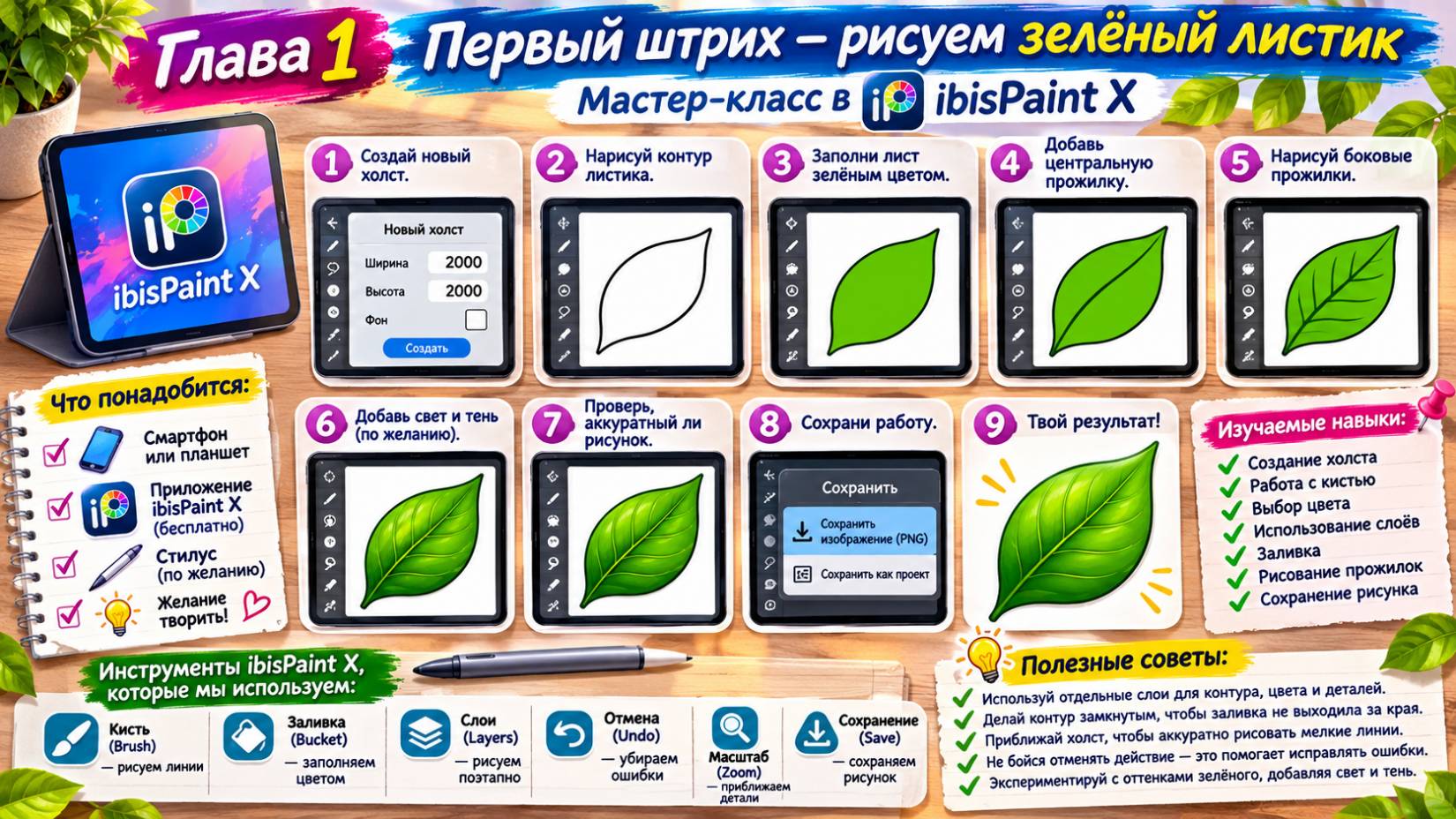
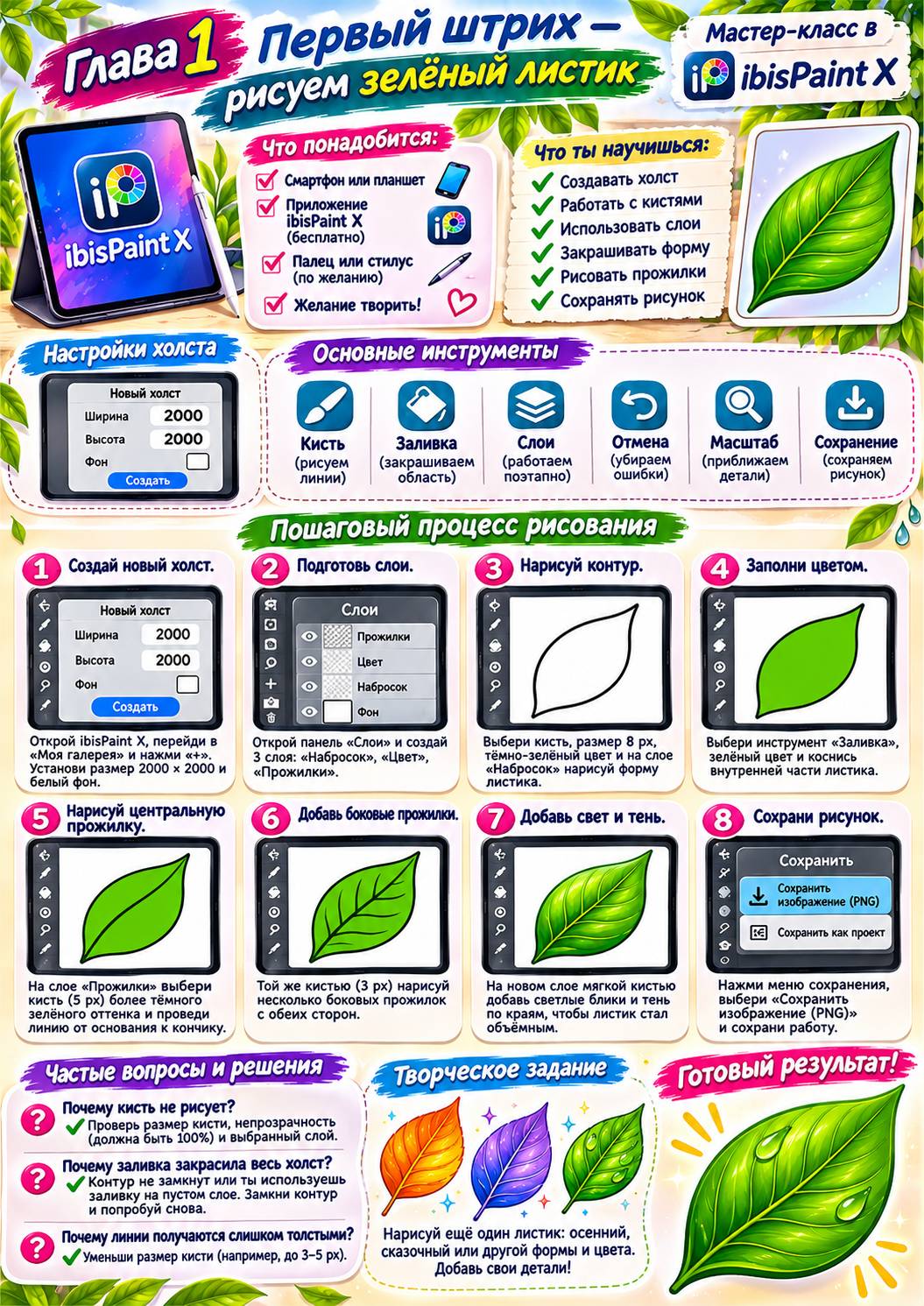
Глава 1. Первый штрих — рисуем зелёный листик.
Мастер-класс № 1. Знакомство с ibisPaint X и создание первого цифрового рисунка
Введение. Большое творчество начинается с маленького листика
Представь: перед тобой чистый экран. Пока на нём нет ни единой линии, но совсем скоро здесь появится твой первый рисунок. Не просто случайные штрихи, а настоящий зелёный листик с красивым контуром, нежными прожилками и аккуратной формой.
Возможно, ты никогда раньше не рисовал на телефоне или планшете. Может быть, тебе кажется, что цифровое рисование — сложное занятие, доступное только профессиональным художникам. Но сегодня ты убедишься, что это не так.
Для создания красивого рисунка необязательно покупать дорогой графический планшет, годами посещать художественную школу или обладать особенным талантом. Достаточно обычного смартфона, бесплатных инструментов приложения ibisPaint X и желания попробовать что-то новое.
Мы начнём с самого простого — зелёного листика. Почему именно с него? Потому что в таком рисунке есть всё необходимое для первых шагов: плавные линии, простая форма, цвет и небольшие детали.
Ты научишься уверенно проводить линии, выбирать кисти, менять их толщину, исправлять ошибки и сохранять готовую работу.
А самое интересное — уже к концу этой главы у тебя будет первый самостоятельно созданный цифровой рисунок.
Не стремись сразу к идеальному результату. Сегодня важнее научиться управлять инструментами и получать удовольствие от творчества.
1.1. Что мы будем рисовать
Наш первый рисунок — один зелёный листик, слегка наклонённый вправо. Он будет напоминать лист растения, который только что сорвали с веточки.
У листика будет плавный внешний контур, заострённый кончик, центральная прожилка и несколько тонких боковых прожилок. Основная поверхность будет зелёной, а прожилки — более тёмными.
Мы не станем усложнять работу реалистичными текстурами и множеством оттенков. Сейчас наша задача — освоить основные инструменты приложения.
После выполнения мастер-класса ты научишься:
Создавать новый холст и выбирать его размер.
Находить кисти и изменять толщину линии.
Подбирать цвет рисунка.
Увеличивать и уменьшать изображение.
Отменять неудачные действия.
Использовать слои для удобного рисования.
Закрашивать замкнутую форму.
Сохранять готовый рисунок.
Время выполнения: примерно 20–35 минут.
Уровень сложности: самый простой, подходит для начинающих.
Возраст: дети и взрослые. Маленьким детям может понадобиться помощь взрослого при первом знакомстве с интерфейсом.
1.2. Что понадобится для работы
Для этого мастер-класса не нужны краски, бумага, карандаши или специальные художественные принадлежности.
Достаточно подготовить смартфон или планшет с установленным приложением ibisPaint X. Рисовать можно обычным пальцем. Если у тебя есть совместимый стилус, используй его, но специально покупать ничего не требуется.
Желательно заранее зарядить устройство и выбрать удобное место с хорошим освещением. Положи телефон или планшет так, чтобы рука могла свободно двигаться.
Если ты работаешь на смартфоне, не переживай из-за небольшого экрана. В приложении можно приближать изображение и прорисовывать даже мелкие детали.
Полезный совет: перед началом работы протри экран мягкой сухой салфеткой. На чистой поверхности пальцу или стилусу легче двигаться, а случайные следы не будут мешать видеть рисунок.
1.3. Знакомимся с ibisPaint X
Открой приложение ibisPaint X.
На главном экране найди раздел «Моя галерея» (My Gallery). Именно здесь хранятся твои рисунки и проекты.
Пока галерея может быть пустой. Но уже через несколько минут в ней появится первая работа!
Чтобы создать рисунок, открой галерею и нажми кнопку «+», предназначенную для создания нового холста.
Приложение предложит выбрать размер изображения. Для нашего мастер-класса установи следующие значения:
Ширина: 2000 пикселей.
Высота: 2000 пикселей.
Ориентация: квадратная.
Фон: белый.
Если устройство работает медленно или приложение ограничивает размер холста, можно выбрать 1000 × 1000 пикселей. Для первого упражнения этого вполне достаточно.
Нажми кнопку создания холста.
Перед тобой появится белая рабочая область. Это и есть твой цифровой лист бумаги.
Важно: названия отдельных кнопок и их расположение могут немного различаться в зависимости от версии ibisPaint X и операционной системы. В этой книге мы будем ориентироваться прежде всего на назначение инструментов.
1.4. Шаг 1. Учимся управлять кистью
Прежде чем рисовать листик, немного потренируемся.
Найди инструмент «Кисть» (Brush). Обычно он обозначен значком кисточки.
Открой список кистей и выбери «Цифровое перо» (Digital Pen). Если название отличается или такой кисти нет, выбери обычное непрозрачное перо с чёткими краями.
Установи приблизительный размер кисти 8 пикселей и непрозрачность 100%.
Теперь выбери любой хорошо заметный цвет, например тёмно-зелёный.
Проведи пальцем или стилусом по экрану слева направо.
Получилась линия? Отлично!
Теперь нарисуй ещё три линии: вертикальную, диагональную и плавную изогнутую.
Попробуй изменить толщину кисти с 8 до 20 пикселей и провести ещё одну линию.
Обрати внимание, насколько по-разному выглядят тонкие и толстые штрихи.
Что важно понять: толщина кисти определяет ширину линии, а непрозрачность — насколько сильно она перекрывает фон.
Если установить непрозрачность 100%, линия будет полностью непрозрачной. При меньшем значении через неё может просвечивать изображение под ней.
Маленький секрет: длинные линии часто получаются аккуратнее, если вести руку плавно, без резких остановок. Не пытайся нарисовать всё одним быстрым движением.
Результат шага: ты научился выбирать кисть, менять её размер и проводить первые цифровые линии.
1.5. Шаг 2. Исправляем ошибки и управляем холстом
Теперь попробуем одну из самых полезных возможностей цифрового рисования — отмену действий.
Нарисуй любую кривую линию.
Найди кнопку «Отменить» (Undo), обычно обозначенную изогнутой стрелкой назад, и нажми её.
Линия исчезнет.
Вот и всё! Тебе не понадобились ластик, новый лист бумаги или повторное рисование.
Если случайно отменишь нужное действие, воспользуйся кнопкой «Повторить» (Redo), если она доступна.
Теперь научимся приближать рисунок.
Положи два пальца на экран и осторожно разведи их в стороны. Холст увеличится. Сведи пальцы вместе — изображение уменьшится.
Попробуй передвинуть увеличенный холст двумя пальцами.
Это особенно полезно, когда нужно нарисовать небольшую деталь.
Запомни три важных действия:
Отмена помогает убрать последний неудачный штрих.
Приближение позволяет рассмотреть и нарисовать мелкие элементы.
Перемещение холста помогает удобно расположить нужную область экрана.
После тренировки отмени пробные штрихи или очисти тренировочный слой, чтобы снова получить чистый холст.
Совет: не путай перемещение холста с рисованием. Одним пальцем или стилусом ты обычно рисуешь, а двумя пальцами управляешь масштабом и положением изображения.
1.6. Шаг 3. Подготавливаем слои
Теперь приступим к созданию настоящего листика.
Но сначала познакомимся с ещё одним важным инструментом — слоями.
Представь, что рисуешь на нескольких прозрачных плёнках, лежащих друг на друге. На одной плёнке находится набросок, на другой — цвет, на третьей — детали.
В ibisPaint X слои работают похожим образом.
Открой панель «Слои» (Layers). Найди слой, на котором можно рисовать, и создай новый прозрачный слой с помощью кнопки добавления слоя.
Для удобства будем использовать следующую структуру:
Слой 1 — «Набросок». На нём нарисуем первоначальную форму листика.
Слой 2 — «Цвет». Здесь появится зелёная заливка.
Слой 3 — «Прожилки». На нём нарисуем мелкие детали.
Белый фон останется внизу.
Если приложение позволяет переименовывать слои, дай им соответствующие названия. Если нет, просто запомни порядок.
Сейчас выбери слой «Набросок».
Почему это удобно? Если ты ошибёшься при рисовании прожилок, можно будет исправить только их, не затрагивая зелёную поверхность листика.
Результат шага: подготовлены отдельные слои для контура, цвета и деталей.
1.7. Шаг 4. Рисуем форму листика
Начинается самое интересное!
Выбери кисть «Цифровое перо» или другое простое перо с чётким краем.
Установи размер приблизительно 8 пикселей, непрозрачность 100% и тёмно-зелёный цвет.
Убедись, что активен слой «Набросок».
Мысленно отметь две точки на холсте.
Первая находится немного левее и ниже центра. Здесь будет основание листика.
Вторая находится выше и правее центра. Это будущий кончик.
Теперь проведи плавную изогнутую линию от основания к кончику. Она должна слегка выгибаться влево и вверх.
Затем проведи вторую линию от кончика обратно к основанию. Пусть она выгибается в противоположную сторону.
У тебя должна получиться вытянутая форма, похожая на каплю с двумя заострёнными концами.
Не делай листик слишком узким. Его самая широкая часть должна находиться примерно посередине.
Если первая попытка не понравилась, используй отмену и попробуй снова.
Особенно важно: обе линии должны соединяться в основании и на кончике. Контур должен быть полностью замкнутым, иначе на следующем этапе заливка может выйти за его пределы.
Посмотри на получившуюся форму при уменьшенном масштабе. Если она напоминает обычный лист растения, значит, всё получилось правильно.
Совет художника: в природе почти не встречаются идеально симметричные листья. Поэтому небольшое различие между двумя сторонами сделает рисунок более живым.
Результат шага: готов аккуратный замкнутый контур листика.
1.8. Шаг 5. Добавляем зелёный цвет
Теперь превратим пустой контур в яркий зелёный лист.
Открой палитру и выбери приятный насыщенный зелёный цвет.
Для примера можно использовать оттенок #69B84A. Это свежий травянистый зелёный.
Создай или выбери слой «Цвет» и перемести его под слой с контуром.
Здесь есть важный момент: поскольку контур и цвет находятся на разных слоях, обычная заливка пустого цветового слоя может закрасить всю его область.
Чтобы избежать этой проблемы, воспользуемся простым способом.
Сначала выбери слой «Набросок», на котором находится замкнутый контур. Затем активируй инструмент «Заливка» (Bucket).
Выбери зелёный цвет и коснись внутренней части листика.
Внутренняя область должна заполниться цветом.
Если по краям появились небольшие светлые промежутки, попробуй увеличить параметр расширения заливки, если он доступен в твоей версии приложения.
После успешной заливки можно оставить цвет на этом же слое. Для нашего первого рисунка это допустимо и не ухудшит результат.
Если хочешь обязательно разделить контур и цвет, используй заливку с опорой на другие слои либо выделение по контуру. Эти способы мы подробнее освоим в следующих мастер-классах.
Результат шага: листик полностью закрашен зелёным цветом, а его контур остаётся видимым.
1.9. Шаг 6. Рисуем центральную прожилку
Настало время добавить первую деталь.
Создай новый прозрачный слой над зелёным листиком и назови его «Прожилки».
Выбери кисть с чётким краем и установи размер 5 пикселей.
Цвет сделай немного темнее основной поверхности листа. Например, подойдёт #367A35.
Теперь найди нижний заострённый конец листика.
От него проведи плавную линию в направлении верхнего кончика.
Старайся, чтобы она проходила примерно посередине листа. Необязательно делать её абсолютно прямой: небольшой изгиб будет смотреться естественнее.
Остановись немного раньше самого кончика.
Получилась центральная прожилка — основа внутреннего рисунка листа.
Если линия вышла слишком толстой, уменьши размер кисти.
Если она получилась неровной, отмени действие и повтори движение более спокойно.
Полезный совет: перед рисованием длинной прожилки можно приблизить холст, чтобы руке было удобнее двигаться.
Результат шага: внутри зелёного листика появилась тонкая центральная прожилка.
1.10. Шаг 7. Добавляем боковые прожилки
Теперь наш листик станет более выразительным.
Оставь активным слой «Прожилки».
Уменьши размер кисти до 3 пикселей.
От центральной линии проведи короткую изогнутую прожилку к левому краю листика. Она должна направляться немного вверх, в сторону кончика.
Затем нарисуй похожую прожилку с правой стороны.
Добавь ещё по две прожилки с каждой стороны.
Всего получится примерно шесть боковых прожилок — по три слева и справа.
Не обязательно делать их одинаковыми. Одни могут быть немного длиннее, другие короче.
Главное, чтобы прожилки не выглядели случайными прямыми линиями. Они должны плавно отходить от центральной прожилки и направляться к краям листа.
Постарайся не доводить их до самого внешнего контура. Оставь небольшое расстояние.
Теперь уменьши масштаб и посмотри на весь рисунок.
Листик уже выглядит гораздо интереснее!
Результат шага: появились боковые прожилки, благодаря которым рисунок стал более узнаваемым и естественным.
1.11. Шаг 8. Проверяем и улучшаем рисунок
Прежде чем сохранять работу, внимательно посмотри на результат.
Не нужно искать каждую маленькую неточность. Лучше оценить рисунок целиком.
Проверь, хорошо ли видна форма листика, нет ли случайных линий за его пределами, достаточно ли тонкие прожилки и отличается ли их цвет от основного зелёного.
Если заметил лишний штрих на слое прожилок, выбери «Ластик» (Eraser) и аккуратно убери его. Поскольку прожилки находятся на отдельном слое, зелёная поверхность останется нетронутой.
Если контур где-то выглядит неровным, можно слегка подправить его кистью.
Но не увлекайся исправлениями. На первом занятии важно не добиться идеальной симметрии, а научиться уверенно пользоваться приложением.
Секрет художника: иногда рисунок лучше воспринимается, если посмотреть на него после уменьшения масштаба. Так проще заметить общую форму, чем при сильном приближении.
Результат шага: готов чистый рисунок зелёного листика без случайных штрихов.
1.12. Шаг 9. Сохраняем первый рисунок
Поздравляю! Ты почти закончил свой первый мастер-класс.
Теперь важно правильно сохранить результат.
В ibisPaint X есть разница между проектом с редактируемыми слоями и готовым изображением.
Проект остаётся в галерее приложения, где ты сможешь продолжить работу позже.
Чтобы сохранить обычную картинку, открой меню возврата или сохранения и найди действие для экспорта изображения. В зависимости от версии приложения оно может называться «Сохранить изображение» (Save Image) или похожим образом.
Выбери формат PNG.
Этот формат хорошо подходит для цифровых рисунков, поскольку сохраняет чёткие линии без потерь, характерных для сжатия JPEG.
Убедись, что изображение сохранено в памяти устройства или галерее фотографий.
Теперь открой сохранённую картинку и посмотри на неё.
Это твоя первая цифровая работа!
Совет: не удаляй исходный проект из ibisPaint X. Позже ты сможешь вернуться к нему, изменить цвет листика или добавить новые детали.
1.13. Если что-то пошло не так
Даже у опытных художников иногда возникают проблемы с инструментами. Разница лишь в том, что они знают, как их исправить.
Разберём самые распространённые ситуации.
Проблема № 1. Кисть не рисует.
Сначала проверь, выбран ли инструмент «Кисть». Затем посмотри на размер кисти и её непрозрачность.
Если непрозрачность установлена на 0%, линия будет невидимой.
Также убедись, что активен обычный видимый слой, а не заблокированный или скрытый.
Если цвет кисти белый, на белом фоне ты тоже можешь не заметить линию.
Решение: выбери видимый незаблокированный слой, установи тёмный цвет и непрозрачность 100%, после чего попробуй провести новый штрих.
Проблема № 2. Заливка закрасила весь холст.
Чаще всего это происходит, если контур не замкнут или заливка применяется на пустом слое без учёта контура, расположенного выше.
Решение: отмени заливку, проверь соединение линий в двух концах листика и попробуй снова на слое с замкнутым контуром.
Проблема № 3. Линии получаются слишком толстыми.
Вероятно, установлен большой размер кисти.
Решение: уменьши размер кисти. Для прожилок нашего листика достаточно приблизительно 3–5 пикселей при выбранном размере холста.
Проблема № 4. Ластик удаляет не то, что нужно.
Скорее всего, активен не тот слой.
Решение: открой панель слоёв, выбери слой с нужным элементом и только после этого используй ластик.
Проблема № 5. Рисунок выглядит неровным.
Это совершенно нормально для первого занятия, особенно при рисовании пальцем.
Решение: попробуй проводить линии медленнее, поворачивать холст в удобное положение и использовать отмену вместо многократного исправления одного штриха.
1.14. Творческое задание. Создай листик с характером
Теперь, когда ты освоил основные инструменты, пришло время немного поэкспериментировать.
Предлагаю превратить обычный зелёный листик в необычную авторскую иллюстрацию.
Создай копию рисунка или новый холст и попробуй один из вариантов.
Вариант первый — осенний листик. Измени основной цвет на оранжевый, жёлтый или красный. Прожилки сделай коричневыми. Посмотри, насколько сильно изменится настроение рисунка.
Вариант второй — сказочный листик. Выбери фиолетовый или голубой цвет. Добавь несколько маленьких точек вокруг листика, словно он светится волшебной пыльцой.
Вариант третий — необычная форма. Нарисуй более широкий, узкий или слегка изогнутый листик. Попробуй изменить расположение прожилок, сохранив общую структуру.
Если хочется выполнить задание сложнее, нарисуй рядом три листика разных размеров и цветов.
Главное правило творческого задания: не копируй каждый штрих из мастер-класса. Попробуй добавить что-то своё.
Именно так постепенно появляется собственный художественный стиль.
1.15. Проверяем полученные навыки
Перед завершением главы ответь себе на несколько простых вопросов.
Можешь ли ты самостоятельно создать новый холст?
Знаешь ли, где находится инструмент «Кисть»?
Умеешь ли изменять толщину линии?
Получается ли приближать и перемещать холст?
Можешь ли отменить неудачный штрих?
Понимаешь ли, зачем нужны слои?
Умеешь ли закрашивать замкнутую форму?
Получилось ли сохранить готовое изображение?
Если на большинство вопросов ты ответил положительно, значит, первый мастер-класс выполнен успешно.
Если какой-то инструмент пока вызывает затруднения, вернись к соответствующему шагу и попробуй ещё раз.
1.16. Твоя первая творческая победа
Вспомни, с чего всё начиналось.
Перед тобой был пустой белый экран, незнакомые кнопки и множество инструментов, назначение которых казалось непонятным.
Теперь у тебя есть собственный рисунок.
Ты самостоятельно создал холст, выбрал кисть, нарисовал форму, добавил цвет, прорисовал детали и сохранил результат.
Возможно, твой листик пока не похож на иллюстрацию из профессионального художественного журнала. Но это и не требуется.
Гораздо важнее другое: ты уже сделал то, чего раньше не умел.
С каждым новым рисунком движения будут становиться увереннее, линии — плавнее, а выбор цвета — осознаннее.
И однажды ты заметишь, что уже не задумываешься, где находится нужная кнопка. Вместо этого ты будешь думать о том, какую интересную идею воплотить на экране.
А пока сохрани свой первый листик. Через несколько недель будет особенно приятно сравнить его с новыми работами.
Ты только что сделал первый шаг в мир цифрового рисования. И это начало большого творческого путешествия!
Что ждёт тебя в следующей главе?
В следующем мастер-классе мы нарисуем сочную красную клубнику.
Ты научишься создавать предметы из простых геометрических форм, аккуратно использовать заливку, подбирать гармоничные оттенки и добавлять небольшие детали, благодаря которым рисунок станет ярким и аппетитным.
А ещё узнаешь, почему даже обычный круг или овал может стать основой красивой цифровой иллюстрации.
До встречи в следующем мастер-классе! Твоя первая клубника уже ждёт, когда ты возьмёшь цифровую кисть.
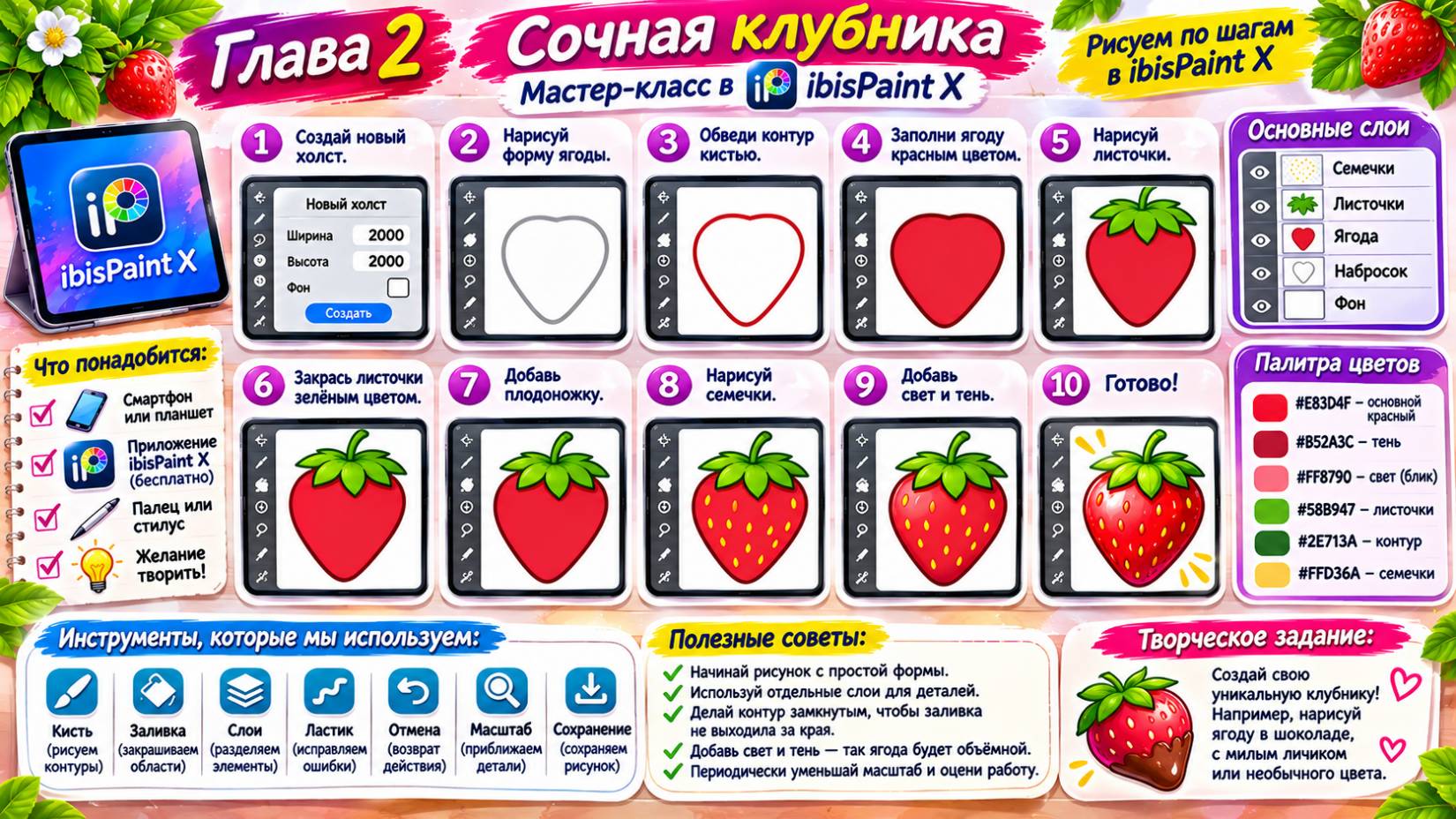
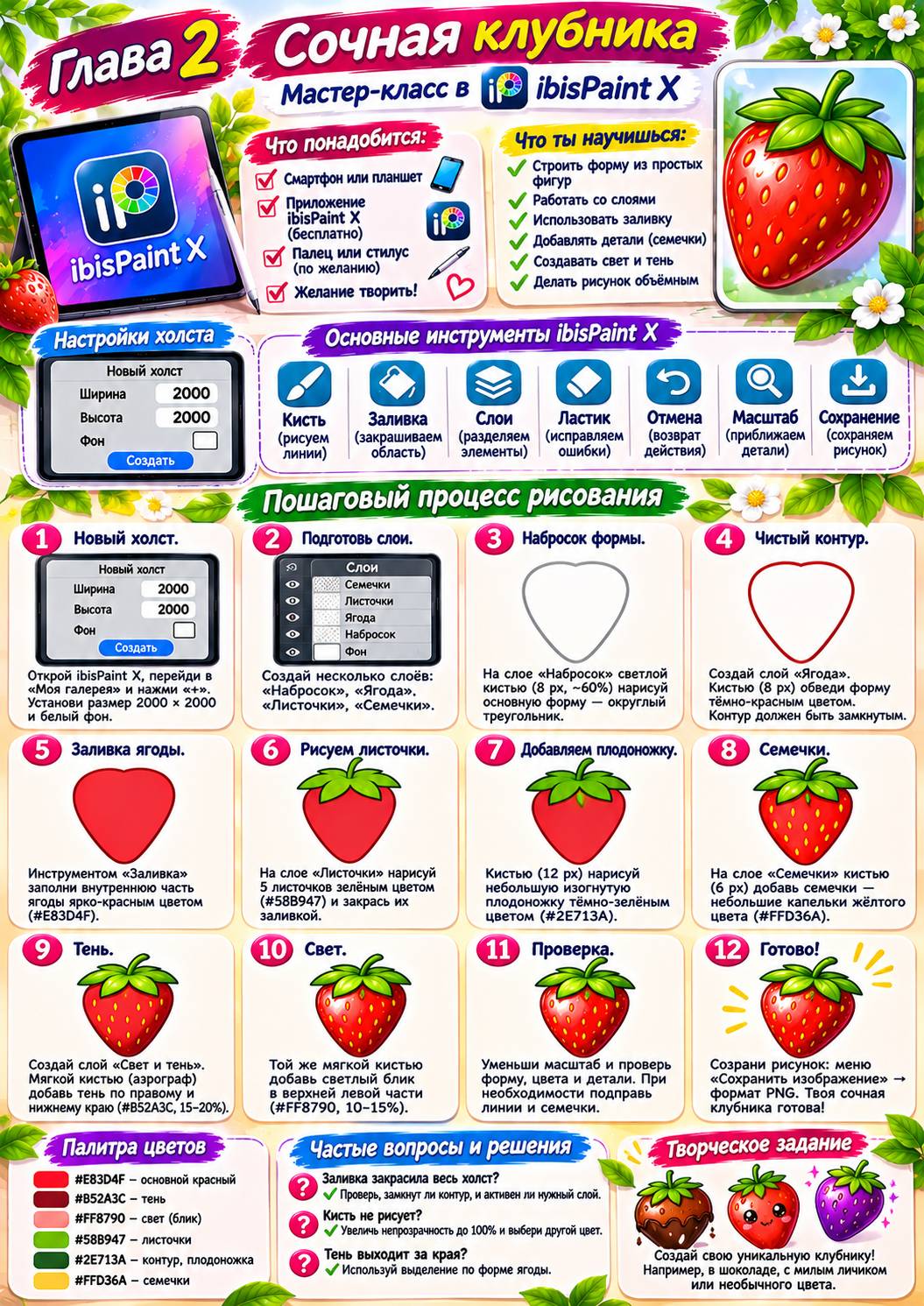
Глава 2. Сочная клубника — учимся рисовать формы, работать с цветом и заливкой.
Мастер-класс № 2. От простых геометрических фигур к яркой цифровой иллюстрации в ibisPaint X
Введение. Как простая фигура превращается в аппетитную клубнику
Представь спелую клубнику. Ярко-красная поверхность, маленькие золотистые семечки, зелёные листочки и аккуратная плодоножка. Кажется, что нарисовать такую ягоду довольно сложно, особенно если ты только начинаешь знакомиться с цифровым рисованием.
Но у художников есть один интересный секрет: даже самые сложные предметы можно представить в виде простых геометрических фигур.
Клубника — прекрасный пример. Её форма напоминает округлый треугольник с мягкими краями. Листочки можно построить из небольших вытянутых овалов, а семечки — из маленьких капелек.
В предыдущей главе ты научился рисовать зелёный листик, пользоваться кистью, менять толщину линии, работать со слоями и сохранять изображение.
Сегодня мы сделаем следующий шаг. Ты узнаешь, как создавать предмет из простых форм, выбирать гармоничные цвета и аккуратно закрашивать отдельные части рисунка.
А ещё научишься добавлять небольшие детали, которые превращают обычную красную фигуру в узнаваемую сочную ягоду.
К концу мастер-класса у тебя получится красивая цифровая иллюстрация клубники, которую можно использовать для открытки, наклейки или оформления собственного творческого проекта.
И самое приятное — для этого не понадобится уметь рисовать профессионально. Мы будем двигаться от простого к сложному, и каждый шаг будет понятен даже новичку.
2.1. Что мы будем рисовать
В этом мастер-классе мы создадим одну большую спелую клубнику на светлом фоне.
У нашей ягоды будет слегка округлая сердцевидная форма, насыщенная красная поверхность, зелёные листочки сверху, небольшая плодоножка и аккуратные жёлтые семечки.
Чтобы клубника не выглядела плоской, в конце добавим немного света и тени.
Но не переживай: сложных художественных техник пока не будет. Мы используем простые кисти и понятные действия.
После выполнения мастер-класса ты научишься:
Видеть в предметах простые геометрические формы.
Создавать набросок будущего рисунка.
Использовать отдельные слои для разных элементов.
Подбирать основной цвет и дополнительные оттенки.
Аккуратно закрашивать замкнутые области.
Рисовать небольшие повторяющиеся детали.
Создавать простые световые акценты.
Исправлять ошибки, не повреждая остальные части изображения.
Сохранять готовую иллюстрацию.
Время выполнения: примерно 35–50 минут.
Уровень сложности: начальный.
Возраст: дети и взрослые.
Итог работы: яркая красная клубника с зелёными листочками и золотистыми семечками.
2.2. Что понадобится для работы
Для создания рисунка подготовь смартфон или планшет с установленным приложением ibisPaint X.
Рисовать можно пальцем или совместимым стилусом. Стилус удобен для мелких деталей, но не является обязательным.
Также желательно иметь достаточно свободного места в памяти устройства, чтобы сохранить готовую работу.
Выбери удобное положение. Если рисуешь на телефоне, лучше положить его на устойчивую поверхность или держать так, чтобы рука не уставала.
Полезный совет: если экран небольшой, чаще используй увеличение холста. Не пытайся нарисовать все семечки на клубнике при сильно уменьшенном изображении.
2.3. Шаг 1. Создаём новый холст
Открой ibisPaint X и перейди в раздел «Моя галерея» (My Gallery).
Нажми кнопку «+», чтобы создать новый рисунок.
Установи следующие параметры:
Ширина: 2000 пикселей.
Высота: 2000 пикселей.
Фон: белый.
Ориентация: квадратная.
Если устройство не поддерживает такой размер, выбери 1000 × 1000 пикселей. В этом случае указанные далее размеры кистей можно уменьшить примерно вдвое.
Создай холст.
Теперь перед тобой белая квадратная область. В её центре мы разместим большую клубнику.
Не рисуй ягоду слишком близко к краям. Оставь свободное пространство со всех сторон, чтобы композиция выглядела аккуратно.
Результат шага: создан новый холст, подготовленный для рисования клубники.
2.4. Шаг 2. Подготавливаем слои
В прошлой главе ты уже познакомился со слоями. Теперь научимся использовать их более осознанно.
Открой панель «Слои» (Layers).
Нам понадобятся следующие рабочие слои:
«Набросок» — для предварительной формы ягоды.
«Ягода» — для красной поверхности клубники.
«Листочки» — для зелёной верхней части.
«Семечки» — для мелких деталей.
«Свет и тень» — для заключительных штрихов.
Необязательно создавать все слои сразу. Удобнее добавлять их постепенно по мере выполнения рисунка.
Начни с одного прозрачного слоя «Набросок», расположенного над белым фоном.
Важно: активным должен быть именно рабочий слой. Если случайно начать рисовать на другом слое, последующее редактирование может стать неудобным.
Результат шага: подготовлен слой для создания первоначального наброска.
2.5. Шаг 3. Учимся видеть простые формы
Прежде чем рисовать клубнику, внимательно представь её форму.
На первый взгляд она может показаться сложной. Но попробуй мысленно разделить её на несколько элементов.
Основная часть напоминает широкий округлый треугольник, направленный вершиной вниз.
Верхняя часть ягоды немного шире нижней. Боковые стороны плавно сужаются к кончику.
Зелёные листочки напоминают маленькие вытянутые овалы с заострёнными концами.
Плодоножка — короткую слегка изогнутую линию.
Семечки — небольшие вытянутые капельки.
Вот и весь секрет!
Мы не будем пытаться сразу нарисовать клубнику со всеми подробностями. Сначала создадим только её основную форму.
Совет художника: когда учишься рисовать новый предмет, сначала спрашивай себя: «На какую простую фигуру он похож?» Это помогает быстрее понять пропорции и избежать лишних сложностей.
2.6. Шаг 4. Создаём набросок клубники
Выбери инструмент «Кисть» (Brush).
Для наброска подойдёт простое цифровое перо или карандашная кисть.
Установи приблизительный размер 8 пикселей и непрозрачность 60%.
Выбери светло-серый цвет, например #A0A0A0.
Убедись, что активен слой «Набросок».
Теперь мысленно раздели холст на четыре равные части.
Клубника будет располагаться примерно в центре. Её верхняя часть окажется немного выше середины холста, а нижний кончик — ниже.
Начни с широкой верхней части.
Проведи короткую слегка изогнутую линию слева направо. Её середина может быть немного опущена вниз.
Затем от левого края проведи плавную линию вниз, постепенно сужая форму к нижней точке.
Повтори действие с правой стороны.
Соедини линии внизу мягким закруглённым кончиком.
У тебя должна получиться фигура, напоминающая широкое сердце без выраженной верхней выемки.
Не делай стороны идеально одинаковыми. Настоящая клубника редко бывает полностью симметричной.
Если форма кажется слишком вытянутой, отмени неудачный штрих и сделай ягоду немного шире.
Если она получилась слишком круглой, слегка сузь нижнюю часть.
Результат шага: готов светлый набросок основной формы клубники.
2.7. Шаг 5. Рисуем чистый контур ягоды
Теперь превратим предварительный набросок в аккуратный рисунок.
Открой панель слоёв и создай новый прозрачный слой над наброском.
Назови его «Ягода».
Выбери кисть с чёткими краями, например «Цифровое перо» (Digital Pen).
Установи размер 8 пикселей и непрозрачность 100%.
Выбери тёмно-красный цвет #A82732.
Теперь аккуратно обведи форму клубники по наброску.
Старайся проводить длинные плавные линии. Если сложно сделать это одним движением, рисуй небольшими участками, аккуратно соединяя их.
Особенно внимательно обведи нижний кончик.
Он должен быть немного закруглённым, а не острым, как у геометрического треугольника.
Когда контур будет готов, проверь, соединяются ли все его части.
Контур должен быть полностью замкнутым. Это необходимо для правильной заливки.
После проверки открой панель слоёв и временно скрой слой «Набросок», нажав на значок видимости рядом с ним.
На экране должен остаться чистый тёмно-красный контур клубники.
Результат шага: создан аккуратный замкнутый контур ягоды.
2.8. Шаг 6. Закрашиваем клубнику красным цветом
Теперь наша клубника получит свой основной цвет.
Оставь активным слой «Ягода», на котором находится замкнутый контур.
Открой палитру и выбери насыщенный красный цвет.
Для примера подойдёт #E83D4F.
Затем выбери инструмент «Заливка» (Bucket).
Коснись внутренней части клубники.
Если всё сделано правильно, поверхность ягоды заполнится красным цветом, а тёмный контур останется видимым.
Посмотри внимательно на края.
Если между заливкой и контуром появились светлые промежутки, найди параметр расширения заливки и немного увеличь его.
Если заливка закрасила весь холст, отмени действие и проверь, нет ли разрыва в контуре.
Полезный совет: на этом этапе не нужно использовать несколько красных оттенков. Сначала добейся аккуратного равномерного цвета.
Результат шага: получилась большая красная ягода с чётким контуром.
2.9. Шаг 7. Добавляем зелёные листочки
Какая же клубника без зелёной верхушки?
Теперь нарисуем небольшую чашечку из листочков, расположенную над ягодой.
Создай новый прозрачный слой «Листочки» над слоем «Ягода».
Выбери кисть размером 7 пикселей и установи непрозрачность 100%.
Цвет контура — тёмно-зелёный #2E713A.
Начни с центрального листочка.
Нарисуй небольшую вытянутую форму с заострённым концом, направленным вверх.
Затем добавь по два листочка слева и справа.
Пусть боковые листочки слегка расходятся в стороны, а их кончики направляются наружу.
Основания всех пяти листочков должны сходиться примерно в одной точке у верхнего края клубники.
Не стремись к идеальной симметрии. Если один листочек немного длиннее другого, это сделает рисунок естественнее.
Проверь, чтобы каждый листочек имел замкнутый контур.
Теперь выбери зелёный цвет #58B947.
С помощью инструмента «Заливка» последовательно закрась каждый листочек на активном слое.
Если заливка выходит за пределы отдельного листочка, проверь соединения его линий.
Результат шага: у клубники появилась аккуратная зелёная верхушка из пяти листочков.
2.10. Шаг 8. Рисуем плодоножку
Теперь добавим маленькую плодоножку, которая соединяет ягоду с растением.
Оставь активным слой «Листочки».
Выбери кисть размером 12 пикселей и тёмно-зелёный цвет #2E713A.
От центра зелёной верхушки проведи короткую линию вверх.
Сделай её немного изогнутой.
Длина плодоножки должна быть небольшой — примерно одна десятая высоты самой ягоды.
Теперь уменьши размер кисти до 5 пикселей и выбери более светлый зелёный оттенок.
Проведи короткую светлую линию вдоль одной стороны плодоножки. Так она будет выглядеть чуть объёмнее.
Совет: не делай плодоножку слишком длинной. Иначе клубника будет напоминать необычный фрукт на высокой ножке.
Результат шага: зелёная верхушка дополнена небольшой плодоножкой.
2.11. Шаг 9. Добавляем золотистые семечки
Настало время самой интересной детали — маленьких семечек.
Именно они сделают нашу красную фигуру похожей на настоящую клубнику.
Создай новый прозрачный слой над остальными элементами и назови его «Семечки».
Выбери кисть с чёткими краями.
Установи размер приблизительно 6 пикселей и непрозрачность 100%.
Для семечек выбери тёплый жёлтый цвет #FFD36A.
Начни с верхней части ягоды, немного ниже зелёных листочков.
Нарисуй первую маленькую вытянутую капельку.
Её длина может составлять примерно 25–35 пикселей на холсте размером 2000 × 2000 пикселей.
Чтобы получить такую форму, можно сначала нарисовать небольшой замкнутый овал с заострёнными концами, а затем закрасить его тем же цветом.
Добавь рядом ещё несколько семечек.
Размещай их не строго по линейке, а слегка смещёнными рядами.
Продолжай двигаться сверху вниз.
В верхней широкой части клубники семечек может быть больше. Ближе к нижнему кончику их количество постепенно уменьшается.
Для нашего рисунка достаточно 20–30 семечек.
Не делай их слишком крупными, иначе они будут отвлекать внимание от общей формы.
Когда закончишь, уменьши масштаб и посмотри на ягоду целиком.
Теперь клубника стала гораздо узнаваемая!
Результат шага: поверхность ягоды украшена маленькими золотистыми семечками.
2.12. Шаг 10. Создаём простую тень
До этого момента наша клубника была плоской. Теперь добавим немного объёма.
Создай новый прозрачный слой «Свет и тень».
Расположи его над слоем «Ягода», но под слоями «Листочки» и «Семечки».
Выбери мягкую кисть, например «Аэрограф» (Airbrush).
Установи тёмно-красный цвет #B52A3C.
Размер кисти можно начать примерно со 150 пикселей, а непрозрачность установить на 15–20%.
Перед рисованием важно ограничить область, в которой появится тень.
Для этого открой слой «Ягода» и создай по его непрозрачной области выделение, если такая функция доступна в твоей версии приложения. Затем вернись на слой «Свет и тень».
Теперь мягко проведи кистью вдоль правого нижнего края клубники.
Не нужно закрашивать половину ягоды. Достаточно небольшой тёмной области, плавно переходящей в основной красный цвет.
Если тень получилась слишком заметной, отмени действие и уменьши непрозрачность кисти.
Если часть тени случайно вышла за границы ягоды, проверь, что выделение по форме клубники действительно активно.
Важное правило: тень должна подчёркивать форму предмета, а не превращаться в отдельное тёмное пятно.
Результат шага: у клубники появилась мягкая тень, благодаря которой она стала выглядеть объёмнее.
2.13. Шаг 11. Добавляем световой блик
Теперь представим, что свет падает на клубнику сверху слева.
Это означает, что левая верхняя часть ягоды будет немного светлее, а правая нижняя — темнее.
Оставь активным слой «Свет и тень».
Выбери мягкий аэрограф.
Установи светло-розовый цвет #FF8790.
Размер кисти — приблизительно 180 пикселей, непрозрачность — 10–15%.
Убедись, что выделение по форме ягоды всё ещё активно.
Сделай один или два мягких штриха в верхней левой части клубники, немного ниже зелёных листочков.
Не нужно рисовать яркое белое пятно. Нам нужен лишь лёгкий переход от основного красного цвета к более светлому оттенку.
Если блик слишком заметен, уменьши непрозрачность слоя или отмени последнее действие.
Теперь убери выделение, если оно активно.
Посмотри на рисунок целиком.
Красная поверхность уже не выглядит совершенно плоской. На ней появились светлая и тёмная области, которые помогают передать округлую форму ягоды.
Результат шага: клубника получила простой, но выразительный объём.
2.14. Шаг 12. Проверяем готовый рисунок
Теперь пришло время внимательно рассмотреть работу.
Уменьши масштаб так, чтобы вся клубника помещалась на экране.
Проверь основные элементы.
Форма. Ягода должна быть широкой сверху и постепенно сужаться книзу.
Цвет. Основная поверхность должна оставаться насыщенно-красной.
Листочки. Зелёная верхушка должна хорошо выделяться на фоне ягоды.
Семечки. Маленькие жёлтые элементы должны быть заметны, но не слишком крупны.
Свет и тень. Переходы должны быть мягкими и не перекрывать основные детали.
Если какие-то семечки получились неровными, выбери слой «Семечки» и аккуратно исправь их ластиком.
Если свет слишком яркий, уменьши непрозрачность соответствующего слоя.
Если один из листочков кажется слишком большим, его можно аккуратно перерисовать.
Совет художника: не трать слишком много времени на исправление едва заметных неточностей. Иногда небольшая асимметрия делает иллюстрацию интереснее.
Результат шага: готовая аккуратная цифровая иллюстрация клубники.
2.15. Шаг 13. Сохраняем клубнику
Поздравляю! Ты создал второй рисунок в ibisPaint X.
Теперь сохраним его.
Убедись, что все необходимые слои видимы, а слой с предварительным наброском скрыт.
Открой меню сохранения или экспорта изображения.
Выбери формат PNG.
Сохрани готовую иллюстрацию в память устройства.
Также оставь исходный проект в галерее ibisPaint X, чтобы позже можно было изменить цвет ягоды, добавить детали или использовать её в другой композиции.
Для удобства можно дать проекту название «Моя первая клубника».
Если приложение позволяет изменить название работы, сделай это в галерее проектов.
Результат шага: готовая клубника сохранена как изображение и доступна для дальнейшего редактирования в проекте.
2.16. Если что-то пошло не так
Во время рисования иногда возникают небольшие сложности. Разберём самые распространённые ситуации.
Почему заливка закрашивает весь холст?
Обычно причина заключается в незамкнутом контуре или неправильно выбранном слое.
Решение: отмени заливку, увеличь холст и проверь, соединяются ли линии. Затем убедись, что активен слой с контуром, и повтори действие.
Почему красный цвет закрашивает зелёные листочки?
Скорее всего, ты работаешь не на том слое или заливка применяется к области без нужных границ.
Решение: проверь активный слой. Ягода и листочки должны находиться на отдельных слоях, чтобы их было проще редактировать.
Почему семечки получаются слишком большими?
Вероятно, выбран слишком крупный размер кисти или холст сильно приближен.
Решение: уменьши размер кисти и периодически смотри на рисунок при обычном масштабе.
Почему тень выходит за контур клубники?
Мягкая кисть рисует и за пределами фигуры, если область не ограничена.
Решение: используй выделение по непрозрачной области слоя «Ягода» и рисуй тень на отдельном слое.
Почему цвета выглядят грязными?
Возможно, слишком много полупрозрачных оттенков наложено друг на друга.
Решение: отмени лишние штрихи и используй меньше цветов. Для первого рисунка достаточно основного красного, одного тёмного и одного светлого оттенка.
Почему клубника выглядит слишком плоской?
Скорее всего, основная поверхность закрашена одним цветом, а свет и тень почти не заметны.
Решение: добавь небольшой мягкий блик сверху слева и лёгкую тень снизу справа. Не увеличивай контраст слишком сильно.
2.17. Творческое задание. Придумай собственную ягоду
Теперь, когда основная работа завершена, предлагаю немного поэкспериментировать.
Попробуй создать ещё одну клубнику, но изменить её внешний вид.
Вариант первый — клубника в шоколаде.
Скопируй готовый проект и нарисуй поверх нижней части ягоды слой шоколадной глазури.
Используй коричневый цвет #6B3E2E.
Добавь неровный верхний край глазури и несколько маленьких светлых бликов.
Вариант второй — мультяшная клубника.
Нарисуй два небольших глаза и улыбающийся рот.
Глаза можно сделать из двух чёрных овалов с маленькими белыми точками.
Добавь розовые щёчки.
Теперь обычная ягода превратится в забавного персонажа.
Вариант третий — необычная клубника.
Попробуй нарисовать ягоду фантастического цвета.
Например, фиолетовую с голубыми семечками или золотистую с зелёными бликами.
Не бойся экспериментировать. В цифровом рисовании можно создавать не только реалистичные предметы, но и совершенно необычные образы.
Творческий совет: сохрани несколько вариантов клубники. Позже из них можно будет сделать собственный набор цифровых наклеек.
2.18. Маленький секрет художника: как правильно подбирать цвета
Ты уже заметил, что для одной клубники мы использовали несколько оттенков красного и зелёного.
Это не случайно.
Когда художник рисует предмет, он редко ограничивается одним цветом. Даже обычная красная ягода может иметь светлые, тёмные и промежуточные участки.
Для начинающего художника удобно использовать простое правило трёх оттенков.
Основной цвет занимает большую часть предмета.
Тёмный оттенок помогает показать тень и глубину.
Светлый оттенок создаёт ощущение освещения.
Для нашей клубники мы использовали:
Назначение
Цвет
Код
Основная поверхность
Красный
#E83D4F
Тёмный контур
Тёмно-красный
#A82732
Тень
Глубокий красный
#B52A3C
Светлый участок
Розовый
#FF8790
Листочки
Зелёный
#58B947
Семечки
Золотисто-жёлтый
#FFD36A
Необязательно запоминать эти коды. Важно понять сам принцип.
Если рисуешь красное яблоко, можно использовать похожую цветовую схему. Если изображаешь апельсин, подбери основной оранжевый, более тёмный оранжевый и светлый жёлто-оранжевый оттенки.
Со временем ты начнёшь замечать такие цветовые переходы в окружающих предметах.
2.19. Проверяем полученные навыки
Перед завершением главы попробуй самостоятельно ответить на следующие вопросы.
На какую простую геометрическую фигуру похожа клубника?
Почему удобнее сначала создавать набросок?
Зачем нужен замкнутый контур?
Как работает инструмент «Заливка»?
Почему листочки и семечки лучше рисовать на отдельных слоях?
Как сделать ягоду визуально объёмнее?
Почему тень не должна выходить за границы предмета?
Какой формат изображения мы использовали для сохранения работы?
Если ответы на некоторые вопросы пока вызывают затруднения, вернись к соответствующему разделу.
Попробуй повторить нужное действие самостоятельно, не перечитывая весь мастер-класс.
Это поможет закрепить полученные навыки.
2.20. Твоя вторая творческая победа
Вспомни свой первый рисунок — простой зелёный листик.
Тогда ты только знакомился с кистями, слоями и основными инструментами приложения.
Сегодня ты сделал гораздо больше.
Ты научился видеть сложный предмет как сочетание простых форм, создавать предварительный набросок, аккуратно обводить контуры, работать с заливкой и добавлять небольшие декоративные детали.
А ещё познакомился с одним из важнейших принципов рисования — использованием света и тени для передачи объёма.
Теперь перед тобой не просто красная фигура, а полноценная цифровая иллюстрация клубники.
Возможно, какие-то линии получились не совсем такими, как ты задумывал. Может быть, семечки расположены немного неровно, а листочки отличаются по размеру.
Но именно такие особенности делают первые рисунки по-настоящему твоими.
Сохрани работу и обязательно сравни её с рисунком из первой главы.
Ты заметишь, насколько больше инструментов уже умеешь использовать.
И самое главное — теперь ты знаешь, что даже незнакомый предмет можно нарисовать, если разделить работу на небольшие понятные действия.
Каждый новый рисунок — это не только красивая картинка, но и ещё один шаг к уверенности в собственных творческих возможностях.
Что ждёт тебя в следующей главе?
В третьем мастер-классе мы нарисуем уютную кружку с горячим какао.
Ты научишься создавать простые объёмные предметы, передавать округлую форму, правильно располагать свет и тень, а также делать рисунок более выразительным без сложных художественных инструментов.
Мы разберём, почему одна сторона кружки выглядит светлее другой, как нарисовать аккуратную ручку и каким образом небольшая тень помогает предмету выглядеть естественнее.
А ещё узнаем, как с помощью нескольких простых приёмов создать ощущение тепла и уюта в цифровой иллюстрации.
Приготовь цифровую кисть. Впереди нас ждёт новая творческая история!
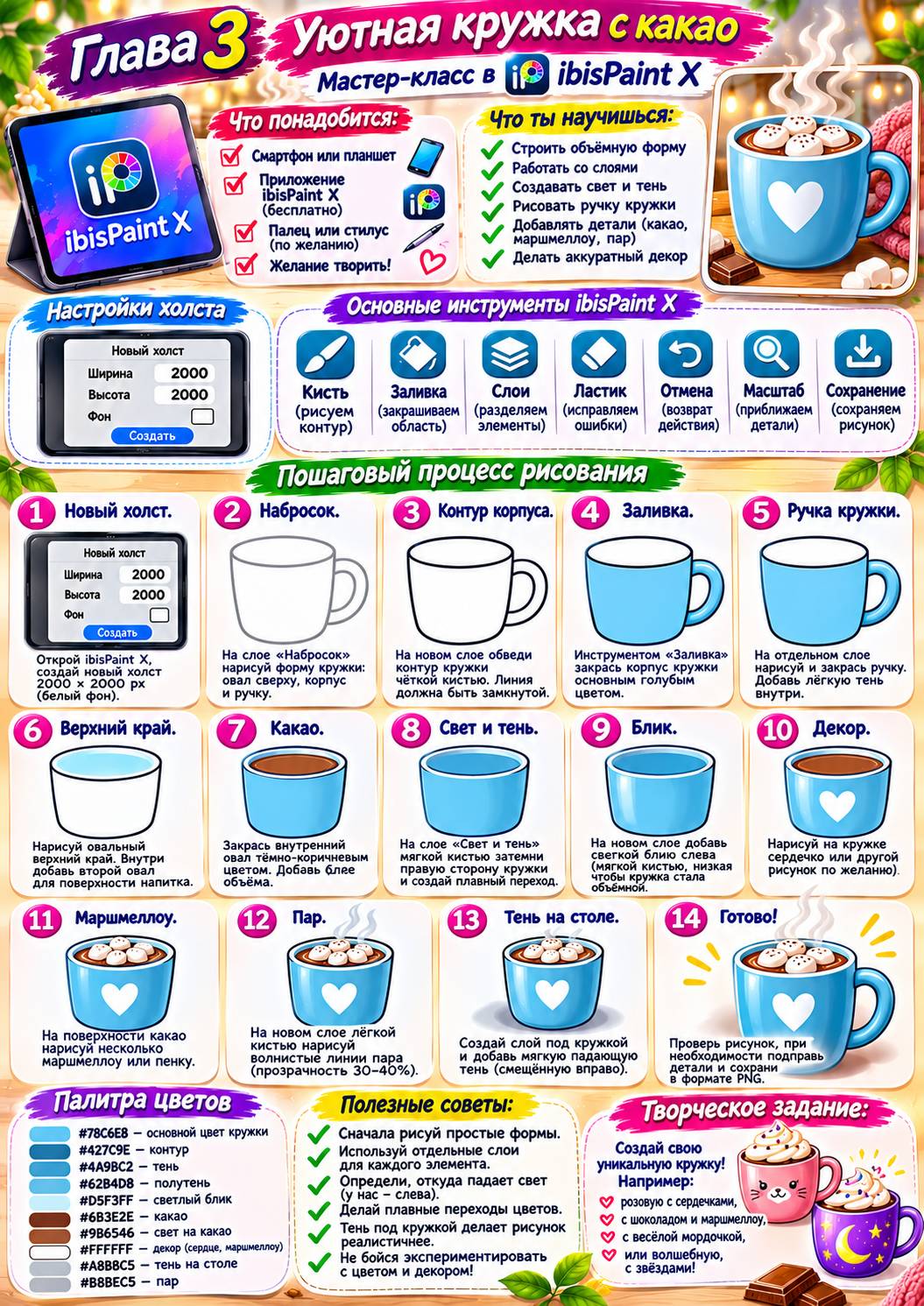
Глава 3. Уютная кружка с какао — учимся создавать объём с помощью света и тени.
Мастер-класс № 3. Рисуем объёмные предметы в ibisPaint X и превращаем простые формы в выразительные цифровые иллюстрации
Введение. Как нарисовать тепло и уют
Представь прохладный осенний вечер. За окном медленно темнеет, на подоконнике лежит любимая книга, а на столе стоит большая кружка горячего какао. От напитка поднимается лёгкий пар, а на гладкой поверхности кружки отражается мягкий свет настольной лампы.
Хочется взять её в руки и согреться.
Но как передать такое ощущение в рисунке? Ведь экран телефона или планшета совершенно плоский. На нём нет настоящего света, объёма и тепла.
Секрет заключается в том, как художник использует форму, свет, полутень и тень.
В предыдущих главах ты уже нарисовал зелёный листик и сочную клубнику. Ты познакомился с кистями, слоями, заливкой и простыми цветовыми переходами. Теперь пришло время научиться изображать предметы так, чтобы они выглядели объёмными.
Сегодня мы нарисуем красивую керамическую кружку с горячим какао. У неё будет округлая форма, удобная ручка, тёмный шоколадный напиток и мягкая тень на поверхности стола.
Мы не будем использовать сложные техники профессиональной живописи. Все действия можно выполнить обычным пальцем или стилусом в приложении ibisPaint X.
К концу мастер-класса ты поймёшь, почему даже несколько правильно расположенных оттенков способны полностью изменить восприятие рисунка.
Готов? Тогда открывай приложение. Сегодня мы научимся рисовать не только предмет, но и настроение.
3.1. Что мы будем рисовать
В этом мастер-классе мы создадим иллюстрацию большой уютной кружки с какао.
Представим, что кружка стоит на светлом столе, а мягкий свет падает на неё сверху слева.
Основной цвет кружки будет нежно-голубым. Слева появится светлая область, в центре останется основной оттенок, а справа мы добавим более тёмный цвет.
В верхней части будет виден шоколадный напиток, а сбоку — округлая ручка.
Под кружкой нарисуем мягкую падающую тень, которая поможет показать, что предмет стоит на поверхности, а не висит в воздухе.
После выполнения мастер-класса ты научишься:
Строить предметы из простых геометрических форм.
Рисовать симметричные и округлые элементы.
Создавать объём с помощью нескольких оттенков.
Различать свет, полутень и собственную тень.
Изображать падающую тень от предмета.
Работать с мягкими и жёсткими кистями.
Использовать прозрачность и отдельные слои.
Создавать простые световые блики.
Рисовать ручку кружки и поверхность напитка.
Проверять правильность освещения в рисунке.
Время выполнения: 45–60 минут.
Уровень сложности: начальный, с постепенным усложнением.
Возраст: дети и взрослые.
Итог работы: объёмная голубая кружка с горячим какао на светлом фоне.
3.2. Что понадобится для работы
Для выполнения мастер-класса подготовь смартфон или планшет с установленным приложением ibisPaint X.
Рисовать можно пальцем или совместимым стилусом.
Никакие дополнительные художественные материалы не потребуются.
Желательно заранее зарядить устройство, освободить немного места в памяти и выбрать удобное рабочее место.
Если ты рисуешь на смартфоне, используй увеличение холста для небольших деталей.
Полезный совет: во время рисования периодически давай глазам и рукам короткий отдых. Даже пятиминутный перерыв помогает сохранить внимание и избежать усталости.
3.3. Шаг 1. Создаём новый холст
Открой приложение ibisPaint X.
Перейди в раздел «Моя галерея» (My Gallery) и нажми кнопку «+».
Для нового рисунка установи следующие параметры:
Ширина: 2000 пикселей.
Высота: 2000 пикселей.
Ориентация: квадратная.
Фон: белый.
Если устройство работает медленно, можно выбрать размер 1000 × 1000 пикселей. При этом размеры кистей из мастер-класса желательно уменьшить примерно вдвое.
Создай холст.
Теперь представь, что перед тобой чистый лист бумаги.
Кружку мы расположим немного ниже центра. Сверху оставим свободное пространство для лёгкого пара, а справа — место для ручки.
Не начинай рисовать слишком близко к краям. Для красивой композиции важно оставить немного свободного пространства вокруг предмета.
Результат шага: создан новый холст для цифровой иллюстрации.
3.4. Шаг 2. Подготавливаем слои
В этом мастер-классе мы будем использовать несколько слоёв, чтобы работать с разными элементами независимо друг от друга.
Открой панель «Слои» (Layers).
Для начала создай прозрачный слой «Набросок».
По мере работы мы добавим другие слои.
Итоговый порядок будет следующим, сверху вниз:
«Пар» — лёгкие линии над напитком.
«Блики» — светлые участки кружки.
«Напиток» — поверхность какао.
«Свет и тень» — объём на корпусе.
«Корпус» — основная часть кружки.
«Ручка» — боковая ручка.
«Набросок» — предварительные линии.
«Тень на столе» — падающая тень.
«Фон» — белая поверхность.
Важно: не нужно создавать все слои сразу. Добавляй их постепенно, когда переходишь к новому элементу.
Результат шага: подготовлена основа для аккуратной послойной работы.
3.5. Шаг 3. Учимся видеть форму кружки
Прежде чем рисовать, внимательно представь обычную керамическую кружку.
Из каких простых фигур она состоит?
Основная часть напоминает цилиндр.
Верхний край выглядит как овал, потому что мы смотрим на кружку немного сверху.
Ручка напоминает изогнутую букву «С».
Нижняя часть может быть немного уже верхней.
Это значит, что нам не нужно сразу рисовать сложный предмет. Достаточно правильно соединить несколько простых форм.
Представь вертикальный прямоугольник со слегка округлёнными нижними углами.
Сверху расположи горизонтальный овал.
Справа добавь округлую ручку.
Вот и получилась основа будущей кружки.
Секрет художника: прежде чем рисовать предмет, мысленно разбери его на простые формы. Такой подход используют не только начинающие, но и опытные иллюстраторы.
3.6. Шаг 4. Рисуем первоначальный набросок
Выбери инструмент «Кисть» (Brush).
Для наброска подойдёт обычное цифровое перо или карандашная кисть.
Установи размер 8 пикселей и непрозрачность приблизительно 50%.
Выбери светло-серый цвет #A8A8A8.
Убедись, что активен слой «Набросок».
Теперь нарисуй в центральной части холста широкий горизонтальный овал.
Он станет верхним краем кружки.
Овал должен быть заметно шире своей высоты. Например, его ширина может составлять около 750 пикселей, а высота — 170 пикселей.
Если рисовать ровный овал от руки трудно, можно воспользоваться инструментом построения эллипса, если он доступен в твоей версии приложения.
От левого и правого краёв овала проведи две линии вниз.
Пусть они немного сближаются к нижней части кружки.
Соедини их плавной изогнутой линией, формируя округлое дно.
Высота корпуса может составлять приблизительно 750 пикселей.
Теперь справа нарисуй большую округлую ручку.
Для этого проведи две изогнутые линии, образующие толстую дугу с отверстием посередине.
Ручка должна соединяться с корпусом в верхней и нижней частях.
Не делай её слишком тонкой. У керамической кружки ручка обычно достаточно широкая.
Посмотри на получившийся набросок.
Он должен напоминать простую кружку, даже если пока состоит только из серых линий.
Результат шага: готов предварительный набросок кружки с овальным верхом и ручкой.
3.7. Шаг 5. Рисуем ручку кружки
Начнём чистовой рисунок с ручки, поскольку она находится позади корпуса.
Создай новый прозрачный слой «Ручка» над наброском.
Выбери кисть с чёткими краями, например «Цифровое перо» (Digital Pen).
Установи размер 8 пикселей, непрозрачность 100% и тёмно-голубой цвет #427C9E.
Аккуратно обведи внешнюю и внутреннюю границы ручки.
Соедини их в верхней и нижней точках, чтобы получить одну замкнутую форму, похожую на толстую изогнутую полоску.
Затем выбери основной голубой цвет #78C6E8.
Активируй инструмент «Заливка» (Bucket) и коснись внутренней части замкнутой формы ручки.
Она должна стать голубой.
Если заливка выходит за границы, проверь, соединены ли линии.
Теперь выбери более тёмный оттенок #4A9BC2.
Мягкой кистью небольшого размера добавь тёмную полосу вдоль внутреннего края ручки. Для аккуратности можно предварительно создать выделение по непрозрачной области слоя ручки.
Так ручка станет немного объёмнее.
Полезный совет: не переживай, если места соединения ручки с корпусом выглядят неаккуратно. Позже мы нарисуем корпус поверх этих участков, и лишние линии скроются.
Результат шага: готова голубая ручка кружки с лёгким затемнением.
3.8. Шаг 6. Создаём корпус кружки
Теперь нарисуем основную часть предмета.
Создай новый прозрачный слой «Корпус» над слоем «Ручка».
Выбери цифровое перо размером 8 пикселей и тёмно-голубой цвет #427C9E.
Обведи боковые стороны и нижнюю часть кружки по наброску.
Верхнюю границу корпуса проведи по передней половине верхнего овала: от левого края через нижнюю точку овала к правому краю.
Чтобы замкнуть форму для заливки, соедини верхние концы боковых сторон прямой или слегка изогнутой линией. Позже эта верхняя граница будет скрыта поверхностью напитка.
Проверь, чтобы контур корпуса был полностью замкнут.
Выбери основной цвет #78C6E8.
Используй инструмент «Заливка» и закрась корпус.
Теперь перед тобой голубая кружка с ручкой.
Пока она выглядит плоской, словно вырезанная из цветной бумаги.
Но уже через несколько шагов мы изменим это.
Результат шага: готов голубой корпус кружки с чётким контуром.
3.9. Шаг 7. Рисуем верхний край и какао
Теперь добавим верхнюю часть кружки и сам напиток.
Создай новый прозрачный слой «Напиток» над слоем «Корпус».
Выбери цифровое перо размером 8 пикселей.
Установи тёмно-голубой цвет #427C9E.
По первоначальному наброску нарисуй горизонтальный овал, обозначающий внешний верхний край кружки.
Он должен соединять верхние точки корпуса.
Для ровной формы можно использовать инструмент эллипса.
Затем внутри первого овала нарисуй второй, немного меньший.
Между двумя овалами останется узкая полоска — видимый керамический ободок кружки.
Закрась эту полоску светло-голубым цветом #B8E5F5. При использовании заливки убедись, что внутренний и внешний контуры замкнуты.
Теперь выбери тёмно-коричневый цвет #6B3E2E.
Активируй инструмент «Заливка» и закрась внутренний овал.
Это будет поверхность горячего какао.
Чтобы напиток выглядел интереснее, добавь небольшой мягкий участок более светлого коричневого цвета #9B6546 ближе к левому краю.
Не нужно рисовать сложные узоры. Достаточно лёгкого цветового перехода.
Совет художника: поверхность жидкости в кружке обычно выглядит овальной из-за угла зрения. Если нарисовать её обычным кругом, предмет будет восприниматься менее естественно.
Результат шага: у кружки появился аккуратный верхний край и видимая поверхность какао.
3.10. Шаг 8. Разбираемся, как работает свет
Прежде чем добавлять объём, важно понять один простой принцип.
Представь, что слева от кружки находится окно или настольная лампа.
Свет падает на левую сторону предмета.
Поэтому левая часть кружки будет светлее, центральная сохранит основной цвет, а правая окажется темнее.
Эти участки называются светом, полутенью и собственной тенью.
Свет — наиболее освещённая область предмета.
Полутень — участок, где освещение постепенно ослабевает.
Собственная тень — часть поверхности, которая получает меньше прямого света.
Есть ещё падающая тень. Она появляется не на самой кружке, а на столе, поскольку предмет перекрывает свет.
Для нашего рисунка выберем простую схему освещения:
Источник света находится сверху слева.
Светлый участок расположен слева на корпусе.
Основной голубой цвет занимает центральную часть.
Тёмный участок находится справа.
Падающая тень смещена вправо от основания кружки.
Главное правило: все световые эффекты должны соответствовать одному выбранному направлению освещения.
Если свет падает слева, не стоит без причины делать правую сторону самой яркой.
3.11. Шаг 9. Добавляем собственную тень
Теперь начнём превращать плоскую кружку в объёмную.
Создай новый прозрачный слой «Свет и тень» над слоем «Корпус», но под слоем «Напиток».
Выбери мягкую кисть «Аэрограф» (Airbrush).
Установи тёмно-голубой цвет #4A9BC2.
Размер кисти — приблизительно 250 пикселей.
Непрозрачность — 15–20%.
Чтобы тень не выходила за границы корпуса, сначала создай выделение по непрозрачной области слоя «Корпус». Затем вернись на слой «Свет и тень».
Теперь аккуратно проведи мягкой кистью вдоль правой стороны кружки.
Начни немного ниже верхнего края и двигайся к нижней части.
Не закрашивай всю поверхность.
Достаточно создать плавное затемнение примерно на правой трети корпуса.
При необходимости повтори штрих ещё один раз, но не переусердствуй.
Посмотри на кружку при уменьшенном масштабе.
Правая сторона должна выглядеть немного темнее центральной.
Результат шага: появилась собственная тень, которая помогает передать округлую форму кружки.
3.12. Шаг 10. Создаём полутень
Теперь сделаем переход между основным голубым цветом и тёмной стороной более плавным.
Оставь активным слой «Свет и тень».
Выбери мягкую кисть размером приблизительно 180 пикселей.
Установи промежуточный голубой оттенок #62B4D8.
Непрозрачность — около 10–15%.
Проведи один мягкий вертикальный штрих рядом с тёмной областью, ближе к центру корпуса.
Не нужно полностью перекрывать основной цвет.
Наша задача — сделать так, чтобы затемнение не выглядело резкой полосой.
Если переход получился слишком заметным, уменьши непрозрачность слоя или отмени последнее действие.
Теперь посмотри на кружку.
Ты должен увидеть три основные области: светлую слева, основную голубую в центре и более тёмную справа.
Результат шага: между основным цветом и тенью появился плавный переход.
3.13. Шаг 11. Добавляем светлый блик
Теперь создадим отражение света на гладкой керамической поверхности.
Создай новый прозрачный слой «Блики» над слоем «Свет и тень», но под слоем «Напиток».
Выбери мягкий аэрограф.
Установи светло-голубой цвет #D5F3FF.
Размер кисти — приблизительно 180 пикселей.
Непрозрачность — 10–15%.
Создай выделение по непрозрачной области слоя «Корпус», если оно уже было снято.
Теперь проведи мягкий вертикальный штрих вдоль левой стороны кружки.
Не начинай прямо у контура. Оставь небольшое расстояние от края.
Блик должен быть вытянутым и немного размытым.
Для дополнительного эффекта можно выбрать более маленькую кисть и добавить короткую светлую линию ближе к верхней части.
Но помни: слишком яркий белый блик может сделать кружку похожей на металлическую или стеклянную.
Нам нужна нежная керамическая поверхность.
Результат шага: кружка получила мягкое отражение света и стала выглядеть более объёмной.
3.14. Шаг 12. Рисуем падающую тень на столе
До этого момента кружка словно находилась в пустом пространстве.
Теперь покажем, что она стоит на поверхности.
Создай новый прозрачный слой «Тень на столе».
Расположи его над фоном, но под всеми слоями кружки.
Выбери мягкий аэрограф.
Установи серо-голубой цвет #A8B8C5.
Размер кисти — приблизительно 350 пикселей.
Непрозрачность — 15–20%.
Нарисуй под кружкой широкую мягкую тень.
Она должна быть похожа на приплюснутый овал, слегка смещённый вправо.
Поскольку свет падает сверху слева, падающая тень будет уходить в противоположную сторону.
Сделай область непосредственно под дном немного темнее, используя ещё один осторожный штрих.
Не рисуй тень слишком чёрной.
Для нашей светлой иллюстрации достаточно мягкого серо-голубого оттенка.
Если тень кажется слишком большой, уменьши её или аккуратно сотри лишнюю часть.
Полезный совет: самая тёмная часть падающей тени обычно находится ближе к месту соприкосновения предмета с поверхностью.
Результат шага: кружка визуально стоит на столе, а не висит в воздухе.
3.15. Шаг 13. Рисуем лёгкий пар над какао
Теперь добавим небольшую деталь, которая сделает рисунок уютнее.
Создай новый прозрачный слой «Пар» над всеми остальными слоями.
Выбери мягкую кисть небольшого размера.
Установи светло-серый цвет #B8BEC5.
Размер кисти — приблизительно 12 пикселей.
Непрозрачность — 30–40%.
Над кружкой нарисуй первую плавную изогнутую линию.
Она должна начинаться немного выше поверхности какао и подниматься вверх, слегка изгибаясь.
Затем нарисуй вторую похожую линию рядом.
Добавь третью, немного короче.
Не делай линии идеально одинаковыми.
Пар движется неравномерно, поэтому небольшие различия будут выглядеть естественно.
Теперь выбери ластик с мягкими краями и аккуратно ослабь верхние концы линий, чтобы они постепенно исчезали.
Если результат получился слишком заметным, уменьши непрозрачность слоя «Пар».
Совет художника: иногда двух тонких линий пара достаточно, чтобы зритель понял, что напиток горячий.
Результат шага: над какао появился лёгкий пар, создающий ощущение тепла.
3.16. Шаг 14. Добавляем последние детали
Наш рисунок почти готов.
Теперь можно добавить несколько небольших деталей, которые сделают его интереснее.
Например, нарисовать маленькое сердечко на передней части кружки.
Для этого создай новый прозрачный слой над корпусом, но под слоем с напитком.
Выбери кисть с чёткими краями.
Установи размер 8 пикселей и белый цвет #FFFFFF.
Нарисуй небольшое сердечко в центральной части кружки.
Сначала проведи две короткие изогнутые линии, соединяющиеся в нижней точке.
Замкни контур и аккуратно закрась внутреннюю часть белым цветом.
Сердечко не должно быть слишком большим. Достаточно, чтобы оно занимало примерно одну пятую ширины корпуса.
Если тебе больше нравится минималистичный стиль, можешь оставить кружку без украшений.
Теперь проверь остальные элементы.
Убедись, что ручка хорошо видна, поверхность какао не перекрывает передний край кружки, блики не слишком яркие, а падающая тень находится под предметом.
Результат шага: готова выразительная иллюстрация уютной кружки с какао.
3.17. Шаг 15. Проверяем и сохраняем рисунок
Уменьши масштаб холста, чтобы увидеть всю композицию.
Посмотри на кружку целиком.
Светлая сторона должна находиться слева, тёмная — справа, а падающая тень — под кружкой с небольшим смещением вправо.
Если всё выглядит гармонично, можно сохранять работу.
Открой меню сохранения или экспорта в ibisPaint X.
Выбери формат PNG.
Сохрани изображение в память устройства.
Также оставь исходный проект в галерее приложения, чтобы позже можно было изменить цвет кружки, добавить фон или попробовать другое освещение.
Для удобства назови проект «Моя уютная кружка с какао».
Совет: полезно сохранять не только готовые изображения, но и редактируемые проекты. Так ты сможешь возвращаться к старым работам и улучшать их по мере освоения новых инструментов.
Результат шага: готовая иллюстрация сохранена и доступна для дальнейшего редактирования.
3.18. Если что-то пошло не так
При создании объёмных предметов начинающие художники часто сталкиваются с похожими трудностями.
Разберём основные проблемы и способы их решения.
Почему кружка выглядит плоской?
Скорее всего, на корпусе недостаточно различаются светлая и тёмная области.
Решение: добавь мягкое затемнение справа и светлый участок слева. Не делай переходы слишком резкими.
Почему тень выглядит как грязное пятно?
Возможно, ты использовал слишком тёмный цвет или высокую непрозрачность кисти.
Решение: отмени лишние штрихи, выбери более светлый оттенок и уменьши непрозрачность до 10–20%.
Почему ручка выглядит неестественно?
Часто это происходит, когда внутренняя и внешняя линии ручки имеют слишком разную форму.
Решение: нарисуй две похожие изогнутые линии с примерно одинаковым расстоянием между ними. Следи, чтобы ручка соединялась с корпусом в двух местах.
Почему верх кружки выглядит как круг, а не овал?
Вероятно, овал получился слишком высоким.
Решение: сделай его шире и ниже. Для нашего рисунка высота верхнего овала должна быть значительно меньше его ширины.
Почему блик выходит за контур?
Мягкая кисть может закрашивать соседние области, если не ограничить рисование.
Решение: создай выделение по непрозрачной области корпуса и рисуй блик на отдельном слое.
Почему какао выглядит как тёмная крышка?
Возможно, поверхность напитка нарисована слишком высоко или не виден передний керамический ободок.
Решение: немного опусти внутренний овал напитка и оставь узкую светло-голубую полоску переднего края кружки.
Почему пар похож на дым?
Скорее всего, линии слишком толстые или тёмные.
Решение: используй более светлый цвет, небольшую непрозрачность и плавные тонкие линии.
3.19. Маленький секрет художника: пять элементов объёма
Теперь, когда кружка готова, познакомимся с важным художественным принципом.
Чтобы предмет выглядел объёмным, художник учитывает несколько основных элементов освещения.
1. Свет. Самая освещённая часть поверхности. На нашей кружке она находится слева.
2. Полутень. Плавный переход между освещённой и тёмной частью предмета.
3. Собственная тень. Участок поверхности, который получает меньше прямого света. На кружке он расположен справа.
4. Блик. Небольшое яркое отражение источника света на поверхности. Особенно заметен на гладких материалах.
5. Падающая тень. Тень, которую предмет отбрасывает на стол или другую поверхность.
Эти элементы помогают создавать ощущение глубины даже на плоском экране.
Необязательно использовать их все в каждом рисунке. Но понимание их роли позволит тебе увереннее изображать самые разные предметы.
Например, если захочешь нарисовать яблоко, шар, вазу или игрушку, ты сможешь применить те же принципы.
Главное — сначала определить направление света, а затем последовательно расположить светлые и тёмные области.
3.20. Палитра цветов для мастер-класса
Чтобы тебе было проще повторить рисунок, соберём основные цвета в одной таблице.
Элемент
Цвет
Код
Основной цвет кружки
Голубой
#78C6E8
Контур
Тёмно-голубой
#427C9E
Тёмная сторона
Сине-голубой
#4A9BC2
Полутень
Промежуточный голубой
#62B4D8
Светлый блик
Очень светлый голубой
#D5F3FF
Ободок кружки
Светло-голубой
#B8E5F5
Какао
Тёмно-коричневый
#6B3E2E
Свет на какао
Светло-коричневый
#9B6546
Падающая тень
Серо-голубой
#A8B8C5
Пар
Светло-серый
#B8BEC5
Сердечко
Белый
#FFFFFF
Эти оттенки подобраны для конкретного рисунка. Если захочешь сделать кружку розовой, жёлтой или зелёной, используй похожий принцип: основной цвет, более тёмный оттенок и более светлый оттенок.
3.21. Творческое задание. Создай кружку своей мечты
Теперь попробуем применить полученные знания самостоятельно.
Представь, что ты дизайнер необычной посуды и можешь придумать кружку, которой больше ни у кого нет.
Выбери один из следующих вариантов.
Вариант первый — розовая кружка с сердечками.
Измени основной цвет корпуса на нежно-розовый.
Добавь несколько маленьких белых сердечек.
Свет и тень расположи так же, как в основном мастер-классе.
Вариант второй — кружка с горячим шоколадом.
Сделай корпус тёмно-коричневым или кремовым.
Нарисуй на поверхности напитка несколько маленьких белых кружочков, изображающих маршмеллоу.
Добавь лёгкий пар.
Вариант третий — волшебная кружка.
Выбери фиолетовый или синий цвет.
Нарисуй на поверхности маленькие звёзды и полумесяц.
Пар можно сделать голубым или сиреневым.
Вариант четвёртый — кружка с забавной мордочкой.
Нарисуй два глаза, небольшой нос и улыбку.
Добавь румяные щёчки.
Такая иллюстрация может стать основой для цифровой наклейки или открытки.
Творческий вызов: попробуй нарисовать две кружки рядом — одну светлую, другую тёмную. Используй одинаковое направление света и сравни, как меняются блики и тени на разных цветах.
3.22. Проверяем полученные навыки
Перед завершением мастер-класса ответь на несколько вопросов.
Из каких простых геометрических форм можно построить кружку?
Почему верхний край кружки мы рисовали в виде овала?
Зачем нужно определять направление света?
Чем собственная тень отличается от падающей?
Как создать мягкий переход между светом и тенью?
Почему удобно рисовать блики на отдельном слое?
Как сделать так, чтобы аэрограф не выходил за границы предмета?
Почему тень под кружкой помогает показать её положение на столе?
Как нарисовать пар, чтобы он выглядел лёгким?
В каком формате мы сохранили готовую иллюстрацию?
Если ты можешь ответить на большинство вопросов, значит, основные принципы создания объёма уже стали понятнее.
Попробуй самостоятельно нарисовать простую чашку или стакан, используя те же приёмы.
Необязательно повторять все детали. Главное — правильно расположить светлые и тёмные области.
3.23. Твоя третья творческая победа
Посмотри на готовую кружку.
Ещё недавно она существовала только в твоём воображении. Теперь перед тобой законченная цифровая иллюстрация с аккуратной формой, цветом, бликами и тенями.
Ты научился не просто обводить контуры и закрашивать предметы, но и создавать ощущение объёма.
Это важный шаг в освоении цифрового рисования.
В первой главе ты работал с линиями и простой формой листика. Во второй научился строить предмет из геометрических элементов и добавлять детали. А сегодня понял, как свет влияет на внешний вид объекта.
Теперь ты сможешь использовать эти знания для рисования множества других вещей: ваз, чашек, игрушек, фруктов и предметов интерьера.
И самое интересное заключается в том, что для этого не нужны сложные художественные инструменты.
Достаточно наблюдательности, терпения и нескольких правильно выбранных оттенков.
Сохрани рисунок и обязательно сравни его с первыми работами.
Ты уже прошёл три мастер-класса из десяти!
С каждым новым рисунком ты становишься увереннее, а твои идеи получают всё больше возможностей для воплощения.
Что ждёт тебя в следующей главе?
В четвёртом мастер-классе мы нарисуем симпатичный кактус в цветочном горшке.
Ты научишься правильно размещать предмет на холсте, создавать гармоничную композицию и использовать слои для отдельных частей рисунка.
Мы разберём, как нарисовать горшок, стебель кактуса, небольшие колючки и декоративные элементы.
А ещё узнаем, почему расположение предмета на листе может сделать даже простой рисунок интересным и выразительным.
Приготовь цифровую кисть. Впереди нас ждёт новый зелёный герой, который совсем не боится колючек!

Глава 4. Зелёный друг на подоконнике — рисуем кактус в цветочном горшке.
Мастер-класс № 4. Учимся создавать гармоничную композицию, правильно располагать предметы на холсте и уверенно работать со слоями в ibisPaint X
Введение. Маленький кактус с большим характером
Представь уютную комнату, залитую мягким утренним светом. На подоконнике стоит небольшой терракотовый горшочек, а из него выглядывает забавный зелёный кактус. У него толстый округлый стебель, два маленьких боковых отростка и короткие колючки, которые делают его похожим на крошечного обитателя пустыни.
На первый взгляд такой рисунок кажется очень простым. Но именно на нём мы научимся одному из важнейших навыков художника — созданию красивой и продуманной композиции.
В предыдущих главах ты уже нарисовал зелёный листик, сочную клубнику и уютную кружку с какао. Ты познакомился с кистями, заливкой, цветами, светом и тенями. Теперь пришло время научиться объединять несколько элементов в одну законченную иллюстрацию.
Ведь красивый рисунок — это не только правильно нарисованный предмет. Важно ещё и то, где он расположен, сколько свободного пространства находится вокруг него и как его части сочетаются друг с другом.
Сегодня мы создадим кактус в горшке на светлом фоне. У него будут объёмный зелёный стебель, два небольших отростка, аккуратные колючки, тёплый терракотовый горшочек и мягкая тень.
Мы будем рисовать каждый элемент на отдельном слое. Благодаря этому ты сможешь свободно менять цвета, исправлять ошибки и добавлять детали, не повреждая остальные части рисунка.
А в конце мастер-класса ты создашь собственную иллюстрацию, которую можно использовать для цифровой открытки, наклейки или оформления личного творческого проекта.
Готов познакомиться с новым зелёным героем? Тогда открывай ibisPaint X — сегодня на твоём экране появится маленький кактус, который точно не потребует полива!
4.1. Что мы будем рисовать
В этом мастер-классе мы нарисуем декоративный кактус в небольшом цветочном горшке.
Наш кактус будет состоять из одного большого овального стебля и двух коротких боковых отростков. На его поверхности появятся светлые полоски, показывающие рёбра растения, и маленькие колючки.
Горшок сделаем терракотовым, с широким верхним ободком и слегка сужающейся нижней частью.
Вся композиция будет расположена на светлом фоне. Под горшком добавим небольшую тень, чтобы рисунок выглядел законченным.
После выполнения мастер-класса ты научишься:
Правильно размещать предмет на холсте.
Находить композиционный центр рисунка.
Соблюдать пропорции между отдельными элементами.
Создавать и упорядочивать слои.
Менять расположение элементов без перерисовывания.
Использовать простые геометрические формы.
Создавать объём с помощью светлых и тёмных оттенков.
Рисовать небольшие повторяющиеся детали.
Добавлять фон и падающую тень.
Сохранять законченную цифровую иллюстрацию.
Время выполнения: 45–60 минут.
Уровень сложности: начальный.
Возраст: дети и взрослые.
Итог работы: яркий зелёный кактус с двумя отростками в красивом терракотовом горшке.
4.2. Что понадобится для работы
Для мастер-класса подготовь смартфон или планшет с установленным приложением ibisPaint X.
Рисовать можно пальцем или совместимым стилусом.
Дополнительные художественные материалы не понадобятся.
Желательно заранее зарядить устройство, выбрать удобное рабочее место и убедиться, что на нём достаточно свободной памяти для сохранения проекта.
Если работаешь на смартфоне, не пытайся сразу рисовать очень мелкие детали. Для колючек и небольших линий используй увеличение холста.
Полезный совет: перед началом работы расположи устройство так, чтобы тебе не приходилось постоянно напрягать кисть руки. Удобное положение помогает проводить более плавные линии.
4.3. Шаг 1. Создаём новый холст
Открой ibisPaint X и перейди в раздел «Моя галерея» (My Gallery).
Нажми кнопку «+» для создания нового рисунка.
Установи следующие параметры:
Ширина: 2000 пикселей.
Высота: 2000 пикселей.
Ориентация: квадратная.
Фон: белый.
Если устройство не поддерживает такой размер, можно выбрать 1000 × 1000 пикселей. В этом случае размеры кистей из дальнейших шагов желательно уменьшить примерно вдвое.
Создай холст.
Теперь перед тобой чистая белая рабочая область.
В отличие от предыдущих мастер-классов, сегодня мы не будем сразу рисовать предмет. Сначала определим, как правильно расположить его на холсте.
Это поможет избежать ситуации, когда верхушка кактуса не помещается на экране или горшок оказывается слишком близко к нижнему краю.
Результат шага: создан квадратный холст для будущей композиции.
4.4. Шаг 2. Планируем композицию
Представь, что наш холст разделён двумя воображаемыми линиями — вертикальной и горизонтальной.
Они пересекаются в центре изображения.
Мы расположим кактус так, чтобы его основной стебель находился примерно на вертикальной центральной линии.
Горшок займёт нижнюю часть композиции, а зелёный стебель поднимется вверх.
Для удобства можно мысленно разделить высоту будущего растения на три части.
Верхняя часть — основной стебель кактуса и его боковые отростки.
Средняя часть — нижняя часть стебля и верхний ободок горшка.
Нижняя часть — сам горшок и небольшая падающая тень.
Постарайся оставить свободное пространство над верхушкой и по бокам.
Для нашего холста можно ориентироваться на следующие приблизительные размеры:
Общая высота кактуса вместе с горшком — около 1400 пикселей.
Ширина основного стебля — около 450 пикселей.
Ширина горшка — около 650 пикселей.
Расстояние от верхушки растения до края холста — примерно 250 пикселей.
Эти значения не нужно измерять с точностью до пикселя. Они помогают понять пропорции.
Секрет художника: красивой композиции часто мешает не сам рисунок, а неправильное распределение свободного пространства. Если предмет слишком сильно прижат к одному краю, изображение может выглядеть неуравновешенным.
Результат шага: определено расположение кактуса и горшка на холсте.
4.5. Шаг 3. Подготавливаем слои
Теперь открой панель «Слои» (Layers).
Создай новый прозрачный слой и назови его «Набросок».
На нём мы нарисуем предварительные формы.
По мере выполнения мастер-класса добавим остальные слои.
В готовом проекте они будут расположены следующим образом, сверху вниз:
«Колючки» — маленькие детали на поверхности растения.
«Рёбра и свет» — линии и светлые участки кактуса.
«Ободок горшка» — верхняя часть цветочного горшка.
«Основной стебель» — центральная зелёная часть.
«Отростки» — два боковых элемента.
«Горшок» — основная терракотовая ёмкость.
«Набросок» — предварительный рисунок.
«Тень» — падающая тень под горшком.
«Фон» — белая основа изображения.
Такой порядок позволит верхнему ободку горшка закрывать нижнюю часть стебля, а основной стебель сможет частично перекрывать боковые отростки.
Важно: порядок слоёв влияет на то, какие элементы будут видны поверх других. Если какая-то деталь неожиданно исчезла, сначала проверь расположение её слоя.
Результат шага: подготовлена структура проекта для последовательного рисования.
4.6. Шаг 4. Создаём набросок горшка
Выбери инструмент «Кисть» (Brush).
Для наброска подойдёт обычное цифровое перо или карандашная кисть.
Установи размер 8 пикселей и непрозрачность 50%.
Выбери светло-серый цвет #A8A8A8.
Убедись, что активен слой «Набросок».
Теперь нарисуй в нижней части холста широкий горизонтальный овал.
Он обозначит верхнее отверстие горшка.
Ширина овала должна быть приблизительно 650 пикселей, а высота — около 130 пикселей.
От левого и правого краёв овала проведи две линии вниз, слегка сближая их.
Соедини линии плавной горизонтальной дугой.
Так получится основная форма цветочного горшка, напоминающая усечённый конус.
Теперь нарисуй чуть ниже верхнего овала ещё одну короткую изогнутую линию, повторяющую переднюю часть овала.
Она поможет обозначить толщину верхнего ободка.
Посмотри на набросок.
Горшок должен выглядеть устойчивым и достаточно широким, чтобы удерживать кактус.
Если нижняя часть получилась слишком узкой, немного расширь её.
Совет художника: для первого рисунка лучше выбрать простую форму горшка без сложных декоративных элементов. Украшения мы добавим позже, когда основная композиция будет готова.
Результат шага: нарисован предварительный контур цветочного горшка.
4.7. Шаг 5. Рисуем основной стебель кактуса
Теперь перейдём к главному герою нашей иллюстрации.
Оставь активным слой «Набросок».
Выбери ту же светло-серую кисть размером 8 пикселей.
Над горшком нарисуй вытянутый вертикальный овал с округлой верхушкой.
Нижняя часть овала должна заходить немного внутрь горшка.
Это поможет создать ощущение, что растение действительно растёт из ёмкости.
Сделай стебель немного шире в средней части и слегка сузь его ближе к основанию.
Не рисуй идеальный геометрический овал. Пусть боковые линии будут немного неровными и естественными.
Высота основного стебля может составлять около 850 пикселей.
Проверь пропорции.
Кактус должен быть выше горшка, но не настолько большим, чтобы вся композиция выглядела неустойчивой.
Полезный совет: если стебель получился слишком широким, используй отмену и попробуй нарисовать его заново. На этапе наброска исправлять форму гораздо проще.
Результат шага: готова основная форма центрального стебля кактуса.
4.8. Шаг 6. Добавляем два боковых отростка
Теперь сделаем кактус более интересным.
Слева от основного стебля нарисуй небольшой изогнутый отросток.
Он должен отходить от нижней половины центрального стебля, немного подниматься вверх и заканчиваться округлой верхушкой.
По форме отросток будет напоминать короткую толстую веточку.
Затем нарисуй похожий отросток справа.
Правый можно сделать немного выше и короче левого.
Не нужно добиваться полной симметрии. В природе растения редко выглядят совершенно одинаково с обеих сторон.
Важно, чтобы оба отростка были достаточно толстыми и визуально соединялись с центральным стеблем.
Если один из них кажется слишком длинным, немного укороти его.
Теперь уменьши масштаб и посмотри на весь набросок.
Ты должен увидеть узнаваемую форму кактуса с двумя боковыми отростками, стоящего в цветочном горшке.
Результат шага: завершён общий набросок кактуса и горшка.
4.9. Шаг 7. Рисуем и закрашиваем горшок
Теперь приступим к чистовому рисунку.
Создай новый прозрачный слой «Горшок» над наброском.
Выбери кисть «Цифровое перо» (Digital Pen) или другое непрозрачное перо с чёткими краями.
Установи размер 8 пикселей и непрозрачность 100%.
Выбери тёмно-коричневый цвет #8F4A32.
Обведи боковые стороны и нижнюю часть горшка.
Верхнюю границу основной ёмкости проведи по передней дуге овала, а затем замкни форму линией между верхними концами боковых сторон. Эта вспомогательная верхняя граница позже будет закрыта ободком.
Убедись, что контур полностью замкнут.
Теперь выбери основной терракотовый цвет #D97850.
Активируй инструмент «Заливка» (Bucket) и коснись внутренней части горшка.
Поверхность должна равномерно заполниться тёплым оранжево-коричневым цветом.
Если заливка выходит за пределы, проверь замкнутость контура.
Совет: терракотовый цвет хорошо сочетается с зелёным, поэтому наша иллюстрация будет выглядеть гармонично даже без сложного фона.
Результат шага: готова основная терракотовая часть цветочного горшка.
4.10. Шаг 8. Создаём боковые отростки
Теперь начнём закрашивать растение.
Создай новый прозрачный слой «Отростки» над слоем «Горшок».
Выбери цифровое перо размером 8 пикселей.
Цвет контура — тёмно-зелёный #246B3B.
Аккуратно обведи левый боковой отросток.
Его контур должен быть замкнутым. Внутреннюю часть, которая соединяется с центральным стеблем, можно немного продолжить под будущий основной стебель.
Теперь обведи правый отросток.
Проверь, чтобы оба элемента выглядели округлыми и достаточно толстыми.
Выбери основной зелёный цвет #48B86A.
Инструментом «Заливка» закрась оба отростка.
Если один из отростков оказался слишком близко к краю горшка, можно немного изменить его форму с помощью ластика и кисти.
Результат шага: у кактуса появились два зелёных боковых отростка.
4.11. Шаг 9. Рисуем центральный стебель
Теперь создадим основную зелёную часть растения.
Создай новый прозрачный слой «Основной стебель» над слоем «Отростки».
Выбери цифровое перо размером 8 пикселей и тёмно-зелёный цвет #246B3B.
Аккуратно обведи центральный стебель по наброску.
Постарайся сделать верхушку округлой, а боковые линии плавными.
Нижняя часть стебля должна заходить внутрь горшка.
Замкни контур.
Выбери основной зелёный цвет #48B86A.
Используй инструмент «Заливка» и закрась внутреннюю область.
Теперь центральный стебель окажется поверх оснований боковых отростков.
Это создаст правильное перекрытие элементов.
Посмотри на рисунок.
Кактус уже должен выглядеть как единое растение.
Если в местах соединения видны лишние линии, аккуратно исправь их на соответствующих слоях.
Результат шага: готова основная зелёная форма кактуса с двумя отростками.
4.12. Шаг 10. Рисуем верхний ободок горшка
Теперь добавим горшку аккуратный верхний край.
Создай новый прозрачный слой «Ободок горшка» над слоями растения.
Выбери цифровое перо размером 8 пикселей и тёмно-коричневый цвет #8F4A32.
По наброску нарисуй широкий горизонтальный овал, обозначающий верхний край горшка.
Его задняя часть должна проходить за кактусом, поэтому не обязательно показывать её целиком.
Нарисуй переднюю часть ободка в виде широкой изогнутой полосы, которая немного перекрывает основание растения.
Чтобы получить замкнутую форму, соедини края этой полосы короткими линиями.
Выбери более светлый терракотовый цвет #E8956B.
Закрась ободок инструментом «Заливка».
Затем добавь тонкую тёмную линию под передним краем ободка.
Она поможет показать толщину керамики.
Секрет художника: небольшие перекрытия элементов делают рисунок убедительнее. Когда ободок закрывает основание кактуса, зритель понимает, что растение находится внутри горшка.
Результат шага: у горшка появился объёмный верхний ободок.
4.13. Шаг 11. Добавляем рёбра кактуса
Теперь сделаем поверхность растения более интересной.
У многих кактусов есть продольные рёбра, которые создают характерный рельеф.
Мы изобразим их с помощью нескольких плавных линий.
Создай новый прозрачный слой «Рёбра и свет» над слоем «Основной стебель».
Выбери цифровое перо размером 5 пикселей.
Установи тёмно-зелёный цвет #2F8F4D.
На центральном стебле проведи две или три длинные плавные линии сверху вниз.
Пусть они повторяют округлую форму растения.
Не делай их идеально прямыми. Небольшой изгиб поможет передать объём.
Теперь добавь по одной короткой линии на каждом боковом отростке.
Не доводи линии до самого нижнего края, скрытого ободком горшка.
Если рёбра получились слишком тёмными, уменьши непрозрачность слоя.
Полезный совет: не рисуй слишком много линий. Для небольшой декоративной иллюстрации достаточно нескольких рёбер, иначе кактус будет выглядеть перегруженным.
Результат шага: на поверхности кактуса появились характерные продольные рёбра.
4.14. Шаг 12. Добавляем свет и тень на растение
Теперь вспомним навыки из предыдущей главы.
Представим, что свет падает на кактус сверху слева.
Это означает, что левая сторона растения будет немного светлее, а правая — темнее.
Создай новый прозрачный слой над основным стеблем, но под слоем с рёбрами, и назови его «Свет и тень кактуса».
Выбери мягкую кисть «Аэрограф» (Airbrush).
Установи тёмно-зелёный цвет #2F8F4D.
Размер кисти — приблизительно 180 пикселей.
Непрозрачность — 15–20%.
Чтобы тень не выходила за контур, создай выделение по непрозрачной области слоя «Основной стебель», затем вернись на слой «Свет и тень кактуса».
Pulsuz fraqment bitdi.