Kitabı oxu: «Офис без рутины»
Глава
Сколько времени вы сегодня потратили на работу, которую компьютер мог сделать за вас?
Искали нужный файл среди десятков папок? Вручную исправляли оформление документа? Переносили данные из одной таблицы в другую? Пытались разобраться, какая версия отчёта последняя?
Знакомо? А ведь каждая такая мелочь отнимает не только минуты, но и внимание, силы, а иногда и хорошее настроение.
Офисная работа состоит из сотен небольших действий: открыть документ, написать письмо, заполнить таблицу, найти информацию, подготовить отчёт. Кажется, что всё это просто и привычно. Но именно здесь незаметно теряются часы рабочего времени.
Мы снова и снова выполняем одинаковые операции, зачастую даже не подозревая, что компьютер давно умеет делать их быстрее, проще и точнее.
За годы работы я убедился в одной простой вещи: чтобы работать эффективнее, необязательно работать больше. Достаточно научиться делать привычные вещи по-другому.
Именно поэтому появилась эта книга.
«Офис без рутины» — не учебник для программистов и не энциклопедия компьютерных технологий. Это практическое руководство для тех, кто каждый день работает за компьютером и хочет делать это быстрее, увереннее и спокойнее.
Здесь не будет необходимости заучивать сотни команд или изучать сложные технологии. Вместо этого мы сосредоточимся на простых, но действительно полезных приёмах, которые можно сразу применять в повседневной работе.
Главный принцип книги: одна частая задача — один быстрый способ её выполнить.
Например, если вы постоянно копируете текст из разных источников, стоит освоить вставку без форматирования. Если тратите время на поиск документов — организовать понятную систему хранения файлов. Если регулярно готовите отчёты — научиться использовать формулы, фильтры и сводные таблицы. А если каждый день выполняете одни и те же действия — задуматься об их автоматизации.
На страницах книги мы последовательно разберём основные инструменты современного офиса:
· Windows — как быстрее управлять окнами, файлами и программами, используя горячие клавиши и встроенные возможности системы.
· Word — как создавать аккуратные документы, применять стили, шаблоны и автоматическое форматирование.
· Excel — как работать с данными, формулами, таблицами и отчётами без лишних ручных операций.
· PowerPoint — как готовить понятные и убедительные презентации, не тратя часы на оформление.
· Google-сервисы — как организовать совместную работу с документами, таблицами и облачными файлами.
· Почта, календарь и задачи — как навести порядок в переписке, контролировать сроки и ничего не забывать.
· Искусственный интеллект и автоматизация — как использовать современные технологии для решения повседневных задач без специальных знаний в программировании.
Особое внимание мы уделим безопасности. Ведь работать быстрее — не значит действовать бездумно. Случайно отправленный не тому адресату документ, потерянные данные или конфиденциальная информация, переданная неизвестному онлайн-сервису, могут свести на нет всю экономию времени.
Поэтому каждый полезный приём мы будем рассматривать не только с точки зрения скорости, но и с точки зрения надёжности.
Как пользоваться этой книгой?
Необязательно читать её от первой до последней страницы и пытаться запомнить всё сразу. Вы можете начать с той темы, которая наиболее актуальна для вас сегодня.
Каждая глава содержит понятные объяснения, практические примеры, полезные рекомендации и небольшие задания для закрепления навыков. Попробуйте выбрать хотя бы два-три новых приёма, применить их в работе и сделать привычкой. Затем переходите к следующим.
Постепенно вы заметите, что привычные задачи требуют меньше времени, документы становятся аккуратнее, ошибок возникает меньше, а рабочий день проходит спокойнее.
И ещё одна важная мысль: эффективность — это не умение нажимать на кнопки быстрее. Это умение организовать работу так, чтобы лишние кнопки вообще не приходилось нажимать.
Моя цель проста: чтобы после прочтения этой книги у вас оставалось больше времени на действительно важные задачи, интересные идеи и профессиональное развитие, а не на бесконечную борьбу с файлами, таблицами и настройками.
Ведь компьютер должен облегчать нашу работу, а не создавать новую.
Добро пожаловать в офис без рутины!
Глава 1. Офисная эффективность: как перестатьтерять время на мелочах
Глава о том, как замечать повторяющиеся действия, ускорять их и закреплять полезные цифровые привычки.
Содержание главы
1.1 Почему мы теряем время за компьютером
1.2 Ручная работа, быстрая работа и умная работа
1.3 Принцип «одна задача — один быстрый путь»
1.4 Минимальный набор клавиш, который должен знать каждый
1.5 Что такое «офисная рутина»
1.6 Как понять, что пора ускорять задачу
1.7 Порядок в файлах — основа скорости
1.8 Версии документов: как не запутаться
1.9 Рабочий стол — не склад
1.10 Безопасность: скорость не должна быть опасной
1.11 Мини-практикум к главе 1

Рисунок 1. Визуальная карта главы 1
1.1. Почему мы теряем время за компьютером
Офисный сотрудник редко теряет время на одной большой ошибке. Чаще время уходит маленькими порциями: по 10 секунд, по 30 секунд, по 2 минуты. Кажется, что это несущественно. Но если одно и то же действие повторяется десятки раз в день, оно превращается в часы за месяц.
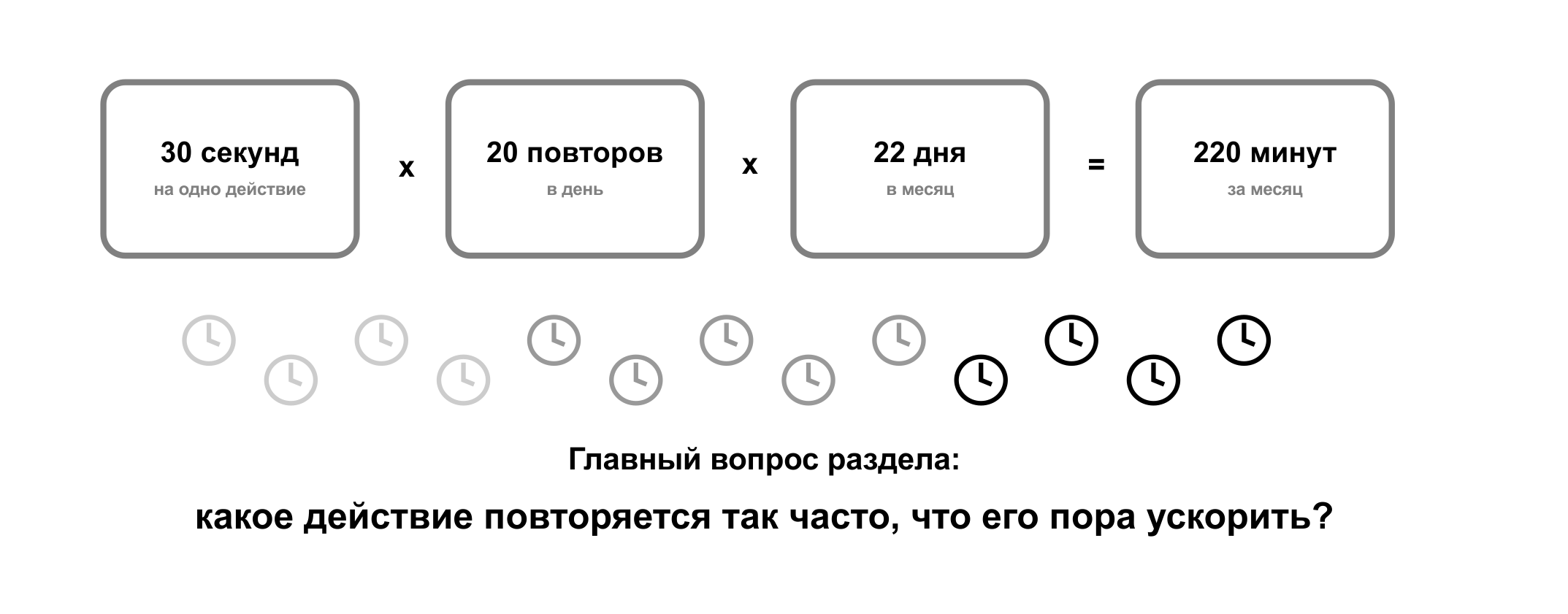
Рисунок 2. Как мелкие потери времени накапливаются в часы за месяц
Посмотрим на типичные ситуации.
Сотрудник ищет нужный файл. Он помнит, что файл был «где-то на рабочем столе» или «в папке Документы». Открывает одну папку, вторую, третью. Потом ищет в загрузках. Потом спрашивает коллегу: «Ты не помнишь, как назывался файл?» В итоге документ находится, но на поиск ушло 5 минут.
Другой пример. Нужно вставить текст из интернета в Word. Сотрудник копирует фрагмент, вставляет его в документ, а вместе с текстом появляется чужой шрифт, цвет, размер, ссылки, отступы. Потом начинается ручная очистка: выделить, поменять шрифт, убрать цвет, исправить интервалы. На одну вставку уходит минута. А если таких вставок десять?
Еще пример. Нужно подготовить отчет по таблице. Сотрудник вручную считает суммы, копирует строки, сортирует глазами, проверяет данные калькулятором. Хотя Excel или Google Таблицы могут сделать это быстрее и надежнее.

Рисунок 3. Типичные сценарии потери времени в офисной работе
Главная мысль
Главная проблема не в том, что человек «плохо знает компьютер». Главная проблема в том, что он привык выполнять задачи самым очевидным способом, а не самым удобным.
Практическое правило
Компьютерная грамотность в офисе — это не знание сложных терминов, а умение замечать повторяющиеся действия и заменять их быстрыми приемами.
1.2. Ручная работа, быстрая работа и умная работа
В офисной работе можно выделить три уровня.
Первый уровень — ручная работа. Человек делает все мышкой и через меню. Например, каждый раз выделяет текст, ищет кнопку жирного шрифта, затем кнопку выравнивания, затем вручную меняет размер заголовка.
Второй уровень — быстрая работа. Человек знает горячие клавиши и простые приемы. Например, сохраняет документ через Ctrl+S, ищет текст через Ctrl+F, переключается между окнами через Alt+Tab, делает скриншот через Win+Shift+S.
Третий уровень — умная работа. Человек не просто нажимает быстрее. Он меняет сам способ выполнения задачи. Например, не оформляет каждый заголовок вручную, а использует стили. Не собирает ответы по электронной почте, а создает форму. Не ищет файл по памяти, а использует понятную систему именования. Не пересчитывает отчет вручную, а делает сводную таблицу.
Эта книга будет постепенно переводить читателя от ручной работы к быстрой и умной.
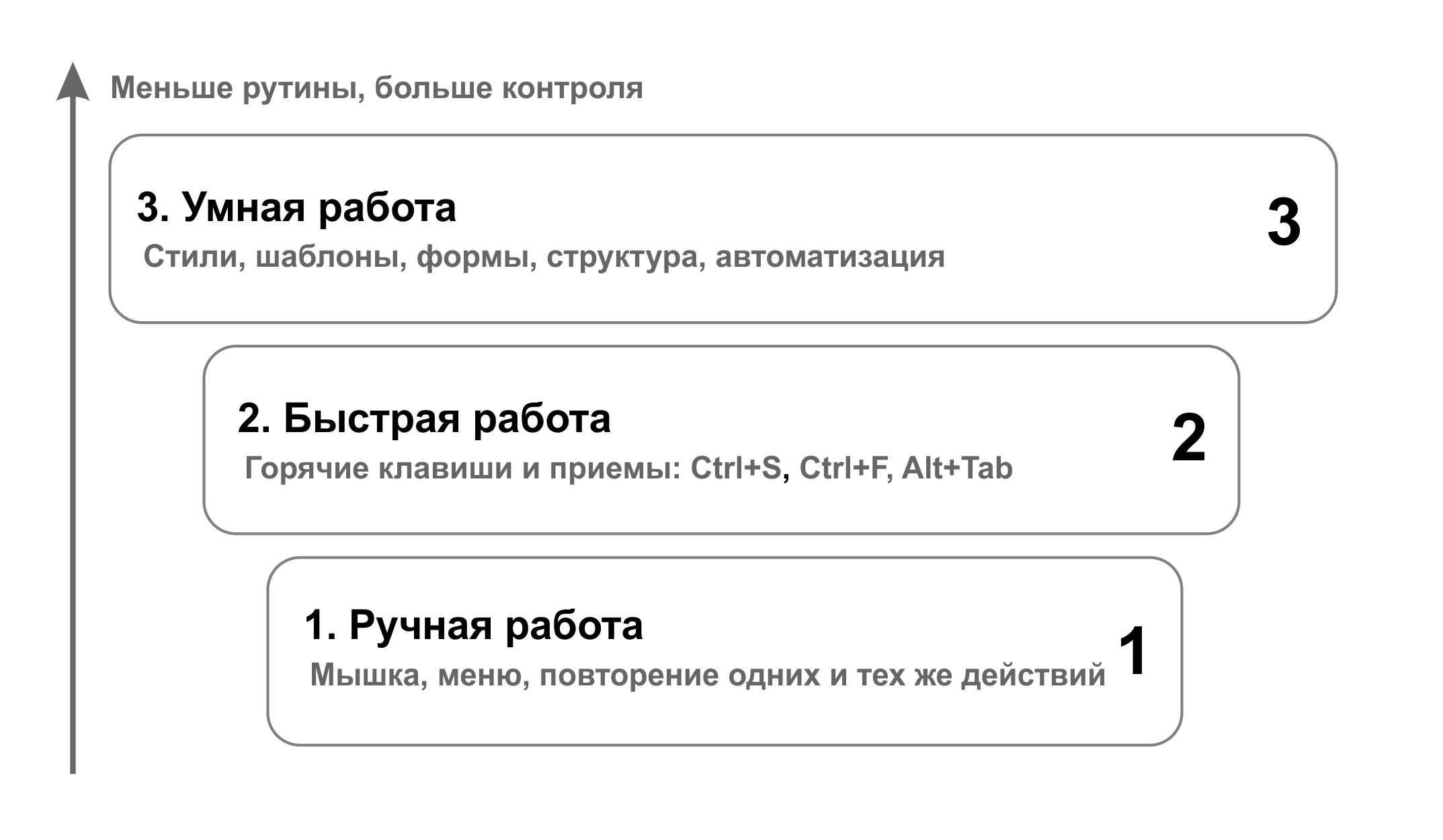
Рисунок 4. Переход от ручной работы к быстрой и умной
1.3. Принцип «одна задача — один быстрый путь»
Не нужно пытаться сразу выучить все горячие клавиши. Это плохой путь. Большинство людей запоминают только то, что применяют регулярно.
Лучше начать с другого вопроса: какие действия я повторяю каждый день?
Например:
· сохранить документ;
· скопировать и вставить текст;
· найти слово в документе;
· переключиться между окнами;
· сделать скриншот;
· открыть проводник;
· найти письмо;
· переименовать файл;
· отправить вложение;
· открыть последнюю закрытую вкладку браузера.
Для каждого такого действия нужно найти быстрый путь.
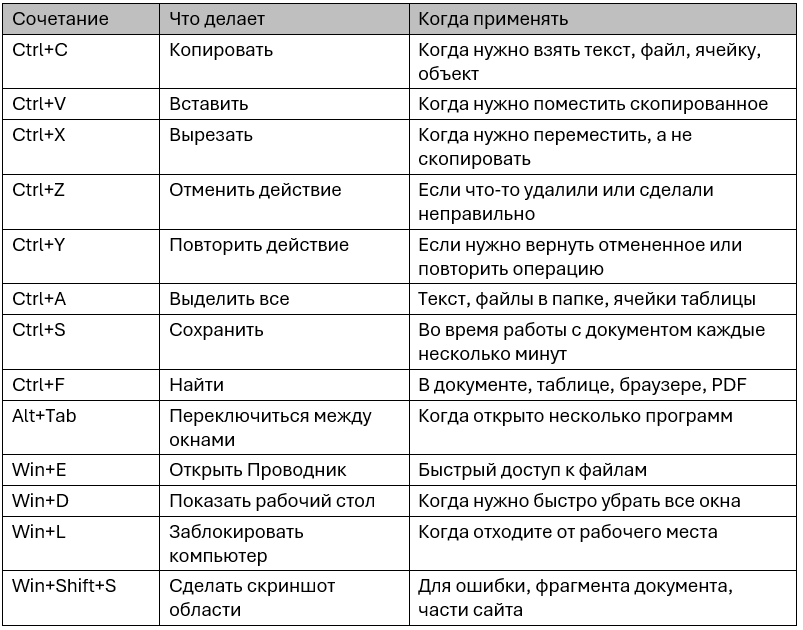
Пример:

Эта таблица кажется простой, но именно такие действия дают самый быстрый эффект. Они повторяются постоянно.
Практическое правило
Первые дни не нужно использовать все сразу. Достаточно выбрать 5 сочетаний и применять их сознательно. Через неделю они станут привычкой.
1.4. Минимальный набор клавиш, который должен знать каждый
Начнем с базового набора. Эти сочетания работают во многих программах: Windows, Word, Excel, браузере, почте, мессенджерах.
1.5. Что такое «офисная рутина»
Офисная рутина — это повторяющаяся работа, которая не требует серьезного решения, но отнимает время и внимание.
Примеры рутины:
· переименовать много файлов;
· привести текст к единому шрифту;
· убрать лишние пробелы;
· найти дубли в таблице;
· скопировать данные из писем в Excel;
· отправить одинаковое письмо разным людям;
· собрать ответы от коллег;
· вручную посчитать итоги;
· каждый раз заново создавать одинаковый документ;
· искать актуальную версию файла.
Рутину можно уменьшить четырьмя способами.
Первый способ — горячие клавиши. Они ускоряют отдельные действия.
Второй способ — шаблоны. Они избавляют от повторного создания одинаковых документов, писем, таблиц и презентаций.
Третий способ — правильная структура. Она помогает быстро находить файлы, работать с таблицами и не путаться в версиях.
Четвертый способ — автоматизация. Это правила почты, формы, автозамена, сводные таблицы, макросы, ИИ-помощники и другие инструменты.
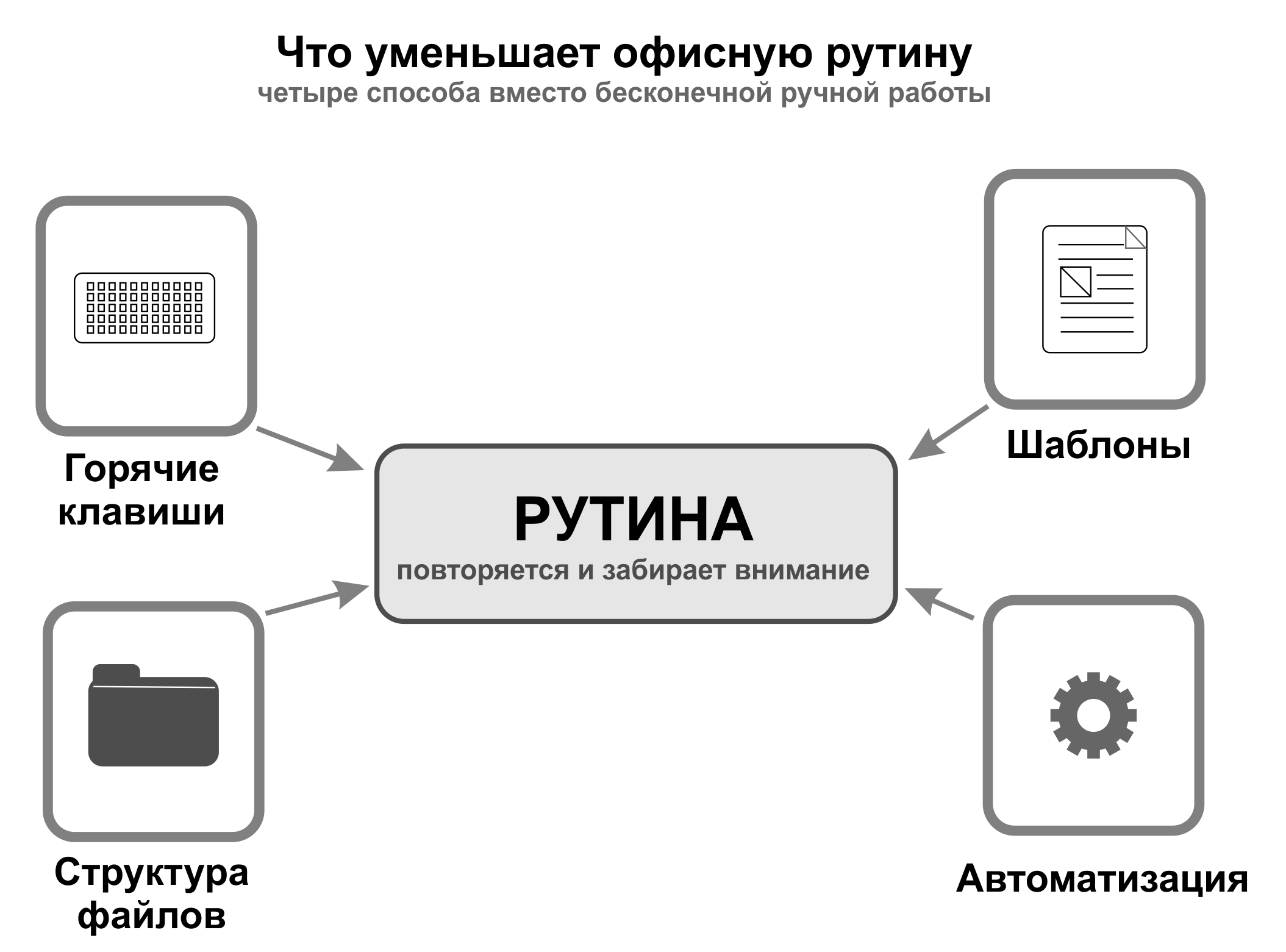
Рисунок 5. Четыре способа уменьшить офисную рутину
Главная мысль
Автоматизация начинается не с кода, а с маленьких повторяемых команд
Важно
Автоматизация нужна не только «продвинутым пользователям». Даже обычная автозамена в Word уже является автоматизацией. Например, можно настроить, чтобы короткая команда «сув» превращалась в «С уважением, Иван Петров». Это мелочь, но она экономит время каждый день.

Рисунок 6. Настройка автозамены в Microsoft Word
1.6. Как понять, что пора ускорять задачу
Есть простой признак: если вы делаете одно и то же действие больше трех раз в неделю, стоит поискать быстрый способ.
Задайте себе вопросы:
· Я повторяю это действие регулярно?
· Я часто ошибаюсь при его выполнении?
· Я трачу на него больше времени, чем хотелось бы?
· Можно ли заменить это шаблоном, формулой, фильтром, поиском или горячей клавишей?
· Можно ли передать часть работы программе?

Рисунок 7. Как понять, что задачу пора ускорять
Пример.
Вы каждую неделю готовите отчет в Word. Документ всегда похож: титульная страница, цель, таблица, выводы, подпись. Если каждый раз создавать его с нуля, это ручная работа. Если сделать шаблон, куда нужно только вставить новые данные, это уже быстрая работа.
Другой пример.
Коллеги или клиенты присылают вам данные по почте. Вы копируете их в Excel вручную. Если таких писем мало, можно продолжать. Но если их десятки, лучше сделать форму, чтобы данные сразу попадали в таблицу.
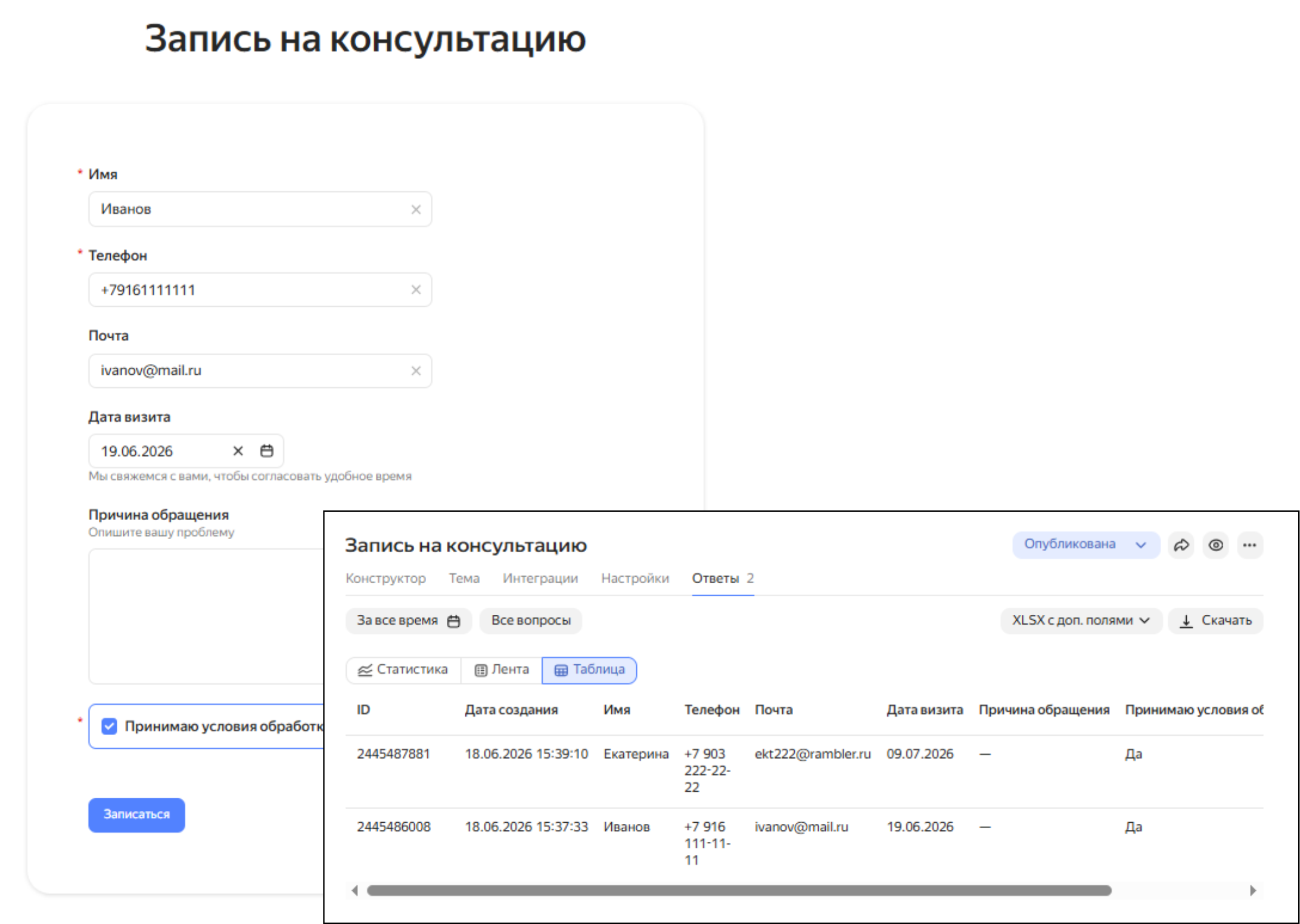
Рисунок 8. Сбор заявок с помощью формы, а не через ручное копирование из писем
1.7. Порядок в файлах — основа скорости
Быстрая работа невозможна, если документы лежат хаотично. Даже самый опытный пользователь теряет время, если у него на рабочем столе сотни файлов с названиями «новый», «отчет», «отчет2», «итог», «итог_финал», «итог_финал_новый».
Хорошее имя файла должно отвечать на четыре вопроса:
1. Что это за документ?
2. К какому проекту он относится?
3. За какой период?
4. Какая это версия?
Пример плохого имени:
Отчет новый.docx
Пример хорошего имени:
2026-03-15_Отчет_продажи_Север_v02.docx
Такой файл легче найти, отсортировать и отличить от других.
Удобный принцип даты — записывать ее в формате год-месяц-день: 2026-03-15. Тогда файлы правильно сортируются по времени.

Рисунок 9. Анатомия понятного имени файла
Расположение папок влияет на скорость работы не меньше, чем имена файлов, которые в них лежат. Вспомните почему трудно было уничтожить Кощея Бессмертного – смерть на конце иглы, игла в яйце, яйцо в утке, утка в зайце, заяц в ларце, ларец на дубе, дуб на острове Буяне. Такая же ситуация ждет, если не использовать простое правило – не боле 2-3 уровней вложенности.
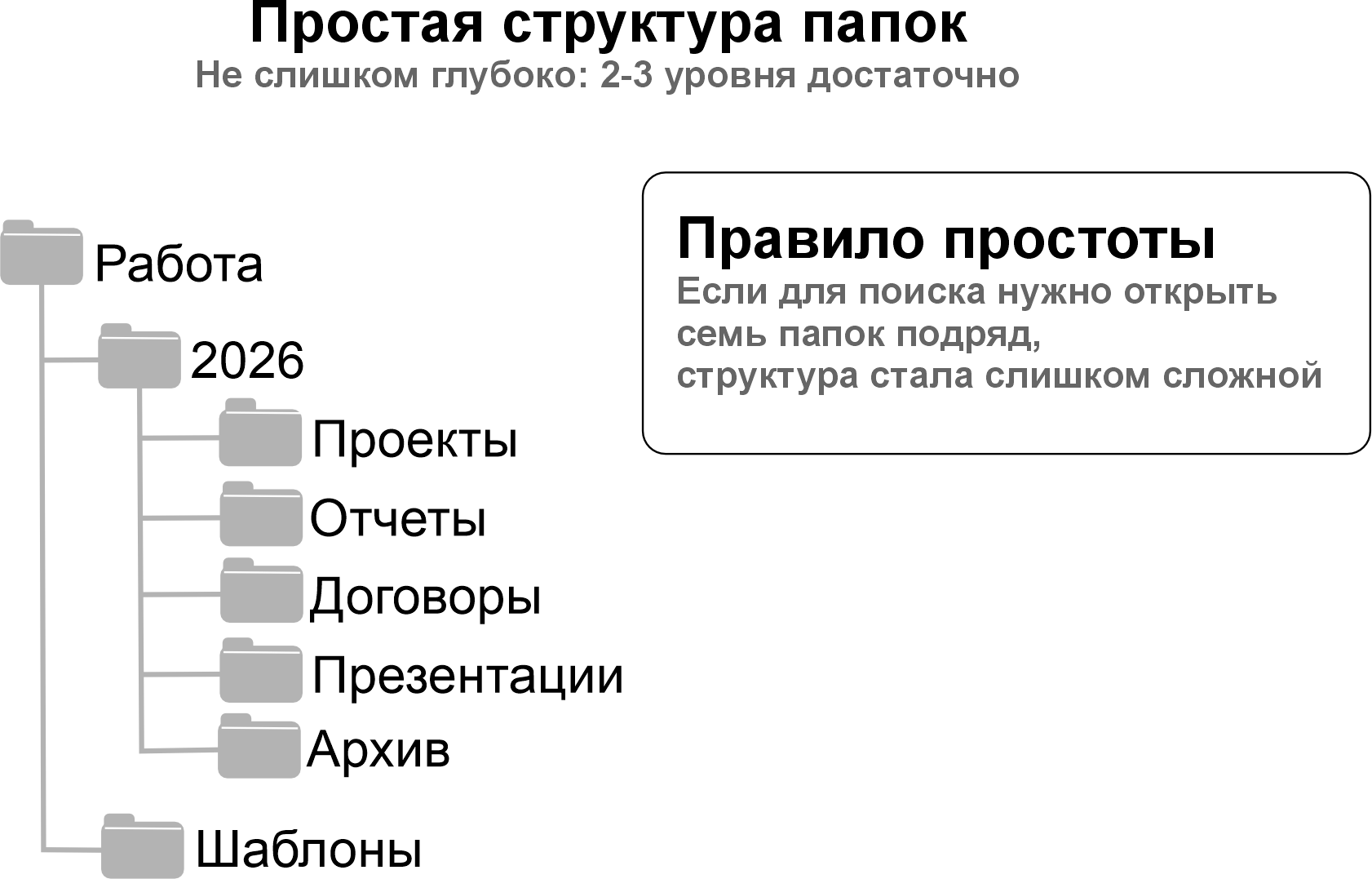
Рисунок 10. Анатомия понятного имени файла
Не стоит создавать слишком много уровней папок. Если для поиска документа нужно открыть семь папок подряд, структура стала слишком сложной.
1.8. Версии документов: как не запутаться
Одна из частых офисных проблем — несколько версий одного документа.
Например:
· договор.docx;
· договор_новый.docx;
· договор_новый2.docx;
· договор_правки.docx;
· договор_правки_Иванова.docx;
· договор_финал.docx;
· договор_финал_точно.docx.
Через неделю никто не понимает, какой файл актуальный.
Лучше использовать понятную систему версий:
· v01 — первая рабочая версия;
· v02 — вторая версия после доработок;
· v03 — третья версия;
· final — итоговая утвержденная версия;
· archive — старые версии.
Пример:
2026-04-02_Договор_поставка_Ромашка_v01.docx 2026-04-04_Договор_поставка_Ромашка_v02.docx 2026-04-06_Договор_поставка_Ромашка_final.docx
Если документ находится в облаке, часто лучше не создавать много отдельных файлов, а использовать историю версий. Но даже в этом случае имя файла должно быть понятным.

Рисунок 11. Логика версий: от v01 до final
1.9. Рабочий стол — не склад
Многие используют рабочий стол как основное место хранения. Это удобно в первые дни, но потом рабочий стол превращается в свалку. На нем лежат скриншоты, договоры, архивы, презентации, временные файлы, старые ярлыки, скачанные документы.
Рабочий стол лучше использовать как временную зону.Практическое правило
На рабочем столе должны лежать только те файлы, с которыми вы работаете сейчас или в ближайшие 1–2 дня. Все остальное нужно переносить в папки.
Полезная привычка: в конце недели очищать рабочий стол. Файлы не обязательно удалять. Их нужно разложить:
· в проектные папки;
· в архив;
· в папку «Разобрать»;
· в корзину, если файл больше не нужен;
· Оставить на столе только задачи на 1-2 дня.
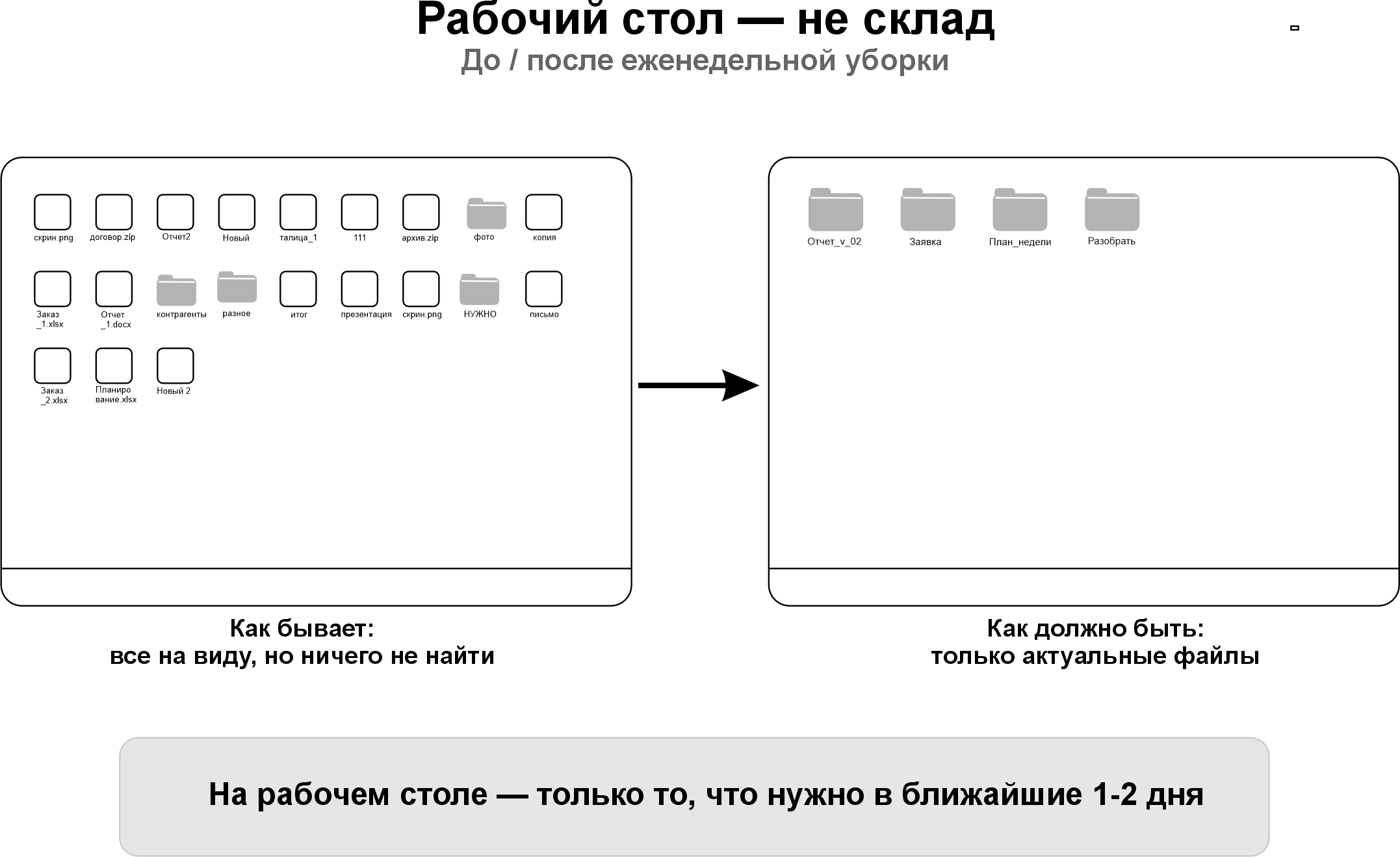
Рисунок 12. Рабочий стол до и после наведения порядка
1.10. Безопасность: скорость не должна быть опасной
Быстрый пользователь не тот, кто нажимает на все подряд. Быстрый пользователь понимает риски.
Основные правила:
1. Блокируйте компьютер, когда отходите. Самый быстрый способ — Win+L.
2. Не храните пароли в открытых файлах. Файл «пароли.xlsx» на рабочем столе — плохая идея.
3. Не отправляйте документы случайным адресатам. Перед отправкой проверьте получателя, вложение и тему письма.
4. Не скачивайте программы с неизвестных сайтов. Особенно если сайт предлагает «бесплатную полную версию» платной программы.
5. Осторожно работайте с флешками. Не открывайте неизвестные файлы автоматически.
6. Проверяйте, что попало на скриншот. На скриншоте могут быть видны персональные данные, номера договоров, письма, вкладки браузера.
7. Не вставляйте конфиденциальные данные в незнакомые онлайн-сервисы. Даже если сервис обещает «быстро обработать документ».
Скорость нужна для того, чтобы работать лучше, а не для того, чтобы быстрее совершать ошибки.
1.11. Мини-практикум к главе 1
Выполните небольшое упражнение.
Шаг 1. Запишите 10 действий, которые вы чаще всего делаете за компьютером.
Например:
· открыть папку с документами;
· найти файл;
· скопировать текст;
· вставить текст в письмо;
· сохранить документ;
· сделать скриншот;
· найти слово в документе;
· отправить файл;
· создать таблицу;
· распечатать документ.
Шаг 2. Напротив каждого действия напишите, как вы делаете его сейчас.
Шаг 3. Найдите быстрый способ: горячую клавишу, шаблон, поиск, автозамену, фильтр или правило.
Шаг 4. Выберите три приема и используйте их каждый день в течение недели.

Рисунок 13. Рабочий лист для анализа 10 повторяющихся действий
Не пытайтесь изменить все сразу. Три устойчивые привычки лучше, чем двадцать забытых советов.
Pulsuz fraqment bitdi.