Kitabı oxu: «Разработка игры на Unity. С нуля до публикации»
Table of Contents
Образ результата: что мы соберём
Прежде чем открывать Unity, договоримся о том, к чему мы идём. Когда перед глазами есть готовый результат, каждый шаг практикума становится осмысленным: вы понимаете, ради чего создаёте очередной объект или пишете очередной скрипт.
Готовая игра, в которую можно поиграть прямо сейчас
Игра, которую мы делаем в этой книге, называется DragonPicker («Ловец Драконов»). Это аркада: дракон летает над лавовым полем и сбрасывает яйца, а героиня-лучница ловит их энергетическим щитом и отвечает огненными стрелами. Задача — не пропустить яйца и одолеть дракона.
Живую, полностью рабочую версию игры можно открыть в браузере прямо сейчас:
https://sciencepub.ru/dragonpicker/
Откройте эту ссылку на компьютере или телефоне, поиграйте несколько минут — и дальше держите этот образ в голове. Всё, что мы делаем в книге, ведёт именно к такому результату.
Важно: версия по ссылке — это «расширенное издание» игры. В книге мы шаг за шагом собираем базовый вариант DragonPicker (его достаточно, чтобы понять весь цикл разработки и опубликовать свою первую игру). А уже поверх базовой версии автор добавил карту мира, прокачку, рейтинг игроков и другие вещи. В последней части книги — «Как дорабатывать игру» — мы разберём, чем опубликованная версия отличается от той, что получается по шагам, и как двигаться дальше самому.
Где живут игры и куда мы будем публиковать
Готовую игру на движке Unity можно собрать в браузерную версию (технология WebGL) и разместить на игровых площадках. Две крупнейшие площадки в русскоязычном интернете:
Яндекс Игры (games.yandex.ru) — витрина Яндекса. Ваша игра попадает в каталог, её находят через поиск и рекомендации, а встроенный SDK даёт таблицы лидеров, достижения и рекламу для заработка.
Игры ВКонтакте (vk.com/games) — площадка внутри соцсети ВКонтакте, со своей аудиторией и своим SDK.
Одна и та же игра на Unity выкладывается на обе площадки: движок собирает браузерную сборку, а под каждую площадку подключается свой небольшой плагин-мост.
В этой книге мы подробно, по шагам, публикуем игру на Яндекс Играх — от подготовки сборки до загрузки в консоль разработчика и отправки на модерацию (Части 6 и 12). Публикация во ВКонтакте устроена похоже: те же браузерная сборка и загрузка архива, отличаются только SDK и кабинет разработчика — освоив Яндекс, вы легко повторите то же самое для ВКонтакте.
Совет: можно пойти ещё дальше и разместить игру на собственном сайте — так сделано с версией по ссылке выше (она стоит на сервере автора, вокруг игры добавлены рейтинг, отзывы и достижения, а вход сделан через аккаунт Яндекса). Это уже «высший пилотаж»; к нему мы вернёмся в конце книги.
Из чего складывается путь
Коротко карта нашего маршрута:
Часть 1. Ставим Unity и редактор кода, создаём проект.
Части 2–5. Собираем прототип: сцена, дракон, яйца, щит, интерфейс, меню — игра начинает играться.
Часть 6. Впервые собираем браузерную версию и загружаем её в консоль Яндекс Игр.
Части 7–11. Наращиваем «мясо»: счёт и рекорды, анимация героя, здоровье и мана, система атаки, звук.
Часть 12. Добавляем уровни и публикуем финальную версию.
Финал. Разговор о том, как дорабатывать игру дальше и почему идея важнее реализации.
А ещё по ходу дела мы отдельно поговорим о том, как современные нейросети (в том числе бесплатные) помогают писать код для игры — даже если вы только учитесь программировать.
Итог: у нас есть чёткая цель — рабочая игра в браузере и в каталоге Яндекс Игр. Ссылка на готовый результат открыта, маршрут намечен. Открываем Unity.
Нейросети — ваш напарник по коду
Отдельно остановимся на инструменте, которого ещё несколько лет назад не было, а сегодня он экономит новичку десятки часов. Это нейросети — они умеют писать программный код по описанию на обычном человеческом языке.
Если вы только начинаете и слово «скрипт» пока пугает — это нормально. Дальше в книге мы разбираем каждый скрипт по строчкам. Но параллельно полезно освоить второй способ: объяснить нейросети, что должно происходить в игре, и получить готовый код, который останется вставить в проект и разобрать.
Какие нейросети подойдут (в том числе бесплатные)
Писать код на C# для Unity умеют все крупные чат-боты. Для старта хватит бесплатных:
DeepSeek (chat.deepseek.com) — бесплатный, хорошо пишет код, отвечает по-русски.
ChatGPT (chat.openai.com) — есть бесплатный доступ.
Claude (claude.ai), YandexGPT (в поиске Яндекса), GigaChat от Сбера — тоже подойдут.
Совет: начните с DeepSeek — он бесплатный без ограничений по частоте и не требует зарубежной карты. Открываете сайт, регистрируетесь по почте — и можно спрашивать.
Главный принцип: сначала образ результата, потом запрос
Нейросеть — не волшебник, а исполнитель. Чем понятнее вы опишете, что хотите, тем точнее будет код. Работает та же логика, с которой мы начали книгу: сначала образ результата, потом шаги.
Хороший запрос к нейросети про игровой код состоит из трёх частей:
Контекст: «Я делаю 2D/3D-игру в Unity (версия 6.3), язык C#.»
Что должно происходить: опишите поведение объекта простыми словами — как в игре, а не как в программе.
Куда это повесить: «Дай готовый скрипт-компонент (MonoBehaviour), который я повешу на объект такой-то.»
Пример: просим нейросеть написать движение дракона
Допустим, нам нужно, чтобы дракон летал влево-вправо над экраном и иногда менял направление. Вот как выглядит запрос:
Я делаю игру в Unity 6.3 на C#. Нужен скрипт-компонент для дракона: он должен летать горизонтально влево и вправо с постоянной скоростью, отражаться от краёв заданной области, а раз в несколько секунд случайно менять направление. Скорость и границы вынеси в поля, чтобы настраивать в инспекторе. Дай готовый MonoBehaviour с комментариями.
В ответ нейросеть выдаёт примерно такой код:
using UnityEngine;
// Движение дракона: летает влево-вправо, отражается от границ,
// иногда сам меняет направление. Настраивается в инспекторе.
public class DragonMovement : MonoBehaviour
{
[SerializeField] private float _speed = 3f; // скорость полёта
[SerializeField] private float _leftBound = -8f; // левая граница
[SerializeField] private float _rightBound = 8f; // правая граница
[SerializeField] private float _turnEvery = 2f; // как часто менять курс, сек
private int _direction = 1; // 1 — вправо, -1 — влево
private float _timer;
private void Update()
{
// двигаемся в текущем направлении
transform.position += Vector3.right * _direction * _speed * Time.deltaTime;
// отражаемся от границ
if (transform.position.x > _rightBound) _direction = -1;
if (transform.position.x < _leftBound) _direction = 1;
// иногда меняем направление сами
_timer += Time.deltaTime;
if (_timer >= _turnEvery)
{
_timer = 0f;
if (Random.value < 0.5f) _direction *= -1;
}
}
}
Этот код можно скопировать, создать в Unity скрипт DragonMovement, вставить текст, повесить компонент на дракона — и в полях инспектора выставить скорость и границы. Дракон полетит.
Место для скриншота: окно нейросети с этим запросом и ответом (файл screens/neiroset-dialog.png).
Как не навредить себе
Нейросеть ускоряет, но не заменяет понимание. Несколько правил:
Разбирайте, а не только вставляйте. Прочитайте код, поймите, что делает каждая строка. В книге мы для того и разбираем скрипты подробно — чтобы вы могли отличить хороший ответ нейросети от неудачного.
Просите пояснить. Не понятно? Спросите: «Объясни эту строку простыми словами». Нейросеть — терпеливый репетитор.
Уточняйте версию. Всегда пишите «Unity 6.3, C#»: старые ответы могут использовать устаревшие методы (например, FindObjectOfType вместо FindFirstObjectByType).
Держите единый стиль. Просите называть поля и методы так же, как в вашем проекте, — иначе код из разных ответов будет разнородным.
Проверяйте в игре. Любой код проверяется запуском. Не собралось или ведёт себя не так — скопируйте текст ошибки из Unity и попросите нейросеть его исправить.
Итог: нейросеть — это напарник, который пишет черновик кода по вашему описанию. Ваше дело — придумать, что должно происходить в игре (образ результата), внятно это сформулировать и проверить результат. Дальше в книге мы пишем код руками и разбираем его — а этот навык поможет вам и с нейросетью, и без неё.
От редактора: о новой редакции (июль 2026)
Это обновлённая редакция практикума, актуализированная под Unity 6.3 LTS (версия 6000.3) — текущую LTS-версию с поддержкой до декабря 2027 года. Исходный материал был написан под Unity 2021.3 LTS. В новой редакции обновлены только критичные места, в которых интерфейс, рабочий процесс или код изменились настолько, что старые инструкции перестали работать. Ниже — краткий перечень изменений. Примечание для этого варианта: в тексте учтено, что готовый проект DragonPicker размещён на Яндекс Диске — ссылки на скачивание и инструкции по импорту .unitypackage добавлены во введении и в начале Части 2.
• Версия движка: вместо Unity 2021.3.25f1 используется Unity 6.3 LTS (6000.3). В Unity Hub выбирайте именно эту LTS-версию.
• Редактор кода: Visual Studio for Mac снят с поддержки (с 31.08.2024) и больше не ставится из Unity Hub. На macOS и Linux используйте Visual Studio Code или JetBrains Rider (Rider бесплатен для некоммерческого использования с октября 2024). На Windows по-прежнему подходит Visual Studio Community 2022.
• Сборка проекта: окно File ▸ Build Settings в Unity 6 переименовано в File ▸ Build Profiles. Список сцен теперь добавляется через Add Settings ▸ Scene List внутри профиля сборки.
• Код: устаревший метод FindObjectOfType заменён на FindFirstObjectByType (старый помечен как deprecated).
• Плагин Яндекс Игр: для Unity 6 используйте актуальную версию PluginYG 2.0 — старые версии PluginYG могут не собираться.
• Цветовое пространство WebGL: переключение на Gamma больше не обязательно — в Unity 6 для WebGL2 корректно работает Linear.
Важно: скриншоты в этой редакции остались от Unity 2021.3 и показывают прежний интерфейс. Их нужно переснять в Unity 6.3 — перечень кадров на замену приведён в отдельном документе «Список скриншотов на замену». Места, где интерфейс изменился сильнее всего (установка, выбор версии, окно Build Profiles, External Tools, Package Manager), помечены в списке как приоритетные.
Введение
Игровая индустрия сегодня
Компьютерные игры давно стали частью нашей культуры, через них можно донести мысль до широких масс, они развивают интеллект, реакцию и позволяют пережить целый спектр самых разнообразных эмоций. Игровая индустрия является одной из динамичных и успешных отраслей развлечений в современном мире. Сегодня она охватывает широкий спектр игровых форматов, платформ и моделей монетизации, и продолжает привлекать миллионы игроков по всему миру.
Разработка игр представляет огромные возможности для разработчиков, игроков и инвесторов. Она продолжает привлекать талантливых профессионалов, стимулирует инновации в технологиях и развлечениях, и продолжает быть ключевым фактором в развитии современной культуры и развлекательной сферы.
Разработка игр способствует развитию широкого спектра навыков, она требует комбинации навыков программирования, дизайна, математики, логики и многих других областей знаний. Разработчики игр также учатся работать в команде, улучшать свои коммуникационные навыки и эффективно сотрудничать с другими специалистами. Весь этот опыт развивает критическое мышление, аналитические способности и творческое мышление.
Игры имеют потенциал вдохновлять, развлекать и объединять людей. Они могут стать источником радости и развлечения для миллионов игроков по всему миру. Разработчики игр могут создавать уникальные и неповторимые эмоциональные переживания, расширяя возможности и границы игрового мира.
Станете вы профессиональным разработчиком или нет – выбор за вами. В любом случае геймдев – это многогранная профессия, в которой найдется место каждому.
О чем эта книга
В этой книге дано полноценное руководство по разработке игры на Unity с нуля. Без лишней воды и теории, только практика, потому что лучше один раз сделать что-то самостоятельно (даже по руководству), чем прочитать множество гайдов и посмотреть сотни видео на YouTube, но ничего не сделать. В отличие от большого количество книг по разработке и программированию, в этой вы найдете только ту информацию, которая непосредственно относится к созданию вполне конкретного игрового прототипа.
Это значит, что в книге не будет раздела по основам разработки на C# - языке программирования, который используется для написания сценариев в Unity. С другой стороны, вы получите информацию по созданию необходимых скриптов в создаваемой вами игре, а в приведенных листингах будут даны комментарии. Это позволит сконцентрироваться на изучении только тех функций среды разработки, или возможностях языка программирования, которые нужны для выполнения поставленной задачи.
Автор убежден, что важнее заложить базовые знания, дав реализовать свой первый проект. А копнуть глубже и разобраться в тонкостях поможет множество других гайдов, статей, учебников и руководств из официальной документации, “разбросанной” по просторам интернета.
В этой книге вы изучите основы работы с Unity - кроссплатформенной средой разработки компьютерных игр. И опубликуете свою первую игру на платформе yandex.ru/games. Под термином кроссплатформенности понимается возможность сборки готового игрового проекта под разные операционные системы и устройства: PC, iOS, Android, PS, WebGL (браузерные игры) и т. д. Материал ориентирован на новичков, которые только начинают работу в Unity. Поэтому мы начнем с установки необходимого программного обеспечения и создадим первую простую сцену.
Как итог изучения материалов вы сможете опубликовать браузерную игру на платформе WebGL, таких как simmer.io, itch.io и Yandex-игры (yandex.ru/games). Все что нужно для выгрузки игры на хостинг, — это собрать её билд и загрузить архив на хостинг. Хостингов для игр существует большое множество и принцип для многих одинаков. О том как собрать билд и загрузить на хостинг рассказывается в последней главе. Ознакомиться с демо-версией игры, которую мы сделаем, можно по ссылке: yandex.ru/games/app/209669. Скриншот стартовой сцены игры показан ниже:

Материал книги регулярно обновляется, последнее обновление произошло в июле 2026 года: материал актуализирован под Unity 6.3 LTS (на середину 2026 года это текущая рекомендованная LTS-версия с поддержкой до декабря 2027 года). Задать вопросы в случае возникновения трудностей при работе с книгой можно в группе tg: t.me/BigDigitalCourse, дополнительные ресурсы к книге опубликованы на сайте автора: bigdigital-gamelab.ru/book. Успехов в разработке вашей первой игры на движке Unity. Готовый проект игры (Unity-пакет DragonPicker_v04.unitypackage) и все исходные файлы выложены на Яндекс Диске: [ВСТАВЬТЕ ПУБЛИЧНУЮ ССЫЛКУ НА ЯНДЕКС ДИСК] . Этот пакет можно импортировать в проект Unity 6.3, чтобы сверяться с эталонной версией или быстро восстановить пропущенные шаги.
Профессия игродела
Для начала следует отметить, что разработка игр — это целый мир, объединяющий множество профессий и специалистов. Большое заблуждение считать, что игры делают только программисты. И если ваша жизнь не заладилась с разработкой, то это вовсе не повод считать, что в геймдеве вам не место. В создании игр помимо разработчиков программного обеспечения участвуют дизайнеры, художники, аниматоры, композиторы, сценаристы, звукорежиссеры, тестировщики, геймдизайнеры и многие другие специалисты. Каждая из этих профессий имеет свою уникальную роль и вклад в процесс разработки игры.
Программисты как правило отвечают за создание игровой логики, механик, искусственного интеллекта, пользовательского интерфейса и других технических аспектов игры. Они работают с игровым движком, разрабатывают инструменты для удобства работы других специалистов и реализуют игровые функции.
Геймдизайнеры отвечают за создание игрового опыта, геймплея, уровней, сюжета и баланса игры. Они разрабатывают игровые концепции, проектируют игровые механики, задают правила и цели игры. Дизайнеры также тесно сотрудничают с художниками и аниматорами для создания визуального стиля игры.
Художники игр создают визуальные элементы игры, включая персонажей, фоны, объекты и интерфейс. Они отвечают за концепт-арт, моделирование персонажей и объектов, текстурирование, освещение и анимацию. Художники вносят в игру визуальную привлекательность и уникальный стиль.
Аниматоры игр придают жизнь персонажам и объектам игры. Они создают анимацию движения, взаимодействия и эффектов. Аниматоры работают в тесном сотрудничестве с дизайнерами и художниками для достижения плавной и реалистичной анимации в игре.
Композиторы игр создают музыкальное сопровождение и звуковые эффекты, которые обогащают атмосферу игры и передают эмоции игрокам. Они создают музыку, звуки окружающей среды, диалоги персонажей и звуковые эффекты для игровых событий.
Тестировщики игр выполняют тестирование и отладку игры для выявления ошибок, проблем с производительностью и других технических проблем. Они играют в игру, проводят тестовые сценарии и сообщают о найденных проблемах разработчикам.
Если у вас появится желание освоить какую-либо профессию в области разработки игр, то наиболее широкий спектр веток развития в этой сфере представлен в школе school-xyz.com. Исключительно с ознакомительной точки зрения приведу несколько ссылок с описанием вариантов развития вас как специалиста в геймдеве:
- для желающих создавать 3D-модели, трёхмерные объекты, сцены или персонажей - school-xyz.com/3d-professions
- для тех, кто мечтает проектировать игры, создавать игровые миры как Кодзима и разрабатывать уникальные механики - school-xyz.com/gamedesign-professions
- если вы хорошо рисуете или хотите освоить мастерство создания 2D-арта, скетчей и концепта, возможно вам подойдет направление иллюстратора - school-xyz.com/2d-professions
- для тех хочет погрузиться в разработку, создавать прототипы и не только - school-xyz.com/code-professions
- ну и отдельно стоит отметить, что все вышеперечисленные компетенции так же, как и любые команды в IT работают по отлаженным и эффективным бизнес-моделям - school-xyz.com/business-professions
Какую бы профессию вы ни выбрали, все перечисленные специалисты сотрудничают вместе, чтобы создать уникальный игровой опыт для игроков. Разработка игр — это коллективный труд, а создание такие популярных ААА проектов занимает десятки тысяч человеко-часов. Каждая профессия играет важную роль в достижении общей цели - создания захватывающей и качественной игры. Ну а первым шагом в выборе может стать изучение этого практикума по разработке игр, который заканчивается публикацией вашего первого проекта на открытом веб-ресурсе.
Глава 1. Установка необходимого программного обеспечения
1.1 Установка среды разработки
1. Перейдите на портал unity.com в раздел для загрузки программного обеспечения: unity.com/ru/download. На этой странице можно:
- загрузить версию для Windows [1]
- либо выбрать на той же странице «Как начать работу» [2] и скачать версию для MacOS или Linux.

2. Разрабатывать на Unity можно в основных операционных системах, что, несомненно, играет большую и важную роль в популярности этой среды разработки игр. После завершения загрузки у вас на компьютере окажется установщик UnityHubSetup, по сути, это загрузчик (лаунчер) для ваших будущих проектов. Установка Unity Hub стандартная, дважды кликните по установщику UnityHubSetup и дождитесь окончания установки.
3. Запустите Unity Hub. При первом запуске система предложит вам войти или создать свой аккаунт. Если этого не произошло автоматически, вы можете войти / создать свою учетную запись, выбрав в левой части Unity Hub – Sign in:

Процесс создания учетной записи для Unity стандартный, поэтому мы не будем здесь расписывать его подробно. Отдельно хочу обратить внимание, что следует использовать единую учетную запись для всех сервисов Unity, с которыми вы работаете. Так как Unity имеет широко развитую инфраструктуру и сеть порталов, облегчающих работу с этим движком:
- assetstore.unity.com – каталог 2D- и 3D-моделей, SDK, шаблонов и инструментов для разработки игр.
- learn.unity.com – портал с бесплатными учебными материалами, курсами и пошаговыми инструкциями для изучения работы в Unity.
Единая учетная запись облегчит навигацию и работу в сервисах Unity и позволит в пару кликов добавлять модели, найденные в каталоге assetstore.unity.com, в ваш проект в среде разработки.
4. После того как вы создали и вошли в свой аккаунт Unity, откроется окно приложения Unity Hub. В центральной части приложения указаны проекты (Projects), с которыми вы работаете. Если вы используете Unity впервые, то это окно у вас должно быть пустым, однако очень скоро в нем начнут появляться созданные вами проекты, и Unity Hub будет выглядеть наполненным самыми разными проектами:

5. Теперь перейдем к установке редактора Unity. Оставаясь в Unity Hub нажмите кнопку Installs [1] в левом меню и далее - Install Editor [2]. Из Unity Hub можно запускать множество разных версий среды разработки Unity.

6. После этого откроется окно выбора версий Unity для установки. Для начинающих пользователей лучше устанавливать ту версию Unity, по которой составлено данное руководство. Если же вы являетесь опытным пользователем, то можете выбрать последний рекомендованный разработчиком релиз (Recommended Version) последней версии (как правило выбран по умолчанию). На момент обновления материалов книги в качестве рекомендованной версии указана версия Unity 6.3 LTS (версия 6000.3). Для начала установки в окне Install Unity Editor – Official Releases найдите и установите версию среды разработки Unity 6.3 LTS (6000.3). Чтобы начать установку нажмите кнопку Install:

Изображение выглядит как снимок экрана, программное обеспечение, Мультимедийное программное обеспечение, текст Автоматически созданное описание
Если позднее вы захотите скачать любую другую версию Unity, перейдите в раздел Archive – download archive и найдите интересующую вас версию на сайте разработчика:

7. После того как вы нажали на кнопку Install, в следующем окне следует выбрать дополнительные модули. Напомню, что Unity позволяет создавать игры под самые разные платформы. Например, если в дальнейшем вы захотите сделать игру под мобильное устройство, то все что вам потребуется – это установить модули Android Build Support и iOS Build Support. На данном шаге нам потребуется установить среду разработки для работы с кодом. Для создания сценариев на Unity используется язык программирования C# и в самом верхнем списке вам предлагается установить редактор кода. Если вы работаете на Windows — выберите модуль Microsoft Visual Studio Community 2022. Если вы работаете на macOS — обратите внимание, что Visual Studio for Mac снят с поддержки (с 31 августа 2024 года) и в Unity 6 больше не устанавливается через Unity Hub; вместо него установите Visual Studio Code или JetBrains Rider (Rider с октября 2024 года бесплатен для некоммерческого использования). Эти редакторы устанавливаются отдельно с их официальных сайтов, после чего Unity подхватит их автоматически. Поставьте галочки напротив:
- модуля Microsoft Visual Studio Community 2022 (для Windows), чтобы сразу скачать и установить среду для работы с кодом; пользователям macOS/Linux этот модуль недоступен — установите Visual Studio Code или JetBrains Rider отдельно,
- WebGL Build Support, что позволит нам создавать сборку проекта под браузерные игры,
- нажмите кнопку Install:

Изображение выглядит как текст, монитор, снимок экрана, сотовый телефон Автоматически созданное описание
Скачивание и установка модулей и среды разработки займет некоторое время.
8. Когда скачивание завершится, произойдет автоматическая установка всех компонентов, и на этом процесс установки завершен. Если в дальнейшем вам понадобятся другие версии среды разработки Unity (например, вы найдете и захотите посмотреть готовые проекты, сделанные под более ранние версии среды разработки), - то вы всегда сможете открыть Unity Hub, перейти во вкладку Install и скачать недостающие версии Unity и модули, нажав кнопку Install Editor. Таким образом, Unity Hub является своего рода “точкой старта”, из которой происходит создание новых проектов (вкладка Projects), установка различных версий Unity (вкладка Installs) и т. д.
9. По итогу пошагового выполнения пунктов выше, у вас:
- должна быть установлена среда разработки Unity,
- среда для работы с кодом: Microsoft Visual Studio Community 2022 (для Windows) или Visual Studio Code / JetBrains Rider (для macOS и Linux),
- создана учетная запись на сайте Unity.com. Не теряйте ее, так как эту учетную запись вы можете использовать для работы в других сервисах Unity.
1.2 Первый проект и настройка среды разработки
Создадим простейшую сцену чтобы проверить корректность работы всех установленных программных пакетов. По традиции принято создавать программу, которая выводит сообщение «Hello World» в терминал. В нашем примере мы не просто выведем сообщение, но и научимся взаимодействовать с объектами в среде Unity.
1. Чтобы создать первый проект на Unity, откройте Unity Hub и перейдите во вкладку Projects. Нажмите New project чтобы перейти в окно создания нового проекта:

Изображение выглядит как текст, снимок экрана, программное обеспечение, Мультимедийное программное обеспечение Автоматически созданное описание
2. В появившемся окне нужно выбрать тип проекта - 3D, дайте имя новому проекту, например 01_HelloWorld. Проверьте путь к папке, в которой будет создан проект (здесь скорее важно, чтобы вы осознанно указали папку для проекта и не потеряли его в дальнейшем). После этого нажмите Create project:

Изображение выглядит как снимок экрана, текст, Мультимедийное программное обеспечение, программное обеспечение Автоматически созданное описание
Проект будет создан и открыт в новом окне Unity. Первый запуск проект может быть длительным, так как создаются необходимые зависимости в библиотеках проекта. На рисунке ниже показано, как выглядит запущенная среда разработки. На данном этапе вам может показаться, что среда содержит довольно большое количество разнообразных и непонятных окон, но в дальнейшем мы разберемся, как они устроены и за что отвечают ее отдельные элементы:

Изображение выглядит как программное обеспечение, Мультимедийное программное обеспечение, Графическое программное обеспечение, мультимедиа Автоматически созданное описание
3. Если вы по какой-то причине захотите установить «светлую» тему, в верхнем меню перейдите во вкладку Unity – Preferences (или Settings для Mac) – General – Editor Theme – Light.

4. Теперь мы готовы к тому, чтобы начать работу. Первым делом создадим новый C# Script-файл с простой командой, которая выводит сообщение “Hello World”. Для этого на панели Project перейдите в папку Assets, в данный момент в ней находится только одна папка с названием Scenes. Кликните правой кнопкой мыши внутри папки Assets и выберите из контекстного меню Create - C# Script, как показано ниже:

Изображение выглядит как текст, снимок экрана, программное обеспечение, Мультимедийное программное обеспечение Автоматически созданное описание
5. Назовите созданный скрипт-файл HelloWorld. Содержимое папки Assets после этого должно выглядеть так, как показано на рисунке ниже:

Изображение выглядит как текст, снимок экрана, программное обеспечение, Мультимедийное программное обеспечение Автоматически созданное описание
6. Откройте созданный файл HelloWorld.cs, кликнув по нему дважды. Файл автоматически откроется в установленном редакторе кода. Если этого не произошло, зайдите в Unity – Preferences (или Settings для Mac) – External Tools – External Script Editor и убедитесь, что выбран ваш редактор (Visual Studio на Windows либо Visual Studio Code / JetBrains Rider на macOS и Linux), после чего откройте скрипт-файл ещё раз.

Содержимое файла и вид среды разработки показаны на рисунке ниже:

Изображение выглядит как текст, снимок экрана, программное обеспечение, Мультимедийное программное обеспечение Автоматически созданное описание
7. Когда мы перейдём к разработке игры, программный код будет приводиться в виде скриншотов, и в виде листинга (то есть в виде текста). Так его будет удобнее воспринимать, а в случае использования электронной версии издания – копировать и вставлять части кода в свой проект. Обратите внимание на то, что внутри кода содержится два метода: void Start() и void Update().
- void Start() — это метод, который запускается при старте игры в Unity. Это значит, что команды, написанные внутри фигурных скобок этого метода, отработают один раз при запуске сцены в Unity.
- void Update () – это метод, который запускается каждый кадр на сцене. Другими словами, в метод Update() следует писать тот функционал, который требует регулярного обновления в процессе игры.
8. Добавьте строку кода, которая будет выводить сообщение «Hello World». Для этого внутрь фигурных скобок метода void Start(), как показано в листинге ниже, нужно написать команду print:

Изображение выглядит как текст, снимок экрана, программное обеспечение, Мультимедийное программное обеспечение Автоматически созданное описание
9. Скрипт-файл с названием HelloWorld.cs написан. Однако, чтобы он начал работать, нам следует его подключить к одному из игровых объектов внутри сцены Unity. Давайте создадим такой объект, например, простейший куб.
10. Все объекты на сцене находятся в окне иерархии объектов (Hierarchy в левой части среды разработки). Пока мы ничего не создали, но можете обратить внимание что на сцене уже существует камера (Main Camera), которая играет роль глаз игрока и освещением Direction Light, без которого на сцене было бы значительно темнее. Чтобы создать игровой объект “Куб”, кликните правой кнопкой мыши (ПКМ) внутри окне Hierarchy и в выпадающем меню выберите GameObject - 3D Object - Cube:

Изображение выглядит как текст, снимок экрана, программное обеспечение, Мультимедийное программное обеспечение Автоматически созданное описание
11. Таким образом, на сцене появится новый игровой объект Cube. Приблизить куб можно с помощью колесика мыши. Чтобы подключить скрипт HelloWorld.cs к объекту Cube, можно просто перетащить (зажав левую кнопку мыши) скрипт-файл на куб.

Изображение выглядит как снимок экрана, текст, Мультимедийное программное обеспечение, Графическое программное обеспечение Автоматически созданное описание
12. Теперь, если на сцене выделить объект Cube, кликнув по нему левой кнопкой мыши, то можно увидеть, что в правой части среды разработки (окно Inspector) к кубу в качестве компонента подключился файл HelloWorld.cs (Script-файл):

13. Можете запустить сцену и проверить ее работу. Для этого нужно нажать кнопку Run в верхней центральной части среды разработки.

14. Обратите внимание, что на сцене статично висит куб и кажется, что ничего не происходит, но если перейти в окно Console (в нижней части среды разработки), то можно заметить, что при старте сцены, в окно было отправлено сообщение:

15. Остановите симуляцию сцены, нажав кнопку Run еще раз. Не забывайте выключать симуляцию сцены, так как изменения, которые вы вносите в редакторе, не будут сохраняться при запущенной сцене.
Вместо функции print, можно использовать функцию Debug.Log(), которая является частью движка Unity. Отличие функции Debug.Log() от функции print() заключается в том, что print() не позволяет увидеть какую-либо информацию, после сборки проект. То есть print() выводит информацию только в консоль среды разработки Unity, тогда как функция Debug.Log() выводит сообщение в специальный файл в папке проекта при запуске готовой игры, содержимое которого потом можно просмотреть. По сути, обе эти функции делают одно и тоже, но рекомендуют использовать именно Debug.Log(). В качестве эксперимента вы можете заменить функцию print(“Hello World”) в листинге выше на функцию Debug.Log(“Hello World”).
16. Обычным сообщением в окне консоли сложно удивить, особенно если речь идет о разработке игры. Поэтому давайте добавим еще немного функций для наглядности. Следует отметить, что многие моменты, связанные с разработкой игры, на себя берет Unity без необходимости написания кода. Иногда даже очень сложный функционал в игре можно реализовать просто настройками внутри среды разработки Unity. Продемонстрируем это на примере ниже.
17. Сделаем так, чтобы созданный 3D объект Cube при запуске сцены падал вниз. Для этого выделите объект Cube (клик левой кнопкой мыши в окне объектов Hierarchy), после этого в правой части среды разработки станет активно окно Inspector для выбранного игрового объекта - куба.
18. Содержание окна Inspector зависит от типа выбранного объекта. В нем содержатся свойства объекта, его параметры, подключаемые Script-файлы и т. д. Нажмите в нижней части окна Inspector кнопку Add Component:

19. После этого появится список с перечнем компонентов, которые могут быть подключены к выбранному объекту Cube. Найдите с помощью поиска компонент Rigidbody и кликните по нему левой кнопкой мыши так, чтобы он добавился в окно Inspector.

Изображение выглядит как снимок экрана, текст, Мультимедийное программное обеспечение, программное обеспечение Автоматически созданное описание
20. Компонент Rigidbody добавляет объекту свойства физики твердого тела, определенного в базовом движке Unity. Другими словами, если назначить этот компонент объекту, то он начнет вести себя в соответствии с законами механики: иметь массу, участвовать в упругих столкновениях, действовать на другие объекты с теми же свойствами и так далее. Запустите сцену еще раз (нажмите Run) и убедитесь, что теперь объект Cube начинает падать вниз.
21. Создадим еще один объект - плоскость (Plane), которая будет ограничивать падение куба за пределы начальной сцены. Для этого выполните действия, которые уже выполнялись при создании объекта Cube, - в верхней части меню выберите GameObject - 3D Object – Plane (или клик ПКМ в окне иерархии объектов GameObject - 3D Object – Plane):

Изображение выглядит как текст, снимок экрана, программное обеспечение, Мультимедийное программное обеспечение Автоматически созданное описание
22. После создания плоскости переместим ее немного ниже уровня объекта Cube. Для этого выделите объект Plane в окне Scene выберите инструмент перемещения Move Tool, кликнув на ось Y сдвиньте плоскость Plane ниже куба. Используя Move Tool вы можете двигать объекты на сцене:

Изображение выглядит как снимок экрана, Графическое программное обеспечение, Мультимедийное программное обеспечение, программное обеспечение Автоматически созданное описание
23. Запустите сцену еще раз. Теперь объект куб (Cube) падает на плоскость (Plane) при старте сцены.
24. Теперь добавим немного интерактивности. Откройте скрипт-файл, который мы создали ранее с именем HelloWorld.cs и напишите туда небольшой функционал, который будет уничтожать объект Cube при нажатии клавиши пробел. В программном коде ниже показано содержимое файла HelloWorld.cs, а рамкой выделены новые строки кода, которые нужно ввести дополнительно:

В листинг были добавлены следующие строки кода:
- создается условие if, которое уничтожает объект с помощью команды Destroy при нажатии клавиши Space. При этом используется метод Input.GetKeyDown, который срабатывает, после того как игрок нажал клавишу. В скобках Destroy указана конструкция this.gameObject, которая означает что нужно удалить this (этот) игровой объект (game object), то есть тот самый к которому подключен скрипт-файл.
Теперь запустите сцену и проверьте, что она работает следующим образом:
- В окно Console выводится сообщение “Hello World”;
- Куб (Cube) начинает падать;
- Куб падает на плоскость Plane и останавливается;
- При нажатии на клавишу пробел объект Cube удаляется.
Выводы
После завершения всех пунктов рекомендуется вернуться в начало раздела и еще раз внимательно просмотреть всю последовательность действий. Попробуйте самостоятельно внести модификации в некоторые пункты на свой выбор. Так вы сможете более детально разобраться в устройстве взаимосвязей между объектами, скрипт-файлами и некоторыми элементами интерфейса Unity. Ниже приведен некоторый список возможных изменений в проекте Unity, который вы можете внести, опираясь на те инструкции, которые были даны в этом разделе:
- Сделайте так, чтобы в Console выводилось сообщение “Goodbye World”.
- Добавьте на сцену больше объектов произвольной формы, измените их размер, положение и ориентацию. При добавлении на объекты компонентов Rigibdoby они будут сталкиваться и падать.
- Создайте новый скрипт-файлы, чтобы разные объекты могли быть удалены со сцены при нажатии разных клавиш на клавиатуре.
- Перенесите строку кода print("Hello World"); из фигурных скобок метода Start() в фигурные скобки метод Update(), и проверьте работу сцены. Что изменилось в выводе в командной строке Console? В качестве подсказки отметим, что метод Update обрабатывается каждый кадр, тогда как метод Start отрабатывает лишь один раз при старте сцены.
Часть 2. Создание игрового прототипа
Введение
Обычно перед началом разработки следует определиться с основными требованиями, предъявляемыми к игре. Цель нашего практикума по разработке заключается в том, чтобы сделать игру и опубликовать ее на одном из онлайн-ресурсов (подробнее об этом см. Часть 7). Если говорить более обобщенно, то в списке требований, с которыми следует определиться при начале разработки, можно выделить следующие:
- платформа: WebGL (браузерная игра),
- ориентация: ландшафтная,
- длительность игровой сессии: 3–5 минут,
- система управления: легкое управление при помощи мыши и клавиатуры,
- однопользовательская игра.
В игре “Dragon Picker” центральным объектом в игре будет являться дракон, который периодически роняет драконье яйцо. Игровой процесс будет заключаться в том, чтобы ловить летящие вниз объекты. Позднее в игру могут быть добавлены различные виды объектов, одни из которых могут добавлять очки в игре или жизни, либо отнимать их. Для нас важно будет добавить один вид объектов, а разные виды других объектов вы сможете добавить самостоятельно по аналогии. В качестве основного референса можно указать игру Kaboom 1981 года, разработанную компанией Activision. При желании вы без труда найдете её браузерную версию на просторах сети Интернет:

Kaboom! - обзоры и оценки игры, даты выхода DLC, трейлеры, описание
2.1 Создание проекта и первой сцены
Совет (работа с готовым проектом). Если вы хотите проходить практикум с эталонным проектом под рукой, скачайте архив с Яндекс Диска ([ВСТАВЬТЕ ПУБЛИЧНУЮ ССЫЛКУ НА ЯНДЕКС ДИСК]) и импортируйте файл DragonPicker_v04.unitypackage в Unity: меню Assets ▸ Import Package ▸ Custom Package… ▸ выберите скачанный .unitypackage ▸ Import. Пакет рассчитан на Unity 6.3 LTS; при первом открытии Unity может предложить обновить устаревшие места в коде — соглашайтесь (API Updater). Это необязательный шаг: проект можно собрать с нуля по шагам ниже, а готовый пакет использовать как образец.
Последовательность создания проекта и сцены внутри среды разработки не отличается для различных операционных систем.
1. Запустите Unity Hub, который был скачан и установлен в предыдущей главе;
2. Создайте новый проект, для этого нажмите New Project, как мы это делали ранее при создании первого приложения Hello World.
3. Выберите вид проекта All templates - 3D, в поле Project Name дайте имя проекту, например, DragonPicker, в поле Location укажите путь к папке с проектом. Напомним, что проект может находиться в любом месте на вашем компьютере.

Изображение выглядит как снимок экрана, текст, программное обеспечение, Мультимедийное программное обеспечение Автоматически созданное описание
4. Нажмите кнопку Create project. После этого откроется среда разработки Unity. Для первого запуска проекта может потребоваться значительное время, которое зависит от производительности вашего компьютера. Вид среды разработки после старта выглядит, как и ранее при создании нашего первого проекта Hello World. Также в первой главе была показана возможность изменения темы оформления на светлую, при желании вы можете использовать светлую тему оформления среды разработки.
5. В левой нижней части среды разработки внутри панели Project находится структура проекта. Внутри папки Assets хранятся исходные файлы проекта. В данный момент там существует только папка Scenes, в которой находится главная сцена с именем SampleScene.
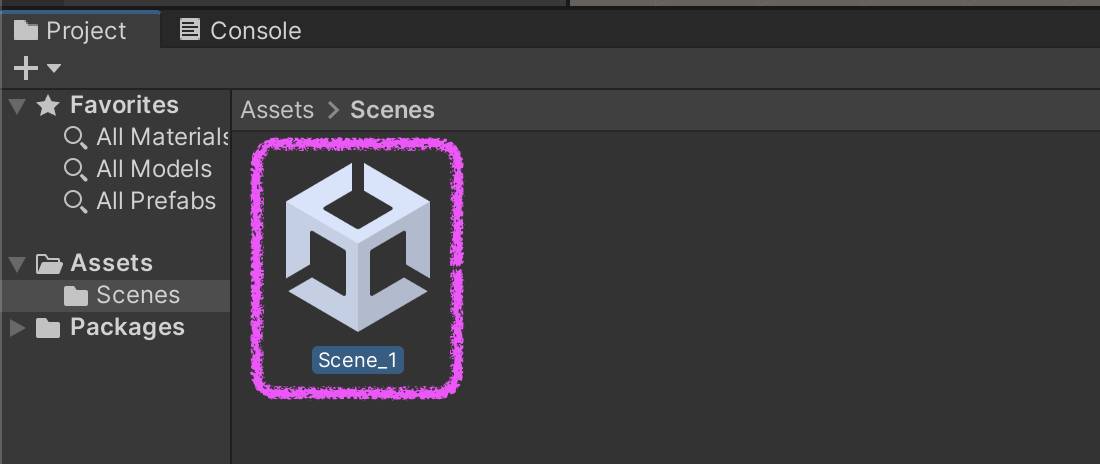
6. Внутри сцен могут существовать отдельные объекты и персонажи, с которыми происходят различные действия во время игры. Давайте переименуем главную сцену. Это можно сделать также, как и в большинстве операционных систем при взаимодействии с папками. Кликните по SampleScene правой кнопкой мыши, выберите в выпадающем меню Rename и напишите новое имя Scene_1. После переименования среда разработки предложит перезагрузить сцену, соглашаемся, нажатием кнопки Reload. Теперь в проекте существует сцена с названием Scene_1:
Изображение выглядит как снимок экрана, Мультимедийное программное обеспечение, программное обеспечение, текст Автоматически созданное описание
7. Внутри сцены будут происходить основные действия с созданными игровыми объектами. Позже мы добавим и другие сцены, например сцену для стартового меню.
2.2 Импорт игровых объектов и персонажей
В качестве основного источника визуальных моделей и визуального оформления для своих игр на первом этапе вы можете использовать Unity Asset Store — это магазин, в котором можно приобрести (или скачать бесплатно) различные ресурсы для Unity. Для простоты понимания мы будем называть их ассетами. В Asset Store можно найти:
- 3D модели,
- звуковые эффекты/музыку,
- элементы пользовательского интерфейса,
- шейдеры/частицы,
- наборы спрайтов,
- готовые скрип-файлы и многое другое.

Основным источником персонажей в нашей игре станет набор моделей Dragon for Boss Monster, который распространяется бесплатно. Далее будет приведена подробная последовательность действия по добавлению этого ассета с игровыми персонажами – драконами в Unity.
1. Зайдите на сайт assetstore.unity.com и войдите под своей учетной записью (своим Unity ID). Для добавления ассета используется личный кабинет пользователя с тем же Unity ID, который указывался при регистрации и входе в Unity Hub.
2. Используя строку поиска в верхней части сайта, найдите Dragon for Boss Monster:

Изображение выглядит как текст, программное обеспечение, веб-страница, Веб-сайт Автоматически созданное описание
3. Откройте найденный ассет, кликнув по нему в браузере, и нажмите кнопку “Add to My Assets”. Следом на том же месте появится кнопка Open in Unity, которая позволяет открыть пакет в среде разработки (если этого не произошло автоматически, см. пункт ниже):

4. После добавления в коллекцию ассет будет привязан к вашему Unity ID. Пакет будет доступен в менеджере пакетов Unity. Вернитесь в проект Unity, на верхней панели инструментов выберите Window - Package Manager:

5. В менеджере пакетов доступно достаточно большое количество расширений для установки в Unity. Чтобы увидеть список с пакетами, добавленными вручную, выберите отображение пакетов, добавленных вами – Package Manager – Packages – My Assets. Среди установленных пакетов найдите только что добавленный Dragon for Boss Monster и скачайте его, нажав кнопку Download:

6. После завершения скачивания, рядом с кнопкой Download появляется кнопка Import, нажмите ее. Появится новое окно со списком импортируемых файлов, еще раз нажмите Import чтобы импортировать файлы из ассета в проект Unity.
7. На данном этапе мы нашли подходящий ассет-пак в магазине unity asset store, научились импортировать пакет в проект. На следующем этапе мы добавим скачанные модели на сцену.
2.3 Добавление дракона с анимацией
Импортированный в проект ассет-пак содержит несколько видов драконов и большое количество анимаций. Все они разбиты и структурированы по папкам. Теперь наша задача заключается в том, чтобы выбрать некоторые 3D-модели, которые мы планируем использовать в проекте, и добавить на их на игровую сцену.
1. В окне Project откройте папку с префабами драконов. Путь к папке: Assets - FourEvilDragonsHP - Prefab - DragonTerrorBringer.
2. Создайте дубликат дракона Red, для этого выберите его (кликнув левой кнопкой мыши) и нажмите комбинацию клавиш Ctrl+D (или Command+D для MacOS). Автоматически будет создана префаб-копия с именем Red 1. Мы создаем копию модели, чтобы не использовать оригинальную модель из скачанного пакета. Возможно в будущем нам понадобятся оригинальные файлы из первоисточника, в этом случае правилами хорошего тона при разработке является «сохранность» исходных ресурсов.
3. Перетащите префаб дракона с именем Red 1 в папку Scenes. Для этого наведите курсор мыши на дракона Red 1 и зажав левую кнопку мыши перетащите в папку Scenes:

Изображение выглядит как снимок экрана, Мультимедийное программное обеспечение, текст, Графическое программное обеспечение Автоматически созданное описание
4. Таким образом, в папке Scenes вашего проекта теперь должно находиться два файла: сцену и префаб с драконом Red 1. Переименуйте дракона Red 1 в DragonRed, для этого кликните левой кнопкой мыши по объекту, нажмите Rename и введите подходящее имя:

5. Теперь добавим персонажа DragonRed на игровую сцену. Для этого перетащите префаб из окна Project в окно Hierarchy:

Изображение выглядит как снимок экрана, Мультимедийное программное обеспечение, Графическое программное обеспечение, программное обеспечение Автоматически созданное описание
6. После этого персонаж DragonRed автоматически появится в окне Scene (в центральной части среды разработки Unity).
7. Как было указано ранее, координаты добавляемых на сцену объектов отображаются в окне Inspector (справа). Чтобы узнать координаты добавленного персонажа DragonRed, кликните по нему в окне Hierarchy, после этого в окне Inspector отобразятся его свойства. Нас интересуют параметры компонента Transform. Установите их значения: Rotation: 0, 0, 0; Position: 0, 0, 0; Scale: 1, 1, 1:

Изображение выглядит как текст, снимок экрана, программное обеспечение, Мультимедийное программное обеспечение Автоматически созданное описание
8. Теперь добавим дракону анимацию движения. Для этого нужно будет создать контроллер анимации. В окне Project, внутри папки Scenes (там, где находится префаб DragonRed) кликните правой кнопкой мыши и выберите из контекстного меню Create - Animator Controller. Дайте ему имя DragonRedController:

Изображение выглядит как текст, снимок экрана, Мультимедийное программное обеспечение, Графическое программное обеспечение Автоматически созданное описание
9. Контроллер нужен для того, чтобы строить “дерево анимации”, в котором описывается порядок, условия запуска и переключения анимации игровых объектов. Кликните дважды по созданному контроллеру DragonRedController чтобы открыть его.
10. Окно Animator выглядит пустым, так как контроллер был только что создан и в него не добавлено ни одной анимации. Давайте добавим подходящую анимацию парения дракона в воздухе, для этого найдите в скачанном Asset-паке анимацию FlyIdle. Она находится в папке Assets - FourEvilDragonHP - Animations - DragonTerrorBringer - FlyIdle:

Изображение выглядит как текст, снимок экрана, Мультимедийное программное обеспечение, Графическое программное обеспечение Автоматически созданное описание
11. Создайте дубликат анимации FlyIdle, как вы уже делали это ранее (комбинация клавиш Ctrl+D для Windows или Command+D для MacOS), переместите созданный дубликат анимации в папку Scenes, переименуйте файл анимации в FlyDragonRed.
12. Теперь перетащите FlyDragonRed в окно Animator. Автоматически будет создана связь Entry -> Fly Float, которая говорит контроллеру о том, что после запуска игры должна запускаться анимация полета:

Изображение выглядит как текст, снимок экрана, Мультимедийное программное обеспечение, программное обеспечение Автоматически созданное описание
13. Таким образом, был создал контроллер, и в него загружена стандартная анимация полета. Осталось лишь подключить контроллер к персонажу. Для этого в иерархии объектов на сцене выберите дракона и в окне Inspector найдите компонент Animator. В списке напротив поля Controller нажмите значок мишени и выберите созданный ранее контроллер DragonRedController:

Изображение выглядит как текст, снимок экрана, Мультимедийное программное обеспечение, программное обеспечение Автоматически созданное описание
14. Теперь, если запустить сцену, нажав кнопку Play (стрелка в центральной верхней части среды разработки Unity), то можно заметить, что запускается анимация парящего в воздухе дракона. Однако, игровая камера еще не была настроена, поэтому ракурс может оказаться не очень удачным. Тем не менее, переключившись в окно Scene вы сможете увидеть все объекты, присутствующие на сцене. На скриншоте ниже также показано, что окна Scene и Game находятся рядом друг с другом, чтобы расположить окна также, просто потяните за значок с очками окна Game и вы увидите, что окно может быть примагничено к любой части интерфейса. Впрочем, это касается любого окна внутри Unity:

Изображение выглядит как снимок экрана, Мультимедийное программное обеспечение, программное обеспечение, Графическое программное обеспечение Автоматически созданное описание
15. Позднее мы изменим положение камеры и выберем более удачное расположение дракона. Нажмите кнопку Play еще раз, чтобы выйти из режима проигрывания сцены и вернуться к работе в среде разработки Unity.
Pulsuz fraqment bitdi.