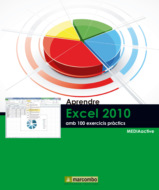
Kitabı oxu: «Aprendre Excel 2010 amb 100 exercicis pràctics»

Títol de l’obra:
Aprendre Excel 2010 amb 100 exercicis pràctics
Primera edició, 2010
Disseny de la coberta: NDENU DISSENY GRÀFIC
© 2010 MEDIAactive
Pallars, 141-143 5o B 08018 Barcelona www.mediaactive.es
© 2010 MARCOMBO, S.A.
Gran Via de les Corts Catalanes, 594
08007 Barcelona
www.marcombo.com
ISBN: 978-84-267-2051-1
Queden rigorosament prohibides, sense l’autorització escrita dels titulars del copyright, sota les sancions establides en les lleis, la reproducció total o parcial d’aquesta obra per qualsevol mitjà o procediment, inclosos la reprografia i el tractament informàtic, així com la distribució d’exemplars mitjançant lloguer o préstec públics.
| Presentació |
APRENDRE EXCEL 2010 AMB 100 EXERCICIS PRÀCTICS
100 exercicis pràctics resolts que conformen un recorregut per les principals funcions del programa. Si bé és impossible re-collir en les pàgines d’aquest llibre totes les prestacions d’Excel 2010, hem escollit les més interessants i utilitzades. Una vegada realitzats els 100 exercicis que componen aquest manual, el lector serà capaç de moure’s amb soltesa pel programa i crear i editar documents de diferents tipus tant en l'àmbit profesional com en el particular.
LA FORMA D’APRENDRE
La nostra experiència en l'àmbit de l’ensenyament ens ha portat a dissenyar aquest tipus de manual, en el que cadascuna de les funcions s’exercita mitjançant la realització d’un exercici pràctic. L’esmentat exercici es troba explicat pas a pas i pulsació a pulsació, a fi de no deixar cap dubte en el seu procés d’execució. A més a més, l’hem il·lustrat amb imatges descriptives dels passos més importants o dels resultats que haurien d’obtenir-se i amb re-quadres IMPORTANT que ofereixen informació complementària sobre els temes tractats en els exercicis.
Gràcies a aquest sistema es garanteix que una vegada realitzats els 100 exercicis que componen el manual, l’usuari serà capaç de sortir-se’n còmodament amb les eines d’Excel 2010 i treure el màxim partit de les seves múltiples prestacions.
ELS ARXIUS NECESSARIS
En el cas que desitgi utilitzar els arxius d’exemple d’aquest llibre pot descarregar-los des de la zona de descàrregues de la pàgina de Marcombo (www.marcombo.com) i des de la pàgina específica d’aquest llibre.
A QUI VA DIRIGIT EL MANUAL
Si s’inicia vostè en la pràctica i el treball amb Excel 2010, trobarà en aquestes pàgines un complet recorregut per les seves principals funcions. Però si és vostè un expert en el programa, li resultarà també molt útil per consultar determinats aspectes més avançats o repassar funcions específiques que podrà localitzar en l'índex.
Cada exercici està tractat de forma independent, per la qual cosa no cal que els realitzi per ordre (encara que així l’hi recomanem, ja que hem intentat agrupar aquells exercicis amb temàtica comuna). D’aquesta manera, si necessita realitzar una consulta puntual, podrà dirigir-se a l’exercici en què es tracta el tema i dur-lo a terme sobre el seu propi document d’Excel.
EXCEL 2010
Microsoft Excel és un dels programes d’edició de fulls de càlcul més potents del mercat i al mateix temps de més fàcil maneig. És convenient destacar aquesta segona característica, ja que de res serviria al gran públic un programa capaç de realitzar els més complicats càlculs si el seu aprenentatge fos llarg i costós.
Un full de càlcul és una aplicació concebuda per efectuar tot tipus de càlculs numèrics de forma automàtica, seguint les directrius que estableix l’usuari.
Amb Excel podrà construir molts tipus de fulls de càlcul i, fins i tot, bases de dades com a agendes o llistes telefòniques en què podrà emmagatzemar per exemple els noms dels seus clients, la direcció de les seves empreses, els seus telèfons de contacte, etc. La interfície del nou Excel 2010, a més de comptar amb un agradable disseny que es veu millorat en aquesta versió gràcies a la Cinta d’opcions, situa a la vista les funcions més necessàries i compta amb un gran nombre d’assistents que faciliten la feina de l’usuari quan la seva dificultat ho requereix.
| Com funcionen els llibres “Aprendre …” |

| Índex |
001 Entrar a Excel i obrir un document
002 La Barra d’eines d’accés rápid
003 Practicar amb la Cinta d’opcions
004 Personalitzar l’entorn d’Excel
005 Obrir fulls de càlcul i llibres de treball
006 Crear documents
007 Introduir dades
008 Inserir fulls
009 Moure’s pels fulls i pel llibre
010 Moure els fulls i immobilitzar panells
011 Eliminar fulls
012 Treballar amb plantilles
013 Veure les propietats dels arxius
014 Desar un llibre
015 Desar amb format d’Excel 97-2003
016 Desar com a PDF o XPS
017 Treballar amb files i columnes
018 Autoajustar columnes i files
019 Inserir files, columnes i cel·les
020 Treballar amb les opcions d’inserció
021 Eliminar files, columnes i cel·les
022 Ocultar columnes, files i fulls
023 Ocultar cel·les i finestres
024 Desfer i refer
025 Copiar, tallar i enganxar
026 Treballar amb les opcions d’enganxat
027 Conèixer el Porta-retalls
028 Cercar i reemplaçar dades
029 Conèixer els tipus de dades
030 Editar i esborrar dades
031 Introduir fórmules
032 Editar una fórmula
033 La funció Autosuma
034 Crear i utilitzar llistes
035 Treballar amb Opciones de autorrelleno
036 Ordenar dades
037 Utilitzar autofiltres
038 Importar dades des d’Access
039 Importar dades des de text
040 Validar dades
041 Establir subtotals
042 Editar el contingut d’una cel·la
043 Alinear i orientar el text d’una cel·la
044 Afegir vores i trames a una cel·la
045 Aplicar i crear estils de cel·la
046 Aplicar format condicional
047 Formats de números i de data
048 Calcular el nombre de dies entre dues dates
049 Conèixer altres tipus de formats
050 Utilitzar la funció Autocompletar
051 Crear gràfics
052 Editar un gràfic
053 Canviar el fons i el titol d’un gràfic
054 Aplicar format a les dades d’un gràfic
055 Afegir i substituir dades en un gràfic
056 Desar un gràfic com a plantilla
057 Crear minigràfics
058 Personalitzar minigràfics
059 Crear gràfics SmartArt
060 Editar gràfics SmartArt
061 Inserir capçaleres i peus de pàgina
062 Inserir imatges predissenyades
063 Inserir imatges des d’arxius
064 Editar les imatges
065 Inserir WordArt
066 Crear i modificar vincles
067 Crear i seleccionar hipervincles
068 Inserir objectes vinculats
069 Crear rangs
070 Utilitzar rangs
071 Calcular amb funcions
072 Calcular amb funcions matemàtiques
073 Utilitzar funcions de text
074 Utilitzar funcions lògiques
075 Utilitzar referències
076 Treballar amb la precedència
077 Cel·les precedents i cel·les dependents
078 Calcular amb eferències circulars
079 Controlar el càlcul automàtic dels fulls
080 Inspeccionar fórmules
081 Comprovar errors
082 Crear taules dinàmiques
083 Editar taules dinàmiques
084 Crear gràfics dinàmics
085 Crear segmentacions de dades
086 Crear y executar una macro
087 Obtenir una vista preliminar
088 Configurar la pàgina per a la seva impresió
089 Treballar a la vista Disseny de pàgina
090 Crear una área d’impressió
091 Convertir text en columnes
092 Protegir el full
093 Bloquejar i desbloquejar cel·les
094 Signar documents
095 Recuperar documents
096 Inserir comentaris
097 Enviar per correu electrònic
098 Inspeccionar un document
099 Marcar com a final
100 Convertir divises en euros
| 001 | Entrar a Excel i obrir un document |
EXCEL ÉS UNA DE LES APLICACIONS de full de càlcul més utilitzada, coneguda i estesa entre els usuaris de l’ofimàtica. Es tracta d’un programa que permet realitzar tot tipus d’operacions matemàtiques, des de les més senzilles, com sumes, restes i divisions, fins a les més complicades, com funcions trigonomètriques. En aquest primer exercici, aprendrà a accedir a Excel i a obrir un document.

IMPORTANT
Pot crear automàticament un accés directe a Microsoft Excel en el seu Escriptori utilitzant l’opció Enviar a/Escritorio (crear acceso directo) del seu menú contextual.

1 Premi el botó Iniciar de la Barra de tasques de l’Escriptori de Windows i faci clic en l’opció Todos los programas.
2 Premi sobre la carpeta Microsoft Office i seleccioni el programa Microsoft Office Excel 2010.
En el menú Inicio, dins l’element Todos los programas i de la carpeta Microsoft Office trobarà l’accés a Microsoft Office Excel.
3 Com a novetat d’Excel 2010 apareixerà una pantalla que, durant uns segons, permet cancel·lar el procés d’obertura i minimitzar la finestra del programa abans que arribi a carregar-se. Cancel·li l’arrencada des de la pantalla d’inici prement sobre el botó d’aspa situat a l’extrem superior dret.
La pantalla d’obertura del programa permet cancel·lar el procés abans que es carregui el programa.
4 Torni a obrir Excel seleccionant l’accés que s’haurà situat al panell de programes freqüents del menú Inicio.
5 En iniciar la sessió de treball amb Microsoft Excel, ens trobem amb un full de càlcul en blanc format per les retícules que formen les cel·les en què s’introduiran les dades. El programa denomina per defecte Libro1 a aquest document, com pot observar en la Barra de títol. Per tancar el Libro1 premi en el botó d’aspa de l’extrem dret de la Cinta d’opcions.
A la part superior, trobem la Barra deines d’accés ràpid i la Cinta d’opcions.
6 Automàticament es tanca la finestra del llibre de treball, i queda visible únicament la finestra del programa. Per obrir un nou document ha de dirigir-se a la pestanya Archivo, situada en el vèrtex superior esquerre de la finestra d’Excel. Faci clic en aquest botó per desplegar el seu menú.
En la nova pestanya Archivo es troben les accions que més habitualment es duen a terme amb els arxius.
7 Aquest menú inclou les funcions més comunes del treball amb arxius, com obrir documents ja existents, crear nous fulls de càlcul, desar-los, imprimir-los, etc. En aquest moment, ja que no hi ha cap document, no estan totes les opcions disponibles. El botó Reciente permet obrir documents que hem fet servir recentment; si és la primera vegada que utilitza el programa no n’hi haurà cap. El botó Nuevo mostra opcions per a crear nous llibres. Premi sobre els dos botons per conèixer les diferents opcions que ofereixen.
8 En les opcions del comandament Nuevo veurà que pot triar entre obrir un llibre en blanc o bé basat en alguna de les plantilles que Excel posa a disposició de l’usuari. En aquest cas, seleccioni Libro nuevo fent doble clic o bé prement el botó Crear.
En el comandament Nuevo haurà d’indicar si desitja crear un nou llibre en blanc o bé basar-lo en alguna de les plantilles predeterminades que Excel posa a la seva disposició.
Observi la Barra de títol del programa. S’ha obert un nou llibre en blanc que el programa ha denominat automàticament Libro2. Cada vegada que obri un nou llibre en una mateixa sessió, Excel li afegirà el número d’ordre corresponent.
IMPORTANT
La pestanya Archivo és una de les novetats de la versió Excel 2010 que més farem servir. En aquesta pestanya hi ha una gran quantitat de funcions del treball amb arxius.
| 002 | La Barra d’eines d’accés rápid |
LA BARRA D’EINES D’ACCÉS RÀPID es troba a l’esquerra de la Barra de títol i conté un grup d’icones corresponents a les accions més comunes que es duen a terme amb els documents: desar, desfer, refer i imprimir. Es tracta d’una barra personalitzable a la que és possible afegir noves icones des de la fitxa de personalització del quadre Opciones de Excel o bé utilitzant l’opció adequada del menú contextual de les diferents eines.
IMPORTANT
A més de poder configurar-se perquè mostri les icones de les accions més habituals dutes a terme per cada usuari, la Barra d’eines d’accés ràpid pot situar-se sobre la Cinta d’opcions, tal com apareix per defecte, o bé sota aquesta cinta. Per a això s’utilitza l’opció Mostrar debajo de la cinta de opciones del seu menú.

1 En aquest exercici veurem com afegir icones a la Barra d’eines d’accés ràpid de dos maneres diferents. Faci clic sobre el botó de punta de fletxa d’aquesta barra i premi sobre l’opció Más comandos.
2 S’obre el quadre Opciones de Excel mostrant activa la fitxa Personalizar, on apareix un llistat de les diferents categories en què s’agrupen les eines. Premi, per exemple, sobre l’eina Abrir i faci clic en el botó Agregar.
3 Si acceptéssim l’operació, la icona del comandament Abrir apareixeria ja en la barra. Observi que la personalització d’aquesta barra pot afectar tots els documents que obrim amb Excel, o bé només el que es troba obert en aquest moment. Pot treure les icones que no desitgi seleccionant-les al quadre de la dreta i prement el botó Quitar. Igualment, amb les fletxes que es troben a la dreta del quadre d’icones és possible modificar l’ordre en què aquests es mostren en la barra. Premi el botó Restablecer.
4 Es mostraran dues opcions de restabliment i seleccionant la primera s’obrirà el quadre Restablecer personalizaciones. Premi el botó Sí
5 Hi ha una manera potser més ràpida d’afegir icones a aquesta barra. Imaginem, per exemple, que volem afegir el grup d’eines Celdas. A la pestanya Inicio de la Cinta d’opcions, faci clic amb el botó dret del ratolí sobre el títol del grup d’eines Celdas i, en el menú contextual que apareix, premi sobre l’opció Agregar a la barra de herramientas de acceso rápido.
6 Com veu, no només és possible afegir icones, sinó també grups d’eines. Faci clic sobre la icona Celdas afegida a la Barra d’eines d’accés ràpid
i, després de comprovar que inclou diverses eines de treball amb cel·les, torni a prémer sobre ella per ocultar-les.L’opció Agregar a la barra de herramientas de acceso rápido afegeix a aquesta barra la icona del grup d’eines indicat. Totes les eines d’aquest grup apareixen en prémer sobre la seva icona.
Per eliminar icones de la Barra d’eines d’accés ràpid s’ha d’utilitzar l’opció Eliminar de la barra de herramientas de acceso rápido del seu menú contextual.
| 003 | Practicar amb la Cinta d’opcions |
LA CINTA D’OPCIONS (anomenada Ribbon en anglès), s’ha dissenyat per facilitar la tasca de localitzar els comandandaments necessaris per a executar una acció. Cadascuna de les fitxes de la cinta reuneix els grups de comandaments relacionats amb una activitat concreta (inserir, dissenyar la pàgina, introduir fórmules, etc.). Per passar d’una fitxa a una altra n’hi ha prou amb prémer sobre la seva corresponent pestanya.
IMPORTANT
Fent doble clic sobre qualsevol de les pestanyes de la Cinta d’opcions, aquesta es contrau ocultant les opcions i mostra només les pestanyes de les diferents fitxes. Per restaurar-les només cal repetir el doble clic.


1 Per defecte, la fitxa que es mostra activa quan s’accedeix a Excel és Inicio. Per visualitzar el contingut de la fitxa Insertar, faci clic sobre la seva pestanya.
2 Observi que al costat del títol del grup d’eines Gráficos hi ha un petita icona. És l’iniciador de quadre de diàleg o de panell d’opcions. Premi sobre aquesta icona.
3 En aquest cas s’ha obert el quadre Insertar gráfico des del qual podem definir l’aspecte d’un gràfic. Tanqui’l prement el botó Cancelar.
4 A més de les vuit fitxes que apareixen per defecte en la Cinta d’opcions, hi ha una sèrie de fitxes d’eines contextuals que, per evitar confusions i mantenir organitzada la zona de treball, només apareixen quan es troba seleccionat l’element al qual les seves eines fan referència. Vegem un exemple. Faci clic sobre l’eina Tabla, en el grup d’eines Tablas de la fitxa Insertar.
5 Mantingui la informació que apareix al quadre Crear tabla y premi el botó Aceptar.
6 Automáticament es crea una taula en la cel·la seleccionada alhora que apareix en la Cinta d’opcions una nova fitxa, denominada Herramientas de tabla.
7 Apareix així una completíssima galeria d’estils de taula.
Amb el grup d’eines Estilos de tabla podem modificar l’aspecte de la taula. Situï el punter del ratolí sobre l’estil que prefereixi i comprovi com, abans d’aplicar aquest estil, el programa en mostra una vista prèvia sobre la taula que hem creat.
Per aplicar definitivament aquest estil, premi sobre ell.La vista prèvia en directe permet comprovar l’aspecte que tindrà un element en aplicar-li un estil abans d’escollir-lo definitivament.
8 Faci clic en la cel·la A1, mantingui polsada la tecla Majúscules, faci clic a la cel·la A2 i premi la tecla Suprimir per eliminar la taula del full.
| 004 | Personalitzar l’entorn d’Excel |
AL QUADRE OPCIONS D’EXCEL, AL QUAL S’ACCEDEIX des de la pestanya Archivo, disposem de diversos comandaments que ens permeten realitzar modificacions en l’entorn del programa.
IMPORTANT
Des de la categoria Idioma del quadre Opciones de Excel pot canviar l’idioma en què vulgui treballar.

1 Per començar, faci clic a la pestanya Archivo i premi sobre el comandament Opciones.
2 Des de la fitxa General podem fer que es mostri o no la Barra d’eines mini, amb les eines de la qual es pot modificar el format del contingut de les cel·les, habilitar o deshabilitar les vistes prèvies actives, etc. Vegem quines combinacions de colors ens ofereix el programa. Faci clic en el botó de punta de fletxa del camp Combinaciones de colores i triï l’opció Negro.
3 En l’apartat Al crear nuevos libros, podem definir el tipus i la mida de la lletra que usarà per defecte el programa així com establir la vista predeterminada per als fulls i el nombre de fulls que inclouran els nous llibres, que per defecte és 3. Per últim, en l’apartat Personalizar la copia de Microsoft Office podem canviar el nom d’usuari. Faci clic en la categoria Avanzadas del panell de l’esquerra.
4 En aquesta fitxa trobem altres opcions de configuració de l’entorn d’Excel. Canviarem ara el nombre d’arxius recents que mostrarà el programa a la pestanya Archivo. Desplaci’s cap avall amb la Barra de desplaçament vertical, faci doble clic al camp Número de documentos de la lista de documentos recientes i escrigui un altre valor.
5 També podem mostrar o ocultar la Barra de fórmules, les barres de desplaçament i les capçaleres de files i columnes. En l’apartat Mostrar, desactivi l’opció Mostrar barra de fórmulas.
6 Continuï baixant, desactivi l’opció Mostrar encabezados de fila y columna de l’apartat Mostrar opciones para esta hoja
7 El canvi de color de fons de l’aplicació és evident, igual que la desaparició de les capçaleres de files i columnes i de la Barra de fórmules. Situï's en la fitxa Vista de la Cinta d’opcions prement sobre la seva pestanya.
8 Des d’aquí podem canviar les vistes del llibre, mostrar o ocultar elements, modificar el zoom i organitzar les finestres quan hi hagi més d’una oberta. Premi el botó del grup d’eines Mostrar i activi l’opció Barra de fórmulas.
9 Faci clic novament en el botó del grup d’eines Mostrar u ocultar y activi l’opció Títulos per tornar a mostrar les capçaleres.
Per recuperar el color de fons de l’aplicació, haurà d’accedir novament a la fitxa General del quadre d’opcions.
| 005 | Obrir fulls de càlcul i llibres de treball |
ELS DOCUMENTS CREATS AMB EXCEL es denominen llibres. Cadascun d’ells es compon de diferents fulls de càlcul emmagatzemats en un mateix arxiu. Un full de càlcul és una quadrícula rectangular formada per una determinada quantitat de cel·les organitzades en files i columnes.
IMPORTANT
Els arxius de tipus llibre de la nova versió d’Excel s’identifiquen per la seva extensió .xlsx. És convenient conservar aquesta extensió encara que es modifiqui el nom de l’arxiu.

1 En la Barra de títol apareix el nom assignat per defecte a un document d’Excel. Faci clic a la pestanya Archivo i tanqui el llibre prement sobre l’opció Cerrar.
2 Si ha realitzat canvis en el llibre, el programa li preguntarà si desitja emmagatzemar-lo en l’equip. Al quadre de diàleg, premi el botó No guardar.
3 Torni a prémer sobre la pestanya Archivo. Per defecte apareixerà seleccionada la fitxa Nuevo. Per crear un llibre en blanc seleccioni l’opció Libro en blanco i faci clic sobre el botó Crear, o bé faci doble clic directament sobre l’opció Libro en blanco.
4 Observi el títol del nou llibre que, igual que el primer amb què hem practicat, està compost per 3 fulls. A continuació, editarem l’etiqueta del primer d’aquests fulls. Faci doble clic sobre la pestanya Hoja1
5 Per obrir un llibre que tingui desat en el seu equip, faci clic a la pestanya Archivo i premi sobre el comandament Abrir.
6 Si no té cap document d’Excel guardat al seu ordinador li recomanem que es descarregui de la nostra pàgina web el document Puntos.xlsx i el desi en el seu equip. Al quadre de diàleg Abrir, localitzi i seleccioni l’arxiu que vulgui obrir i premi el botó Abrir.
7 Seleccioni una cel·la amb contingut i comprovi que aquest apareix també a la Barra de fórmules, tant si és de text com numèric.
8 En el cas que es tracti del resultat d’una fórmula, com en la imatge
9 Si aquesta cel·la intervé en una fórmula, podrà veure com aquesta s’actualitza de forma automàtica. Després de conèixer el funcionament bàsic d’un full de càlcul, desi els canvis realitzats en el seu document si ho desitja prement la icona Guardar, representada per un disquet en la Barra d’eines d’accés ràpid.
IMPORTANT
També pot canviar el nom dels fulls utilitzant l’opció Cambiar nombre del menú contextual de les seves etiquetes.
| 006 | Crear documents |
ELS LLIBRES D’EXCEL PODEN CREAR-SE EN BLANC o bé poden basar-se en un document ja existent o en una de les múltiples plantilles que el programa posa a disposició de l’usuari. Quan es crea un document en blanc, el programa es limita a assignar un nom provisional al fitxer en la Barra de títol i a mostrar totes les cel·les buides.
IMPORTANT
La fitxa General del quadre Opciones de Excel disposa d’un apartat, Al crear nuevos libros, que li permet determinar l’aspecte que tindran els nous llibres que vagi creant.

1 Per refrescar la seva memòria, faci clic a la pestanya Archivo i premi sobre l’opció Nuevo.
2 S’obre la fitxa Nuevo on hem d’indicar si el nou llibre serà un llibre en blanc o bé estarà basat en una plantilla o en un llibre ja existent. Mantingui seleccionada l’opció Libro en blanco i premi el botó Crear.
3 El llibre creat mostra totes les cel·les en blanc i amb les dimensions establertes per defecte. Tanqui’l prement el botó d’aspa de la seva Cinta d’opcions.
4 Ara crearem un llibre nou a partir d’un altre que ja existeix i que haurà de tenir desat en el seu equip. Premi novament sobre la pestanya Archivo i faci clic en l’opció Nuevo.
5 En les opcions disponibles seleccioni amb un clic Nuevo a partir de existente.
6 Apareix la finestra Nuevo a partir de libro existente que mostra els arxius emmagatzemats a la seva carpeta Documentos. Seleccioni el llibre d’Excel en el que desitgi basar el nou i premi el botó Crear nuevo.
7 Aparentment, el contingut de l’arxiu coincideix amb l’original però hi ha una diferència: Excel ha afegit el número 1 al final del títol.
| 007 | Introduir dades |
PER INTRODUIR DADES EN UNA CEL·LA, n’hi ha prou amb què aquesta es trobi seleccionada i escriure-hi directament. Reconeixem quina és la cel·la seleccionada o activa perquè es troba envoltada de vores negres i perquè la columna i la fila que la identifiquen es poden llegir al quadre de noms.
IMPORTANT
En la Barra de fórmules sempre es mostra el contingut de la cel·la seleccionada.

1 Si una cel·la té contingut, n’hi ha prou amb escriure directament sobre ella per canviar-lo per un altre. Amb la cel·la C5 seleccionada, introdueixi la xifra 325 i premi la tecla Retorn.
2 El cursor es desplaça cap avall, segons el que estableix el quadre d’opcions del programa, i el contingut desapareix de la Barra de fórmules per trobar-nos ara en la cel·la C6, que està buida. Escrigui, per exemple, la paraula mesa.
3 En la Barra de fórmules, a l’esquerra del text que estem introduint, apareixen tres botons. El que mostra una marca de verificació executa la funció Introducir sense desplaçar la cel·la activa. Premi’l.
4 El text s’ha introduït i el cursor de text ha desaparegut. Farem una altra prova escrivint un nou text des del teclat. Escrigui, com exemple, la paraula silla.
5 El text s’introdueix i elimina el contingut anterior. Fins ara hem vist que tant la tecla Retorn com el botó Introducir de la Barra de fórmules serveixen per confirmar l’entrada de dades. Per acabar aquest senzillíssim exercici, farem servir una de les tecles de direcció per realitzar aquesta mateixa operació. Premi la tecla de direcció cap a la dreta del seu teclat per fer efectiva la introducció de les dades i seleccionar la cel·la D6.
6 Si vol modificar una cel·la amb contingut però no substituir-lo completament pot seleccionar la cel·la i editar-ne el contingut sobre la Barra de fórmules o bé fer doble clic sobre la cel·la. Situï el punter del el ratolí sobre la cel·la D6, faci doble clic per activar el mode d’edició i modifiqui el text escrivint sillas.
En resum, per fer efectiva la introducció de les dades, pot procedir-se de diferents maneres: prémer la tecla Retorn, seleccionar una altra cel·la amb el cursor, prémer una tecla de direcció al teclat o fer clic en el botó Introducir de la Barra de fórmules.
| 008 | Inserir fulls |
PER INSERIR UN NOU FULL ES PODEN UTILITZAR mètodes diferents. El botó Insertar de la fitxa Inicio té l’opció Insertar hoja. També es pot fer servir la icona Insertar hoja de cálculo que apareix a la dreta de les etiquetes dels fulls, o bé l’opció Insertar del menú contextual de les etiquetes. El nou full de càlcul se situarà sempre a l’esquerra del que es trobi seleccionat.
IMPORTANT
Si desitja inserir diversos fulls de càlcul alhora, mantingui pressionada la tecla Majúscules i, a continuació, seleccioni el mateix nombre de fulls existents que els que desitja inserir en el llibre obert.

1 Un llibre d’Excel té per defecte 3 fulls. Aquesta configuració inicial es pot modificar al quadre Opciones de Excel, encara que és recomanable no fer-ho i afegir els fulls en el llibre només quan sigui necessari. Faci clic a la pestanya Archivo i premi sobre el comandament Opciones.
2 Observi que al camp Incluir este número de hojas de l’apartat Al crear nuevos libros, apareix per defecte el número 3.
3 Ara inserirà un full en el seu llibre. Faci clic en el botó de punta de fletxa de l’eina Insertar, en el grup Celdas de la fitxa Inicio, i premi en l’opció Insertar hoja.
4 El nou full se situa a l’esquerra del que es trobava seleccionat i pren el nom de Hoja4 seguint un ordre correlatiu. Ara vegem un altre sistema d’inserir un full i desplaçar-lo. Faci clic amb el botó dret del ratolí sobre la pestanya Hoja3.
5 Com pot veure, aquest menú contextual ens permet canviar el nom dels fulls, moure’ls o copiar-los, protegir-los, ocultar-los, etc. Faci clic sobre l’opció Insertar.
6 S’obre el quadre de diàleg Insertar, en el qual podem veure alguns dels objectes que es poden inserir en un llibre d’Excel. L’opció Hoja de cálculo ja es troba seleccionada. Premi el botó Aceptar d’aquest quadre.
7 Per situar aquests fulls on més ens interessi podem arrossegarlos amb el ratolí d’un en un, però, en aquest cas, utilitzarem un altre mètode que ja coneixem. Faci clic amb el botó dret del ratolí sobre la pestanya de la Hoja4 i seleccioni l’opció Mover o copiar del menú contextual.
8 En la llista d’opcions del quadre de diàleg Mover o copiar, seleccioni l’opció Mover al final i premi el botó Aceptar.
9 Per acabar insereixi un nou full al final del llibre usant la icona Insertar hoja de cálculo, situada a la dreta de les etiquetes de full.
10 Aquesta és potser la manera més ràpida i senzilla d’inserir fulls. Més endavant veurem com eliminar-los. Per acabar aquest senzill exercici, desi els canvis realitzats prement la icona Guardar de la Barra d’eines d’accés ràpid.
| 009 | Moure’s pels fulls i pel llibre |
HI HA MOLTES MANERES DE DESPLAÇAR-SE per un full de càlcul. Els desplaçaments poden aconseguir-se fent servir el ratolí, les tecles o les combinacions de tecles. Per la seva banda, el desplaçament als diferents fulls d’un llibre s’aconsegueix prement sobre l’etiqueta del full a què es vol accedir.
IMPORTANT
Pot utilitzar el quadre Ir a per accedir directament a una cel·la concreta d’un full. Per a això, ha d’introduir al camp Referencia primer el nom del full i, darrera d’un signe d’admiració tancat, el nom de la cel·la. (Exemple: Hoja1!A3).

1 Utilitzar el ratolí per desplaçar-nos pel full consisteix simplement a seleccionar una nova cel·la que hi ha en pantalla. Premi sobre la cel·la D9.
2 A continuació, al seu teclat, premi la tecla de direcció cap a amunt per passar a la cel·la D8 i després premi la tecla AvPág per desplaçar-se una pantalla sencera cap avall.
3 Premi ara la combinació de tecles Control i tecla de direcció cap a la dreta.
4 Ens hem desplaçat fins al final de la fila.
5 El desplaçament ens ha portat a la primera cel·la de la fila. Finalment, premi dues vegades consecutives la combinació de tecles Fin+tecla de direcció cap amunt.
6 Aquest nou desplaçament ens ha conduït primer fins a la primera cel·la amb contingut que ha trobat i després a la cel·la A1. Vegem un mode directe d’accedir a una cel·la que no es troba visible en la pantalla. Situï's en la fitxa Inicio de la Cinta d’opcions.
7 Faci clic en el botó del grup d’eines Buscar y seleccionar i, de la llista d’opcions que apareix, seleccioni Ir a.
8 S’obre el quadre de diàleg Ir a, mostrant el cursor d’edició al camp Referencia. Escrigui, per exemple, la combinació K9 i premi el botó Aceptar.
9 Aprofitem aquests desplaçaments per comprovar el nombre de files que conté el full. Premi la combinació de tecles Control + tecla de direcció cap avall.
10 Excel 2010 compta amb 1.048.576 files. Passem ara als desplaçaments pels fulls d’un llibre. Faci clic sobre la pestanya Hoja2 per accedir a aquest full.
11 La pestanya ressaltada en color blanc, a diferència de les altres que estan ombrejades, ens indica que ens trobem en el segon full d’aquest llibre. Acabi l’exercici tornant al full 1.
| 010 | Moure els fulls i immobilitzar panells |
MOURE ELS FULLS I CANVIAR EL SEU ORDRE pot fer-se arrossegant la pestanya d’un full fins al punt en què es desitgi col·locar o fent servir les opcions del seu menú contextual. Les funcions Inmovilizar paneles, Inmovilizar fila superior i Inmovilizar primera columna, incloses en el comandament Inmovilizar paneles de la fitxa Vista, permeten mantenir immòbils aquests elements de manera que romanguin visibles mentre es desplaça pel full de càlcul.
IMPORTANT
El comandament Dividir, inclòs en el grup d’eines Ventana de la fitxa Vista, permet crear diferents panells en un mateix full. Aquests panells es poden desplaçar arrossegant-los per les línies de divisió. Per treure la divisió, podem tornar a prèmer el comandament Dividir o bé fer doble clic sobre les linies de divisió.

1 Imagini que l’interessa situar el full 2 en primer lloc dins la barra d’etiquetes de fulls. Faci clic sobre l’etiqueta Hoja2 i arrossegui-la fins a situar-la sobre l’etiqueta Hoja1.
2 El full 2 se situa a l’esquerra del full 1 i roman actiu. Ara situarem el full 3 davant del full 2. Faci clic amb el botó dret del ratolí sobre l’etiqueta Hoja3.
3 Apareix el menú contextual del full. Faci clic sobre la funció Mover y copiar.
4 S’obre el quadre Mover y copiar
5 Ara que ja coneix els dos mètodes per desplaçar els fulls, torni’ls a les seves posicions originals mitjançant la tècnica d’arrossegament.
6 Tot seguit aprendrem a immobilitzar parts d’un full perquè romanguin visibles encara que ens desplacem per aquesta. Faci clic a la pestanya Vista de la Cinta d’opcions.
7 Imagini que la primera fila d’aquest full contindrà els títols d’una taula i ens interessa mantenir-los sempre visibles. Faci clic en el comandament Inmovilizar paneles del grup d’eines Ventana i premi sobre l’opció Inmovilizar fila superior.
8 Apareix sota la primera fila del full una línia que ens indica que està bloquejada.
9 Ara immobilitzarem també la primera columna. Faci clic novament en el comandament Inmovilizar paneles i premi en l’opció Inmovilizar primera columna.
10 Ara la fila superior deixa d’estar bloquejada i és la primera columna la que romandrà visible encara que ens desplacem cap a la dreta del full. Comprovi-ho fent servir la Barra de desplaçament horitzontal.
11 Premi novament el comandament Inmovilizar paneles i seleccioni l’opció Movilizar paneles per tornar les files i columnes el seu estat original.
IMPORTANT
Per immobilitzar files i columnes hem de seleccionar la cel·la situada per sota i a la dreta del punt en què desitgem que aparegui la divisió i utilitzar l’opció Inmovilizar paneles.
| 011 | Eliminar fulls |
L’ELIMINACIÓ D’UN FULL D’UN LLIBRE POT DUR-SE a terme des del comandament Eliminar de la fitxa Inicio de la Cinta d’opcions. De la mateixa manera, podem fer servir l’opció Eliminar del menú contextual de les etiquetes dels fulls.
1 Comprovarem en primer lloc que, en intentar eliminar un full amb contingut, Excel llança un missatge d’advertència. Faci clic en el botó de punta de fletxa del comandament Eliminar, en el grup d’eines Celdas de la fitxa Inicio, i premi sobre l’opció Eliminar hoja.
2 Apareix el quadre Microsoft Office Excel, on el programa ens informa que el full conté dades que s’eliminaran definitivament si acceptem l’operació. Per no eliminar el full, premi el botó Cancelar d’aquest quadre de diàleg.
3 Al contrari, si el full està buit, el programa l’elimina directament, com veurem ara mateix. Faci clic en l’etiqueta d’un full buit del seu llibre.
4 Premi novament el botó de punta de fletxa del comandament Eliminar, en el grup d’eines Celdas, i seleccioni l’opció Eliminar hoja.
5 Automàticament el full escollit s’elimina i la resta de fulls del llibre es desplacen cap a l’esquerra, ocupant l’espai que ha deixat el full suprimit (sempre que aquest no sigui l'últim full, cas en què la posició dels anteriors no variarà). També és possible eliminar fulls fent servir l’opció adequada del menú contextual de la seva etiqueta. Faci clic amb el botó dret del ratolí sobre l’etiqueta d’un dels seus fulls i, al menú contextual que es desplega, seleccioni l’opció Eliminar.
6 Asseguri’s que el contingut del full que eliminarà no és important, ja que no podrà recuperar-lo, i premi el botó Eliminar del quadre de diàleg.
IMPORTANT
Cal tenir en compte que l’eliminació de fulls és un procés irreversible, per la qual cosa abans de dur-lo a terme és important assegurar-se que el contingut del full no és important, ja que es perdrà completament en eliminar-la.
| 012 | Treballar amb plantilles |
A EXCEL 2010, és possible basar un llibre nou en un ampli catàleg de plantilles que s’instal-len amb el programa, o pot obtenir accés al lloc Web de Microsoft Office Online i descarregar plantilles des del mateix lloc. En aquest exercici obrirem un llibre nou basat en una de les plantilles que ens ofereix Microsoft Office Online.
IMPORTANT
El quadre Nuevo Libro disposa d’un motor de recerca que permet localitzar plantilles mitjançant la introducció d’una paraula clau.

1 Faci clic a la pestanya Archivo i premi sobre l’opció Nuevo.
2 L’apartat Plantillas de Office.com del menú Nuevo mostra un llistat de les diferents categories de plantilles que podem trobar al lloc web. La versió 2010 d’Excel compta amb un gran nombre de plantilles que ens permetran crear nous documents amb un aspecte totalment professional. Premi, per exemple, sobre la categoria Programadores del panell Plantillas Office.com per veure les plantilles incloses en ella.
3 Apareixen totes les plantilles incloses en aquesta categoria.
4 Ara, una vegada seleccionada la plantilla, premi el botó Descargar.
5 S’obre així la plantilla seleccionada, que podrà personalitzar segons les seves necessitats. Observi en la Barra de títol que també en aquest cas el nom de la plantilla va acompanyat d’un número 1 que la identifica com un nou document.
| 013 | Veure les propietats dels arxius |
EL PANELL PROPIEDADES DEL DOCUMENTO permet afegir als llibres dades que faciliten la seva identificació, com el seu autor, el seu títol, l’assumpte de què tracten, etc. Part d’aquesta informació pot ser modificada per l’usuari, mentre que una altra no pot ser editada ja que és el reflex d’accions que es duen a terme amb el fitxer.
IMPORTANT
La informació que conté la pestanya General del panell de propietats del llibre fa referència a les dimensions d’un arxiu, les dates de creació o d'última modificació, el nombre de paraules o caràcters d’un document, etc. Es tracta de propietats d’actualització automàtica que no es poden especificar ni modificar.

1 Per començar, faci clic a la pestanya Archivo i seleccioni l’opció Información.
2 A la columna d’informació de la dreta apareix una vista en miniatura del document, sota la qual veiem una fitxa de propietats. Faci clic sobre el comandament Propiedades i seleccioni l’opció Mostrar el panel de documentos.
3 Apareixerà el quadre Propiedades del documento, des d’on podem accedir a les propietats avançades. Faci clic en el comandament superior del quadre, Propiedades del documento, i seleccioni l’opció Propiedades avanzadas.
4 S’obre així el quadre de Propiedades del Libro (nom del llibre) mostrant la fitxa General
5 En aquesta fitxa és possible introduir informació. Al quadre de text Título escrigui, per exemple, la paraula cobro.
6 Situï el cursor al camp Administrador i escrigui el seu nom.
7 A continuació, insereixi la paraula contabilidad al camp Categoría.
8 El camp Palabras clave sol utilitzar-se per introduir paraules per les quals, posteriorment, es pot procedir a la recerca de l’arxiu. En aquest camp escrigui, per exemple, la paraula cobro.
9 Premi a la pestanya Estadísticas per comprovar el tipus d’informació que conté i faci el mateix amb les pestanyes Contenido i Personalizar.
10 En la fitxa Personalizar pot incloure noves propietats per al document. Al camp Nombre seleccioni l’opció Departamento, premi al camp Valor i escrigui el terme contable.
11 Premi en el botó Agregar
Pot comprovar que el panell Propiedades del documento s’ha actualitzat amb la nova informació d’arxiu afegida. Per tancar aquest panell, utilitzi el botó d’aspa situat al seu extrem dret.
| 014 | Desar un llibre |
LA PRIMERA VEGADA QUE ES DESA UN LLIBRE, Excel pregunta el nom que se li desitja donar i la ubicació on ha de ser emmagatzemat. Posteriorment, quan ja s’han establert les condicions d’emmagatzemament, el programa desa directament l’arxiu en el mateix lloc on es trobava i amb el mateix nom només prement el comandament Guardar.
IMPORTANT
Excel 2010, igual que Word 2010 i PowerPoint 2010, treballen amb formats XML oberts de Microsoft Office, que faciliten la integració d’orígens de dades externes, redueixen les dimensions d’arxius i milloren la recuperació de dades. Del format XML ve la lletra X que s’ha afegit al final de l’extensió dels llibres d’Excel.
1 En aquest exercici aprendrem a desar un llibre d’Excel. Per començar, premi sobre el comandament Guardar, la icona que mostra un disquet en la Barra d’eines d’accés ràpid.
2 El quadre de diàleg Guardar como
3 Una vegada desat el llibre, si hi realitzem modificacions i tornem a activar el comandament Guardar, ja no apareixerà el quadre Guardar como, sinó que es desarà directament amb les propietats establertes anteriorment. Comprovem-ho. En la cel·la C5 escrigui el valor 10 i premi la tecla Retorn per confirmar l’entrada.
4 Aquesta vegada, faci clic a la pestanya Archivo i premi sobre l’opció Guardar.
5 Ara comprovarem què succeeix en intentar tancar un llibre que ha patit una modificació no emmagatzemada. Situï's en una cel·la amb contingut, premi la tecla Suprimir per esborrar-lo i faci clic en el botó d’aspa de la Cinta d’opcions del llibre per intentar tancar-lo.
6 Excel ens pregunta si volem desar els canvis efectuats en aquest llibre. Si acceptem, el llibre es desarà amb les últimes característiques establertes i si no, es conservarà la versió prèvia a la supressió del contingut de la cel·la C5. Premi el botó Cancelar del quadre Microsoft Office Excel.
7 Ens queda practicar amb l’opció Guardar como, que ens permet accedir novament al quadre del mateix nom per modificar el nom, la ubicació o el tipus de document. Faci clic a la pestanya Archivo i premi sobre l’opció Guardar como.
8 Gràcies a aquesta funció podem guardar còpies d’un mateix document amb diferents noms i en diferents ubicacions. Observi que, per defecte, apareix l’opció Libro de Excel al camp Tipo, la qual cosa farà que el llibre es guardi amb l’extensió .xlsx, pròpia dels documents de la versió 2010 d’Excel. Premi el botó Cancelar.
9 Per acabar l’exercici premi la combinació de tecles Ctrl. + G, que també executa l’acció de desar.
| 015 | Desar amb format d’Excel 97-2003 |
UN LLIBRE CREAT EN VERSIONS ANTERIORS a Excel 2010 pot ser obert en aquesta versió del programa i viceversa, i un llibre creat amb Excel 2010 pot ser emmagatzemat amb el format de les versions anteriors. En aquest exercici tornarem a utilitzar el quadre Guardar como per desar un llibre amb format d’Excel 1997 a 2003, és a dir, amb extensió .xls.
IMPORTANT
L’habitual format de llibres .xls de les versions anteriors de Excel ha estat substituït per la nova extensió .xlsx, mentre que el format de plantilles .xlt ha passat a ser .xltx.
1 Per començar, faci clic a la pestanya Archivo i premi sobre l’opció Guardar como.
2 S’obre el quadre de diàleg Guardar como. Faci clic en el botó de punta de fletxa del camp Tipo, que mostra per defecte l’opció Libro de Excel.
3 Apareixen tots els formats amb què pot ser desat aquest llibre. Seleccioni l’opció Libro de Excel 97-2003.
4 Tingui en compte que en desar el document amb aquest format tindrà dos arxius amb el mateix nom, un amb extensió .xls i un altre amb extensió .xlsx. Premi el botó Guardar.
5 Vegem ara una altra manera de desar un document amb format .xls, potser més directa que la que acabem de veure. Premi novament la pestanya Archivo.
6 Quan es desa un document en format d’Excel 97-2003 apareix una nova opció en aquest menú, Convertir
7 En prémer sobre aquesta opció, automàticament s’obre el quadre Guardar como, mostrant ja seleccionada l’opció adequada, Libro de Excel, al camp Tipo. Com que ja hem desat aquest mateix document, no cal que repetim l’operació. Premi el botó Cancelar.
8 Per acabar, faci clic a la pestanya Archivo i, en l’apartat Documentos recientes
Com veu, els processos per desar un llibre d’Excel 2010 amb format de versions anteriors són senzills. De la mateixa manera, les versions anteriors a Excel 2010 poden obrir llibres creats amb aquesta versió del programa si disposen del Paquete de Compatibilidad per a formats d’arxius de 2010 Microsoft Office System, que permet instal·lar actualitzacions i convertidors per a diferents versions d’Excel.
| 016 | Desar com a PDF o XPS |
INCLÒS DINS EL QUADRE GUARDAR COMO de la pestanya Archivo, es troba el camp Tipo, amb el qual és possible convertir de manera ràpida i senzilla un llibre d’Excel en un document PDF o XPS. Aquests formats faciliten la seva publicació electrònica amb l’aspecte que tindrà en imprimir-lo.
IMPORTANT
Amb Microsoft Excel 2010 no cal utilitzar eines d’altres fabricants per convertir llibres a PDF o XPS, la qual cosa ajuda a compartir documents de forma segura, a administrar més eficaçment els comentaris i a garantir que aquests comentaris no es perdin en publicar el document.
1 Imaginem que hem d’enviar a diverses persones el llibre amb què estem practicant perquè el corregeixin i afegeixin comentaris. Faci clic a la pestanya Archivo i seleccioni l’opció Guardar como.
2 Després de seleccionar la ubicació en què vol desar l’arxiu PDF i haver indicat el seu nom, faci clic en el botó de punta de fletxa del camp Tipo i seleccioni l’opció PDF.
3 Apareixeran diverses opcions relacionades amb el format PDF. Si mantenim activada l’opció Abrir archivo tras la publicación, el sistema obrirà el programa apropiat per visualitzar el document. Premi sobre el botó Opciones que haurà aparegut al quadre Guardar como.
4 Al quadre Opciones
5 A continuació premi el botó Guardar.
6 En pocs segons es crea el document PDF i s’obre el programa de Adobe (Reader o Acrobat) que tingui instal·lat en el seu equip per mostrar el resultat de l’operació.
7 El procediment que hem de seguir per publicar el mateix llibre en format XPS és idèntic al que acabem de veure. Faci clic a la pestanya Archivo, seleccioni l’opció Guardar como i triï el format Documento XPS en la categoria Tipo.
8 Premi el botó Guardar.
9 L’arxiu amb extensió .xps que s’ha creat s’obre en pantalla amb el navegador que tingui establert com a predeterminat en el seu equip o amb el Visor XPS.
IMPORTANT
El format XPS (XML Paper Specification) és l’alternativa de Microsoft al format PDF, usa la tecnologia XML i facilita també l’intercanvi de documents.
| 017 | Treballar amb files i columnes |
LES CEL·LES QUE COMPONEN EL FULL DE CÀLCUL s’organitzen en files i columnes. Les columnes estan identificades per una lletra, o combinació de lletres, situada a la seva capçalera i les files per un número situat a la seva esquerra. Veurem en aquesta lliçó com seleccionar columnes i files completes.
IMPORTANT
Totes les opcions amb què es poden canviar les dimensions i el format de columnes i files es poden trobar en el comandament Formato del grup d’eines Celdas de la fitxa Inicio.
1 Per treballar amb files i columnes farem servir un arxiu amb dades. Obri el document Puntos.xlsx que ja hem utilitzat anteriorment.
2 Faci clic sobre la lletra C que identifica la tercera columna.
3 Totes les modificacions que en aquest moment efectuéssim afectarien la totalitat de les cel·les que conté la columna C. Faci clic sobre el número 5 situat a l’esquerra de la cinquena fila.
4 Per seleccionar tot el full de càlcul premi sobre el quadre gris amb punta de fletxa situat en la intersecció del nom de la primera columna i la primera fila.
5 Ara es troba seleccionat tot el full de càlcul. Per eliminar aquesta selecció, faci clic en la cel·la A1.
6 Les columnes tenen una amplada establertda per defecte de 80 píxels. Aquesta amplada és modificable. Si situa el cursor entre les lletres E i F veurà que canvia la forma del punter del ratolí. Faci clic sense alliberar el botó esquerre del ratolí per veure l’ample de columna.
7 L’etiqueta ens indica l’amplada de la columna, que ha estat modificada. Les files tenen una alçada predeterminada de 20 píxels o 15 caràcters, mesura que també pot modificar-se. Situï el punter entre els números que identifiquen les files 6 i 7 i faci clic sense alliberar el botó per veure l’alçada de la fila.
8 Per modificar les dimensions predeterminades d’una columna, faci clic amb el botó dret del ratolí a la capçalera de la columna C i, en el seu menú contextual, premi sobre l’opció Ancho de columna.
9 Al quadre Ancho de columna, insereixi, per exemple, el valor 6 i premi el botó Aceptar.
10 Veurà que ara la columna és molt més estreta. Per modificar l’alçada d’una fila, faci clic amb el botó dret del ratolí sobre la capçalera de la fila 10 i, en el seu menú contextual, seleccioni l’opció Alto de fila.
11 Al quadre Alto de fila, insereixi, per exemple, el valor 20 i premi el botó Aceptar.
Desi els canvis realitzats prement el comandament Guardar de la Barra d’eines d’accés ràpid per donar per acabat l’exercici.
IMPORTANT
També es pot modificar l’amplada i alçada de les columnes i celles de forma manual. Colloqui el cursor entre la capçalera dels dos elements i, quan canvii la forma del punter, faci clic sense alliberar el botó del ratolí. Així podrà veure’n les dimensions actuals. Desplaci el ratolí sense alliberar el botó per a modificar-les.
| 018 | Autoajustar columnes i files |
L’AUTOAJUST ÉS UNA ALTRA DE LES FORMES DE MODIFICAR l’amplada de les columnes i l’alçada de les files. Igual que la resta de funcions relacionades, les funcions d’autoajust es troben en el comandament Formato, en el grup d’eines Celdas de la fitxa Inicio.
1 En aquest exercici veurem la manera d’ajustar les columnes i les files al contingut d’algunes cel·les. Seleccioni la cel·la C1 i comprovi com el contingut sobrepassa l’ample de la columna que hem assignat en l'últim exercici.
2 Faci clic en el botó Formato del grup d’eines Celdas, en la fitxa Inicio i premi sobre l’opció Autoajustar ancho de columna.
3 Automàticament tota la columna s’eixampla per poder mostrar complet el contingut que la superava amb la seva mida predeterminada.
4 Per ajustar novament l’amplada de la columna al contingut més llarg, faci doble clic en la barra que separa els títols de les capçaleres de la columna en qüestió i la següent.
5 El resultat és el mateix. La columna s’ajusta al contingut més llarg. Premi novament en el comandament Formato i triï aquesta vegada l’opció Ancho de columna.
6 Al quadre Ancho de columna
7 Per a autoajustar l’alçada de les files al seu contingut el procediment que ha de seguir és idèntic. Arrossegui cap avall el marge inferior d’una de les capçaleres de fila del seu full per augmentar lleugerament la seva mida.
8 Seleccioni aquesta fila completa prement sobre la seva capça-lera, faci clic en el comandament Formato i triï aquesta vegada l’opció Autoajustar alto de fila.
9 Excel ajusta així l’alçada de la fila seleccionada al seu contingut. Pot tornar a donar-li una alçada específica accedint al quadre Alto de fila des del comandament Formato. En aquest cas, no obstant, deixarem el full tal com ha quedat i acabarem l’exercici desant els canvis amb ajuda del comandament Guardar de la Barra d’eines d’accés ràpid.
| 019 | Inserir files, columnes i cel·les |
PER AFEGIR UNA FILA, una columna o una cel·la intermèdia hem de fer servir el comandament Insertar del grup d’eines Celdas, en la fitxa Inicio, o bé el menú contextual de cadascun d’aquests elements. El nombre de columnes o files inserides d’una vegada serà el mateix que el nombre de seleccionades abans d’utilitzar la funció.
IMPORTANT
Excel 2010 admet 1.048.576 files i 16.384 columnes, la qual cosa suposa un 1.500% més de files i un 6.300% més de columnes que les que hi havia en la versió 2003 de l’aplicació.
1 Per exercitar la inserció de files, columnes i cel·les continuarem treballant amb el document Puntos.xlsx. Seleccioni la cel·la A1 i faci clic en el botó de punta de fletxa del comandament Insertar, en el grup d’eines Celdas de la fitxa Inicio.
2 Com veu, des d’aquest comandament podem inserir cel·les, columnes, files i fins i tots fulls. Faci clic sobre l’opció Insertar columnas de hojas.
3 Una columna s’insereix a l’esquerra de la seleccionada alhora que apareix l’etiqueta intel·ligent Opciones de inserción. A continuació, faci clic sobre el número 6 a la capçalera de les files per seleccionar tota aquesta fila.
4 En aquest cas, l’opció d’inserir una columna seria impossible, ja que totes les columnes d’aquesta fila estan seleccionades i no és possible augmentar-ne el nombre total. Faci clic novament en el botó de punta de fletxa del comandament Insertar i faci clic sobre l’opció Filas de hoja.
5 Finalment, seleccionarem les files 2, 3 i 4. Faci clic sobre la capçalera de la segona fila, premi la tecla Majúscules i, sense alliberar-la, faci clic sobre la capçalera de la fila 4.
6 Faci clic amb el botó dret del ratolí sobre la capçalera de la fila 2 i, en el menú contextual que apareix, premi sobre l’opció Insertar.
7 S’afegeixen així tres noves files
8 Ara veurem la manera d’inserir cel·les en punts intermedis de la taula. Seleccioni, per exemple, la cel·la B11.
9 Faci clic novament sobre el botó de punta de fletxa del comandament Insertar i premi sobre l’opció Insertar celdas.
10 En inserir una cel·la sola, el programa no pot decidir sense la nostra ajuda si la cel·la s’insereix com a part d’una fila o d’una columna. Des d’aquest quadre podem triar entre desplaçar les cel·les cap a la dreta o cap avall i també inserir tota una fila o tota una columna. Mantingui seleccionada l’opció Desplazar las celdas hacia abajo i premi el botó Aceptar.
11 Com que continuarem treballant amb aquest mateix document, desfaci l'última acció prement el comandament Deshacer de Barra d’eines d’accés ràpid i desi l’arxiu.
IMPORTANT
Per repetir ràpidament l’acció d’inserir una columna o una fila, faci clic al lloc on desitja inserir-les i premi la combinació de tecles CTRL+Y.
| 020 | Treballar amb les opcions d’inserció |
LES OPCIONS D’INSERCIÓ APAREIXEN EN PANTALLA a través d’una icona que forma part de les ja conegudes etiquetes intel·ligents. L’etiqueta Opciones de inserción apareix en pantalla mostrant diferents opcions, depenent de si l’element que s’inserirà és una columna, una fila o una cel·la.
IMPORTANT
Si no desitja que aparegui l’etiqueta intel·ligent Opciones de inserción, desactivi l’opció Mostrar botones de opciones de inserción en la fitxa Avanzadas del quadre Opciones de Excel.

1 Torni a obrir l’arxiu Puntos.xlsx i seleccioni la cel·la A6. Faci clic en el botó de punta de fletxa del comandament Insertar del grup Celdas i premi en l’opció Insertar filas de hojas.
2 De forma automàtica s’insereix una fila sobre la seleccionada i apareix la icona de l’etiqueta Opciones de inserción. Premi sobre ella.
3 En aquest cas, imagini que desitja que el format de la nova fila sigui igual al de la fila situada a sota. Faci clic sobre el botó d’opció corresponent a El mismo formato de abajo.
4 D’aquesta manera, la fila inserida adoptarà les mateixes característiques i dimensions que la fila inferior. Ara inserirem una nova columna. Seleccioni la columna C sencera prement sobre la lletra situada a la seva capçalera.
5 Premi en el botó de fletxa del comandament Insertar i seleccioni l’opció Insertar columnas de hojas.
6 Apareix una nova columna prenent com a model el format de la situada a l’esquerra de la columna seleccionada. En aquest cas, decidim que ens interessa adoptar la mida de la columna situada a la dreta incloent-hi les opcions de format establertes. Faci clic sobre la icona Opciones de inserción i seleccioni l’opció El mismo formato de la derecha.
7 Observi que les característiques de la nova columna són les mateixes que les de la columna situada a la seva dreta. Comprovi ara si les dades de la nova columna també adopten el mateix format. Faci clic sobre la cel·la C2, escrigui el valor 10 i premi la tecla Retorn per comprovar el resultat.
8 Com pot veure, la dada introduïda s’ha alineat a la dreta. Per últim, inserirem una nova cel·la. Faci clic novament sobre la cel·la B10, premi en el botó de fletxa del comandament Insertar i seleccioni l’opció Insertar celdas.
9 Premi el botó Aceptar del quadre Insertar celdas.
10 Premi sobre la icona de les Opciones de inserción i seleccioni Borrar formato.
La cel·la s’insereix sense cap format establert. L’etiqueta Opciones de inserción, per tant, ens dóna l’oportunitat de copiar el format que més ens interessi o limitar-nos a inserir un element amb les característiques preestablertes pel programa.
| 021 | Eliminar files, columnes i celles |
UNA FILA, UNA COLUMNA O UNA CEL·LA d’un full de càlcul pot ser eliminada, tant si està buida com si té contingut. Aquesta operació es realitza des del comandament Eliminar del grup d’eines Celdas de la fitxa Inicio, prèvia selecció de l’element que es vol eliminar. De la mateixa manera, és possible eliminar més d’un d’aquests elements alhora seleccionant-los prèviament a la vegada.
IMPORTANT
Recordi que per seleccionar diverses files o diverses columnes alhora ha de prémer sobre la primera i l'última mentre manté premuda la tecla Majúscules.
1 Veurem a continuació que el procés d’eliminació de files, columnes i cel·les és similar al d’inserció. Continuarem treballant amb el document Puntos.xlsx. Faci clic sobre la capçalera de la columna C per seleccionar-la sencera.
2 Desplegui el comandament Eliminar, en el grup d’eines Celdas de la fitxa Inicio, y esculli l’opció Eliminar columnas de hoja.
3 La columna D s’ha desplaçat cap a l’esquerra prenent el nom i el lloc de l’eliminada. Ja que no ens interessa que la columna desaparegui definitivament desfaci aquesta última acció prement la combinació de tecles Ctrl+Z.
4 A continuació, seleccioni la capçalera de la fila 2, premi la tecla Majúscules i, sense alliberar-la, faci clic sobre la capçalera de la fila 4.
5 Desplegui novament el comandament Eliminar, en el grup Celdas, i premi sobre l’opció Eliminar filas de hoja.
6 Les files inferiors pugen fins a situar-se al lloc de les eliminades. Ara veurem com eliminar una cel·la. Seleccioni la cel·la B7, que hem inserit en un exercici anterior i que ara està buida.
7 Premi novament sobre la punta de fletxa del botó Eliminar i seleccioni l’opció Eliminar celdas.
8 Apareix el quadre de diàleg Eliminar celdas, en el que hem d’indicar si, després de l’eliminació, les cel·les es desplaçaran cap a l’esquerra o cap amunt, o si volem eliminar tota la fila o tota la columna en què es troba la cel·la seleccionada. Activi l’opció Desplazar las celdas hacia arriba i premi el botó Aceptar.
9 També és possible eliminar files, columnes i cel·les fent servir l’opció adequada del seu menú contextual. Faci clic a la capça-lera de la fila 3 per seleccionar-la sencera.
10 Premi amb el botó dret del ratolí sobre aquesta capçalera i, del menú contextual que apareix, triï l’opció Eliminar.
11 Per acabar aquest exercici comprovi que hem eliminat totes les files, columnes i cel·les que havíem inserit dins la taula
IMPORTANT
Les opcions Eliminar del menú contextual de les files, cel·les o columnes té la mateixa funció que el comandament Eliminar de la Cinta d’opcions.
| 022 | Ocultar columnes, files i fulls |
EN EL COMANDAMENT FORMATO DEL GRUP D’EINES CELDAS es troba la funció Ocultar i mostrar, que inclou les opcions adequades per ocultar temporalment columnes, files i fulls. Ocultar aquests elements no implica que el seu contingut s’esborri o desaparegui del full, sinó que senzillament no es mostra.
IMPORTANT
És important tenir en compte que els elements ocults no s’imprimiran, per la qual cosa si desitja fer-ho no oblidi mostrar-los novament en el full.
1 En aquest exercici practicarem amb la funció d’ocultació de files, columnes i fulls. Continuarem treballant sobre el llibre Puntos. Imagini, que vol ocultar temporalment un dels fulls del seu llibre. Situï's en el full 3, faci clic en el botó de punta de fletxa del comandament Formatoo, en el grup d’eines Celdas, i esculli l’opció Ocultar o mostrar.
2 Com veu, aquesta opció ens permet ocultar files, columnes i fulls i després tornar-les a mostrar. En el submenú que apareix en pantalla, premi sobre l’opció Ocultar hoja.
3 El full 3 s’ha ocultat, però no ha estat eliminat. Per tornar a mostrar-lo podem utilitzar l’opció adequada de la funció Ocultar o mostrar del comandament Formatoo o bé l’opció Mostrar del menú contextual de les etiquetes dels fulls. Faci clic amb el botó dret del ratolí sobre l’etiqueta del full 2 i, del menú contextual que apareix, seleccioni l’opció Mostrar.
4 S’obre el quadre Mostrar, en el que hem de seleccionar el full que volem tornar a mostrar. En aquest cas, com que només hem ocultat un full, mantingui’l seleccionat al quadre de diàleg i premi el botó Aceptar.
5 El procés que ha de seguir per ocultar files i columnes és idèntic. Seleccioni, per exemple, la columna C del seu full prement en la seva capçalera.
6 Premi en el comandament Formatoo, faci clic en l’opció Ocultar y mostrar i triï aquesta vegada la opció Ocultar columnas.
7 La cel·la C1 roman seleccionada, com pot veure al quadre de noms. Seleccioni la capçalera de la columna B i, amb la tecla Majúscules pressionada, premi sobre la capçalera de la columna D.
8 Desplegui novament el comandament Formatoo, faci clic en l’opció Ocultar y mostrar i triï Mostrar columnas.
9 Observi que la columna C torna a fer-se visible. Ara realitzarem el mateix procés amb una fila però fent servir aquesta vegada el seu menú contextual. Seleccioni la fila 6 prement sobre la seva capçalera, faci clic sobre ella amb el botó dret del ratolí i esculli l’opció Ocultar.
10 Per acabar l’exercici, torni a mostrar la fila oculta seleccionant l’anterior i la posterior, és a dir, la 4 i la 5, i una vegada seleccionades faci clic amb el botó dret i premi sobre l’opció Mostrar.
IMPORTANT
Per seleccionar una cel·la d’una fila, d’una columna o d’un full oculta haurem d’entrar al quadre Ir a, al qual s’accedeix des del comandament Buscar y seleccionar del grup d’eines Modificar.

| 023 | Ocultar cel·les i finestres |
UNA CEL·LA OCULTA NO DEIXA DE VISUALITZAR-SE en l'àrea de treball ni tampoc desapareix del full en imprimir-la. Aquest atribut afecta només la visualització del contingut de la cel·la en la Barra de fórmules. La funció Ocultar ventana té sentit només quan hi ha diferents finestres obertes d’un mateix llibre.
IMPORTANT
Sàpiga que si oculta la finestra activa i aquesta és l'única oberta en aquests moments, l'únic que aconseguirà és deixar totalment buida l'àrea de treball.

1 Per realitzar els exercicis d’aquesta lliçó ha de disposar de dos llibres oberts. Pot usar el llibre Puntos i l’arxiu Libro1, que hem guardat en un exercici anterior. Començarem ocultant una cel·la. Seleccioni’n una amb contingut, desplegui el comandament Formatoo del grup Celdas i faci clic en l’opció Formatoo de celdas.
2 Situï's a la fitxa Proteger del quadre de diàleg que apareix, activi la casella de verificació Oculta i premi sobre el botó Aceptar.
3 Aparentment, la funció no té cap efecte sobre la cel·la, el contingut de la qual és visible tant en el full com en la Barra de fórmules. Desplegui novament el comandament Formatoo i faci clic en l’opció Proteger hoja.
4 Sense necessitat d’establir una contrasenya, premi el botó Aceptar del quadre Proteger hoja.
5 La cel·la no desapareix, però el seu contingut ara no és visible en la Barra de fórmules. Desplegui un cop més el comandament Formatoo i observi que l’opció Formatoo de celdas no està activa mentre el full es troba protegit.
6 A continuació, veurem com ocultar finestres obertes. Situï's a la pestanya Vista de la Cinta d’opcions.
7 Recordi que per poder dur a terme aquest pas haurà de disposar de més d’un llibre obert. Per ocultar la finestra activa en aquests moments, premi sobre el comandament Ocultar ventana
8 Automàticament s’oculta la finestra activa i passa a mostrar-se la del segon llibre obert. Per tornar a mostrar la finestra oculta, premi sobre el comandament Mostrar ventana, situat a la dreta del comandament Inmobilizar paneles del grup d’eines Ventana.
9 Apareix el quadre de diàleg Mostrar
10 Finalment, veurem com es poden visualitzar alhora diverses finestres obertes. Premi en el comandament Organizar todo del grup d’eines Ventana.
11 El quadre Organizar ventanas mostra els diferents mètodes d’organització que ofereix Excel 2010. Activi, per exemple, l’opció Horizontal i faci clic sobre el botó Aceptar.
12 Provi amb els altres mètodes d’organització de finestres i acabi l’exercici maximitzant-ne una perquè es mostri en primer pla.
| 024 | Desfer i refer |
LA FUNCIÓ DESHACER RETROCEDEIX UN PAS en la seqüència de treball, anul·lant l'última acció executada. És una funció molt utilitzada per la comoditat que suposa en la reparació d’errors comesos. La funció Rehacer, per la seva banda, exerceix l’acció contrària i només pot ser executada quan prèviament s’ha utilitzat el comandament Deshacer.
IMPORTANT
Les accions que es duen a terme des de la pestanya Archivo no es poden desfer. Quan això passa, el comandament Deshacer es desactiva i la seva etiqueta emergent informa que no es pot desfer.

1 Per començar, seleccioni una de les cel·les amb contingut del seu llibre i apliqui-li els estils Negreta i Cursiva prement sobre les icones N i K del grup Fuente de la fitxa Inicio.
2 A mesura que va realitzant accions en el full, s’activa el comandament Deshacer, situat al costat del comandament Guardar de la Barra d’eines d’accés ràpid. Faci clic sobre el comandament Deshacer.
3 L’aplicació de cursiva es desfà. Observi que la icona del comandament Rehacer també està activada en la Barra d’eines d’accés ràpid. Si el comandament Deshacer anul·la l'última acció realitzada, el comandament Rehacer torna a executar-la. Obri la llista de les últimes accions executades desplegant el comandament Deshacer.
4 Pel fet que l’acció d’aplicar cursiva al text ja ha estat desfeta, ara tan sols figura l'última acció que queda per desfer, treure l’atribut negreta al text seleccionat. En la llista, seleccioni amb un clic l’opció Negrita.
5 El text de la cel·la seleccionada deixa d’estar en negreta. Quan ja no quedi cap acció per desfer, el comandament Deshacer es desactivarà. Ara practicarem amb el comandament Rehacer. Aquesta icona s’identifica per una fletxa corbada en el sentit de les agulles del rellotge. Faci clic sobre aquest comandament.
6 Com veu, es refà l'última acció realitzada, és a dir, l’aplicació de negretes. Torni a prémer sobre el comandament Rehacer.
7 Es refà així l’aplicació de cursives. Els comandaments Deshacer i Rehacer poden dur-se a terme també a través de combinacions de tecles. Per desfer l'última acció, n’hi ha prou amb prémer Ctrl+Z, mentre que per refer-la, cal prémer la combinació Ctrl+Y. Comprovi-ho i acabi aquest senzill exercici desant els canvis mitjançant el comandament Guardar de la Barra d’eines d’accés ràpid.
IMPORTANT
Recordi que la combinació de tecles Ctrl.+Z equival al comandament Deshacer, mentre que la combinació Ctrl+Y executa la funció Rehacer.
Pulsuz fraqment bitdi.