Kitabı oxu: «Сайт с нуля на WordPress. Полное пошаговое руководство для начинающих»
ВСТУПЛЕНИЕ
Здравствуйте, дорогой читатель!
Кто я и почему написана эта книга.
По образованию я инженер-конструктор. Моя профессия научила меня системности, точности и дотошности - умению глубоко разбираться в сложных процессах и находить решения там, где с первого взгляда их не видно. Но в этой книге речь пойдет не о чертежах и промышленных расчетах. На протяжении многих лет я глубоко занималась совершенно другой темой - альтернативной и доказательной медициной. Я собирала информацию, систематизировала данные, вела подробные выписки и конспекты. Это был долгий, увлекательный путь исследования. Шаг за шагом я накапливала ценные знания, которые, как я понимала, обязательно должны принести пользу людям.
Мой путь к созданию сайта.
В 2025 году я четко осознала: все мои наработки и конспекты должны увидеть свет. Им нужна была надежная, независимая площадка, и такой площадкой мог стать только собственный сайт. Но возникла серьезная преграда: я абсолютно ничего не понимала в веб-разработке. Моя молодость и профессиональное становление пришлись на время, когда компьютеры только входили в повседневную жизнь. Я росла и училась вне мира современных социальных сетей, мобильных приложений и сложных веб-технологий. Поэтому, когда я приняла решение создать сайт, мне пришлось начинать с абсолютного нуля - с того самого уровня, когда даже базовое слово «хостинг» звучит как нечто космическое. Я проштудировала колоссальное количество информации в интернете. Но здесь скрывалась вторая ловушка: знаний в сети слишком много, и в них легко утонуть. Почти 90% из того, что я находила, оказывалось лишним, запутанным или противоречивым. Я тратила часы и дни только на то, чтобы нащупать одно работающее техническое решение. При этом у меня не было цели создать сайт-однодневку с помощью искусственного интеллекта, который бы сделал всю работу за меня, оставив меня в неведении. Мне было важно самой разобраться в сути, проникнуть в логику процесса. Я хотела глубоко погрузиться в веб-разработку, чтобы созданный ресурс стал моим истинным детищем, где я понимаю каждую деталь. Идеальным инструментом для этого стала система Word Press, сочетающая в себе инженерную гибкость и колоссальные возможности. Это было непросто. Иногда опускались руки, хотелось всё бросить. Но я продолжала идти вперед, потому что видела четкую цель: создать работающий, безопасный сайт и полностью контролировать то, что я делаю. Моё детище. И я это сделала. Я построила сайт с нуля, своими руками и своей головой. Он постоянно развивается, я каждый день улучшаю его и обучаюсь новому, но главное - он живет и выполняет свою задачу. Вы можете прямо сейчас зайти и посмотреть на результат моих трудов по адресу: nutrialchemy.ru. Если вам нужен живой пример того, что человек, никогда не связанный с веб-технологиями, может создать качественный цифровой продукт, - добро пожаловать. Пусть мой сайт станет для вас главным доказательством: возможно всё. Зачем вам этот учебник? Я написала его как концентрат, чистую техническую выжимку из тех долгих месяцев, что я провела в поисках, пробах и ошибках. Я уже сделала за вас всю черновую работу: отсеяла информационный шум, удалила «воду» и оставила только проверенные, работающие алгоритмы. Вы просто берете инструкцию, внедряете её и получаете предсказуемый результат. Этот учебник написан так, как хотела бы, чтобы в свое время объяснили мне: простым языком, последовательно, без заумных терминов и с четкой логикой. Для кого: Для предпринимателей и экспертов, которые хотят создать сайт для своего проекта самостоятельно, не переплачивая веб-студиям. Для фрилансеров, желающих освоить новую востребованную нишу и предлагать клиентам услуги по разработке. Для студентов и школьников, которые ищут практический навык для быстрого старта в ИТ и заработка. Для всех новичков, кто хочет освоить Word Press с нуля, глубоко понимая логику процессов. Что вы получите в итоге. Прочитав этот учебник и шаг за шагом выполнив все практические задания, вы создадите полноценный, современный, адаптивный и защищенный сайт на Word Press. Полностью самостоятельно. В основе этой книги лежит знаменитое правило Парето: 20% усилий приносят 80% результата. Мы сосредоточимся именно на этих критически важных 20% - самых эффективных действиях. Всё, что вам понадобится для успеха, - это компьютер, немного терпения и ваше желание учиться. Начинайте, следуйте алгоритмам, и у вас обязательно всё получится! Ваш автор.
СОДЕРЖАНИЕ
Глава 1 Word Press: сайт или лендинг? Простое объяснение для начинающих. Глава 2 Как зарегистрироваться на хостинге и защитить свой сайт. Глава 3 Регистрация домена и подключение его к сайту. Глава 4 Что такое SSL-сертификат? Глава 5 Создаём базу данных (мозг сайта). Глава 6 Создаём корпоративную почту. Глава 7 Устанавливаем Word Press (сам сайт). Глава 8 Настройка Word Press. Глава 9 Защита Word Press и установка плагинов. Глава 10: Двухфакторная аутентификация (2FA). Глава 11: Транслитерация URL (красивые ссылки). Глава 12: Как правильно добавлять коды на сайт (WP Code). Глава 13: Восстановление доступа к админке. Глава 14: Установка Elementor (бесплатная версия). Глава 15: Установка Elementor Pro (платная версия). Глава 16: Установка и настройка Rank Math SEO. Глава 17: Настройка главной страницы сайта. Глава 18: Интерфейс Elementor — первые шаги. Глава 19: Создание первого экрана страницы в Elementor. Глава 20: Создание формы захвата в Elementor Глава.21: Работа с изображениями и галереями в Elementor. Глава 22: Добавление карт Google на сайт. Глава 23: Всплывающие окна (Popups) в Elementor Pro. Глава 24: Якорные ссылки (плавная прокрутка). Глава 25: Добавление ссылок в Elementor. Глава 26: Меню Word Press. Глава 27: Настройка шапки (хедера) сайта. Глава 28: Настройка подвала (футера) сайта. Глава 29: Анимация в Elementor. Глава 30: Глобальные цвета и шрифты. Глава 31: Создание страницы 404 (ошибка). Глава 32: Копирование страниц (дублирование). Глава 33: Добавление пользователей и ограничение доступа в админку. Глава 34: Перенос сайта на другой хостинг. Глава 35: Резервная копия сайта. Глава 36: Настройка кэширования и ускорения сайта. Глава 37: Оптимизация изображений. Глава 38: Настройка CDN и ускорение глобальной загрузки. Глава 39: Итоги и дальнейшие шаги.
Глава 1.Сайт или лендинг? Простое объяснение для начинающих.
Сегодня создать сайт может практически любой человек. Одним из самых популярных инструментов для этого является Word Press - система управления сайтами, на которой работает огромное количество ресурсов по всему миру. Что такое Word Press? Word Press - это специальная программа (CMS): [1]., которая помогает создавать сайты без глубоких знаний программирования. По разным оценкам, более 40% всех сайтов в интернете работают именно на Word Press. Его популярность объясняется несколькими причинами: простота использования; огромное количество готовых шаблонов; тысячи бесплатных и платных плагинов; возможность создавать сайты любого типа. На Word Press можно сделать: личный блог; сайт компании; новостной портал; сайт-визитку; образовательную платформу; интерне Если необходимо создать интернет-магазин, к Word Press обычно подключают специальный плагин Woo Commerce, который добавляет корзину, каталог товаров, оплату и другие функции магазина. Важно помнить, что сегодня большинство людей заходят на сайты со смартфонов. Поэтому любой современный сайт должен хорошо выглядеть как на компьютере, так и на телефоне. Сайт и лендинг: в чем разница? Многие считают, что: сайт - это много страниц; лендинг - это одна страница. На самом деле всё немного сложнее. Что такое сайт? Сайт обычно состоит из нескольких страниц. Например: Главная страница; О компании; Услуги; Контакты; Блог; Отзывы. Пользователь может свободно переходить между разделами и искать нужную информацию. Такой формат подходит для компаний, которые предлагают много услуг или для тех, кто подробно рассказывает о своей деятельности. Что такое лендинг? Лендинг (Landing Page) переводится как «посадочная страница». Его главная задача - подтолкнуть посетителя к одному конкретному действию: купить товар; оставить заявку; записаться на консультацию; подписаться на рассылку. На лендинге вся информация собрана таким образом, чтобы человек не отвлекался и двигался к целевому действию. Обычно на странице размещают: яркий заголовок; описание предложения; преимущества; отзывы клиентов; ответы на вопросы; форму заявки. Лендинг и одностраничный сайт - это не одно и то же. Здесь многие новички путаются. Одностраничный сайт - это сайт, состоящий из одной страницы. Лендинг - это страница, которая ведет пользователя к определенному действию. [2] Получается: лендинг может быть одностраничным сайтом; но не каждый одностраничный сайт является лендингом. Например, если на одной странице просто размещена информация о компании без призыва к действию, это уже не классический лендинг. Почему говорят, что современный сайт состоит из лендингов? Представим компанию, которая оказывает три услуги: Создание сайтов. SEO-продвижение. Настройка рекламы. Для каждой услуги можно создать отдельную страницу. На каждой странице посетитель получает всю необходимую информацию именно по этой услуге и может сразу оставить заявку. Такие страницы называют посадочными. Получается, что большой сайт может состоять из множества отдельных лендингов, объединённых под одним доменом.
Когда лучше выбрать лендинг?
Лендинг особенно полезен в следующих ситуациях: Запуск нового продукта. Если вы хотите проверить интерес людей к новой идее, лендинг позволит быстро собрать первые заявки. Продажа одного товара. Если есть один основной продукт или услуга, лендинг часто показывает лучшие результаты, чем большой сайт. Реклама в интернете. Когда посетители приходят из рекламы в социальных сетях или поисковых системах, лендинг помогает увеличить количество заявок. Сбор контактов. Если вы предлагаете бесплатный чек-лист, книгу или полезный материал в обмен на email, лендинг отлично справится с этой задачей. Работа с разными аудиториями. Можно создать несколько лендингов под разные группы клиентов и показывать каждому наиболее подходящее предложение. Когда лендинг не подходит? Лучше выбрать полноценный многостраничный сайт, если: у компании много услуг; необходимо разместить большое количество информации; продаются сотни товаров; важна поисковая оптимизация (SEO); требуется корпоративный сайт для долгосрочного развития бизнеса. Итог: Word Press позволяет создавать практически любые сайты - от простых блогов до крупных интернет-магазинов. Если ваша задача - получить заявки или продать конкретный товар, лучше подойдет лендинг. Если нужно подробно рассказать о компании, продвигаться в поисковых системах и развивать проект в долгую, стоит создавать многостраничный сайт. [1]- Word Press - это самая популярная в мире система управления контентом (CMS) с открытым исходным кодом. Она представляет собой программу-движок, которая позволяет создавать, редактировать и администрировать сайты любой сложности без глубоких знаний программирования. [2]- Строго говоря, любой лендинг - это одностраничный сайт, но не каждый одностраничный сайт является лендингом. Ключевое отличие заключается в задаче ресурса. Лендинг (посадочная страница): Создается строго для генерации лидов (заявок, продаж, регистраций). Его цель - заставить пользователя совершить одно конкретное целевое действие «здесь и сейчас». Одностраничник: Служит для презентации информации (компании, услуги или личного портфолио). Он содержит максимум фактов, чтобы у посетителя не осталось вопросов, но не агрессивно продает их.
Глава 2. Как зарегистрироваться на хостинге и защитить свой сайт: инструкция для начинающих.
Когда люди создают свой первый сайт, они обычно думают о дизайне, контенте и посетителях. Но есть одна важная вещь, о которой новички часто забывают - безопасность и контроль над своим сайтом. Представьте: вы несколько лет развивали проект, вкладывали время и деньги, а потом вдруг выяснилось, что вы не знаете, где зарегистрирован сайт или как попасть в панель управления. Восстановить доступ бывает очень сложно. Поэтому с самого начала важно всё оформить правильно.
Что такое хостинг?
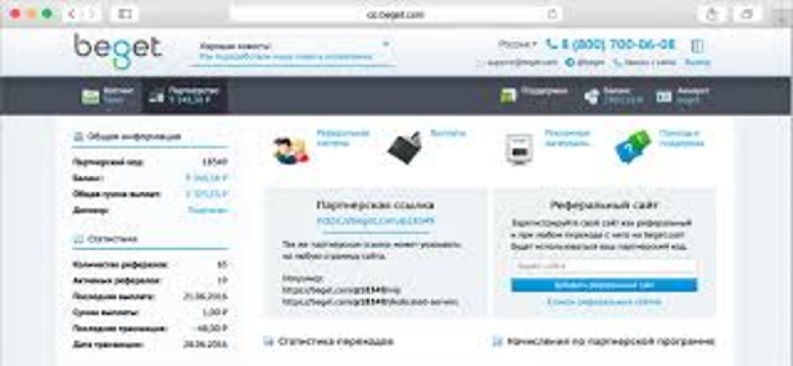
Хостинг - это специальный сервер, на котором хранятся файлы вашего сайта. Если сравнить сайт с квартирой, то: домен - это адрес квартиры; хостинг - это сам дом, где находится квартира. Без хостинга сайт не сможет работать в интернете. Как выглядит хостинг?
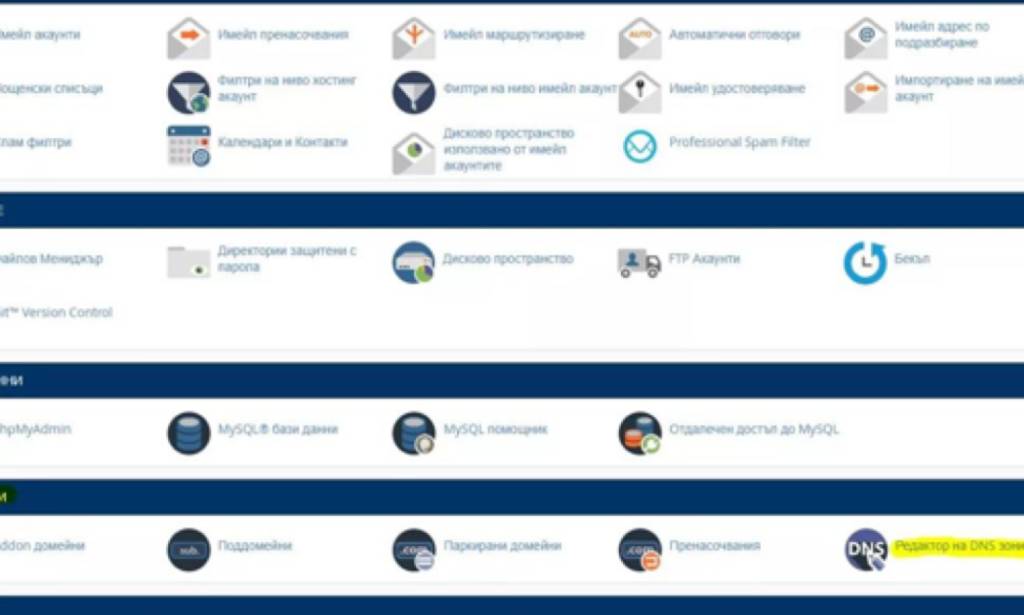
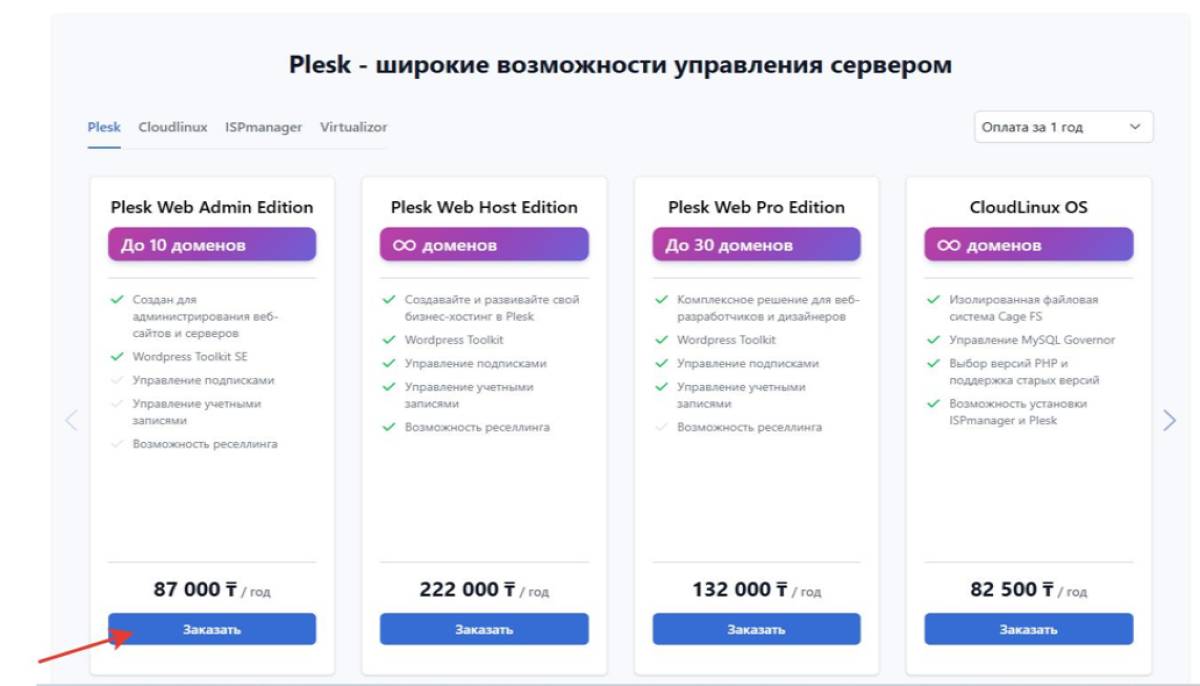
Или пример beget.com
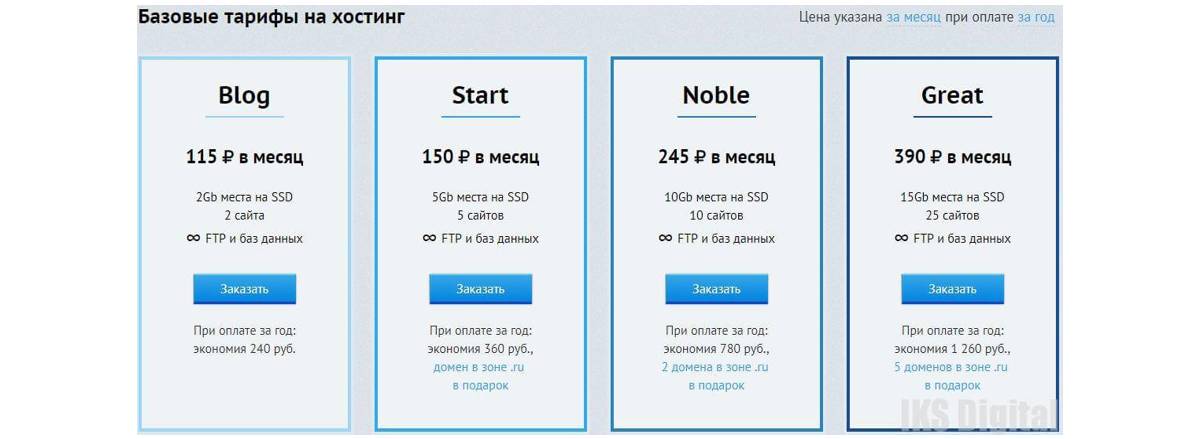
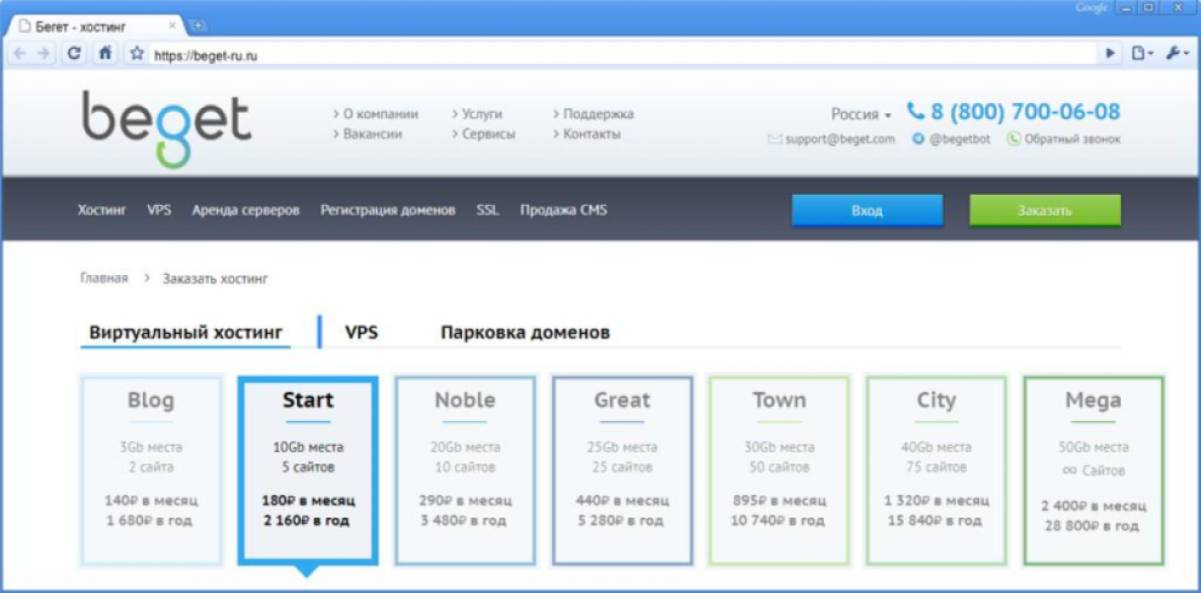
Выбираем тариф.
Большинство хостингов предлагают несколько тарифов. Обычно они отличаются: объёмом дискового пространства; количеством сайтов; доступными ресурсами сервера; дополнительными функциями. Для первого сайта обычно достаточно самого простого тарифа. Когда проект начнёт расти и посещаемость увеличится, можно перейти на более мощный тариф. Почему не стоит экономить на хостинге? Многие начинающие владельцы сайтов переживают, что Word Press иногда работает медленнее других систем управления. Действительно, WordPress не считается самым быстрым движком. Однако в большинстве случаев проблему можно решить гораздо проще: - выбрать более производительный тариф; - использовать качественный хостинг; - установить плагины кэширования. Часто переход на более мощный сервер обходится дешевле, чем услуги программистов по сложной оптимизации сайта.
Регистрация на хостинге.
Для примера рассмотрим популярный хостинг Beget. Процесс регистрации обычно выглядит так: Шаг 1. Переход на сайт хостинга. На главной странице выбери подходящий тариф. Шаг 2. Создание аккаунта. Потребуется указать: имя и фамилию; электронную почту; номер телефона; логин (или система создаст его автоматически). Шаг 3. Подтверждение телефона. На указанный номер придёт SMS с кодом подтверждения. Введи код и завершите регистрацию. Шаг 4. Подтверждение почты. После регистрации обязательно открой письмо на электронной почте и подтверди адрес. Это поможет восстановить доступ к аккаунту в будущем. Что такое панель управления? После регистрации вы получите доступ к панели управления хостингом. Через неё можно: устанавливать Word Press; управлять доменами; создавать почтовые ящики; делать резервные копии сайта; следить за безопасностью проекта.
Глава 3. Регистрация домена и подключение его к сайту: пошаговое руководство для новичков.
После того как зарегистрировали хостинг, следующий шаг - выбрать и зарегистрировать доменное имя. Именно по нему люди будут находить ваш сайт в интернете. Например: mysite.com, myblog.kz, company.shop Давайте разберёмся, как это работает и как правильно связать домен с хостингом.
Что такое домен?
Домен - это адрес вашего сайта в интернете. Например: google.com, youtube.com, wikipedia.org Состоит домен из двух частей: Название сайта + доменная зона. Например: site.com, shop.kz, company.org- Часть после точки называется доменной зоной. Популярные доменные зоны.
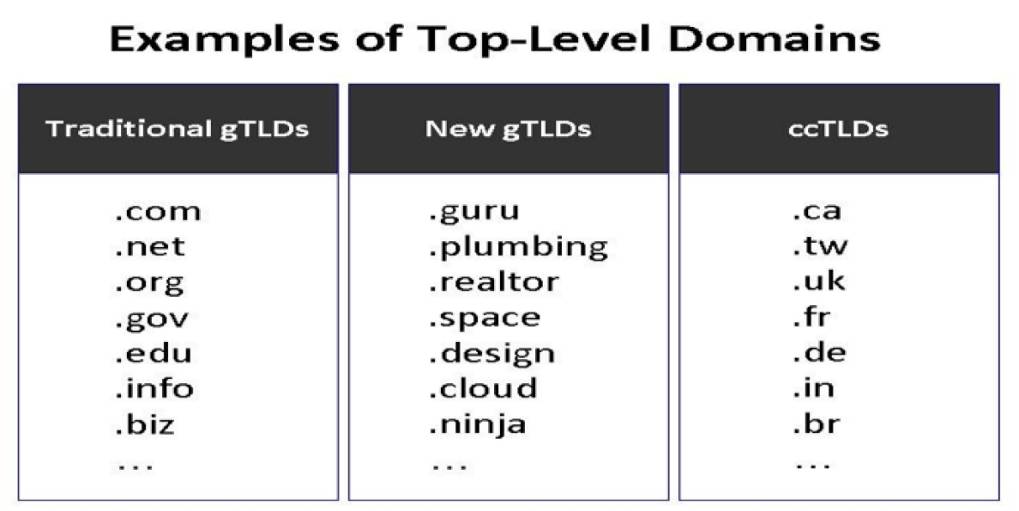
.com - международные проекты; org - организации; .net - интернет-проекты; .shop - интернет-магазины; .kz - Казахстан; .ru - Россия.
Как выбрать домен?
Есть простое правило. Если бизнес работает в одной стране. Лучше использовать локальную доменную зону: для Казахстана - .kz; для России - .ru; для Украины - .ua. Так поисковые системы быстрее понимают, для какой аудитории создан сайт. Почему некоторые домены стоят очень дёшево? Многие регистраторы показывают привлекательные цены на первый год. Поэтому всегда проверяйте стоимость продления, а не только цену первой покупки.
На какой срок покупать домен?
Минимальный срок регистрации - обычно 1 год. Если вы уверены, что будете долго развивать проект, лучше оплатить сразу несколько лет. Преимущества: не забудете продлить домен; сайт будет выглядеть надёжнее для поисковых систем; цена может быть выгоднее. Регистрация домена в Beget. Для примера рассмотрим хостинг-панель Beget. Раздел регистрации доменов
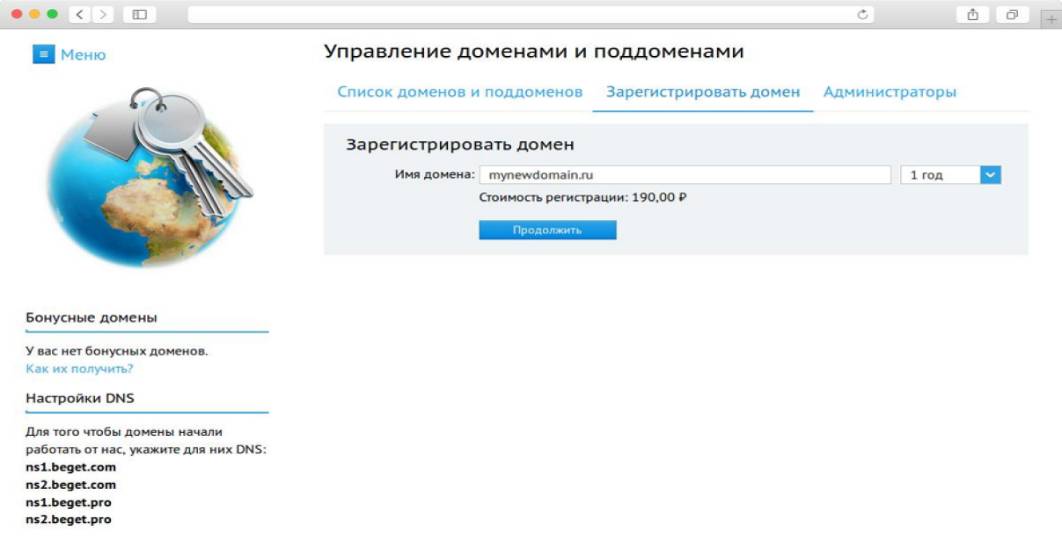
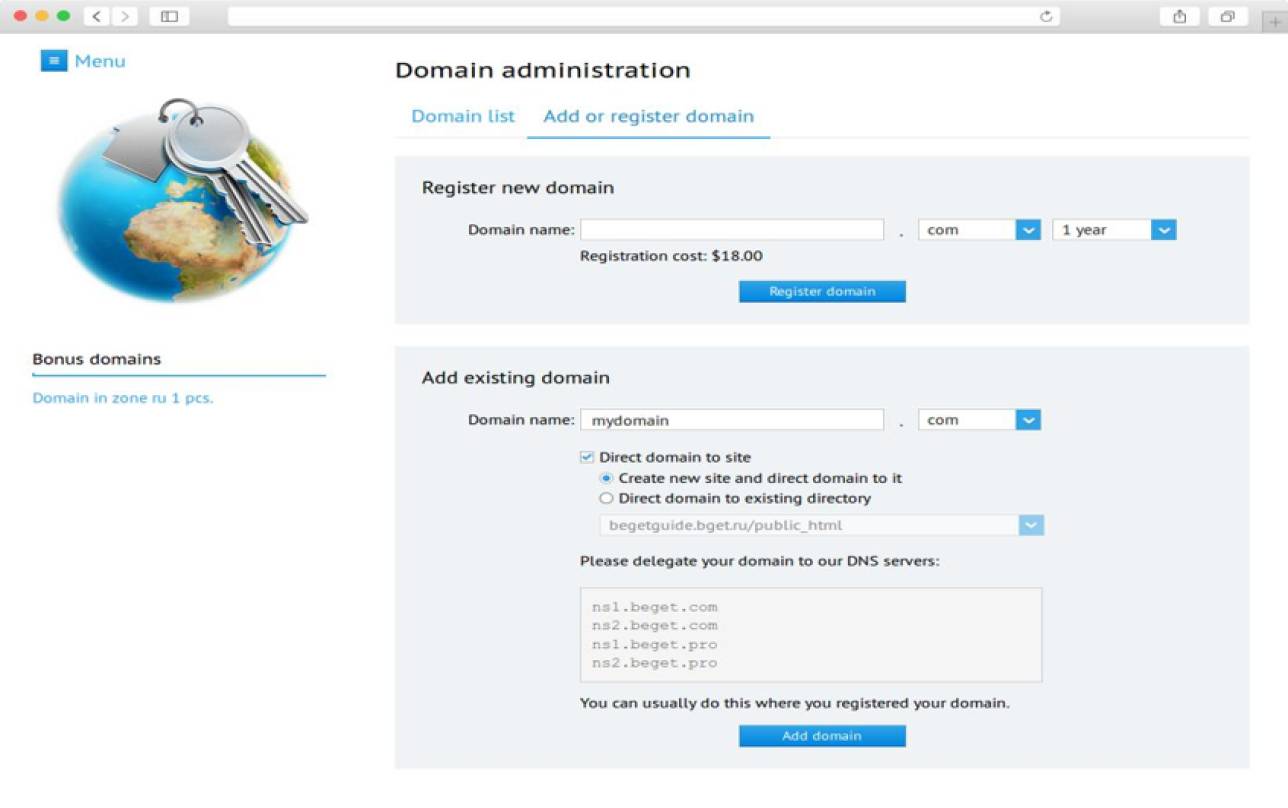
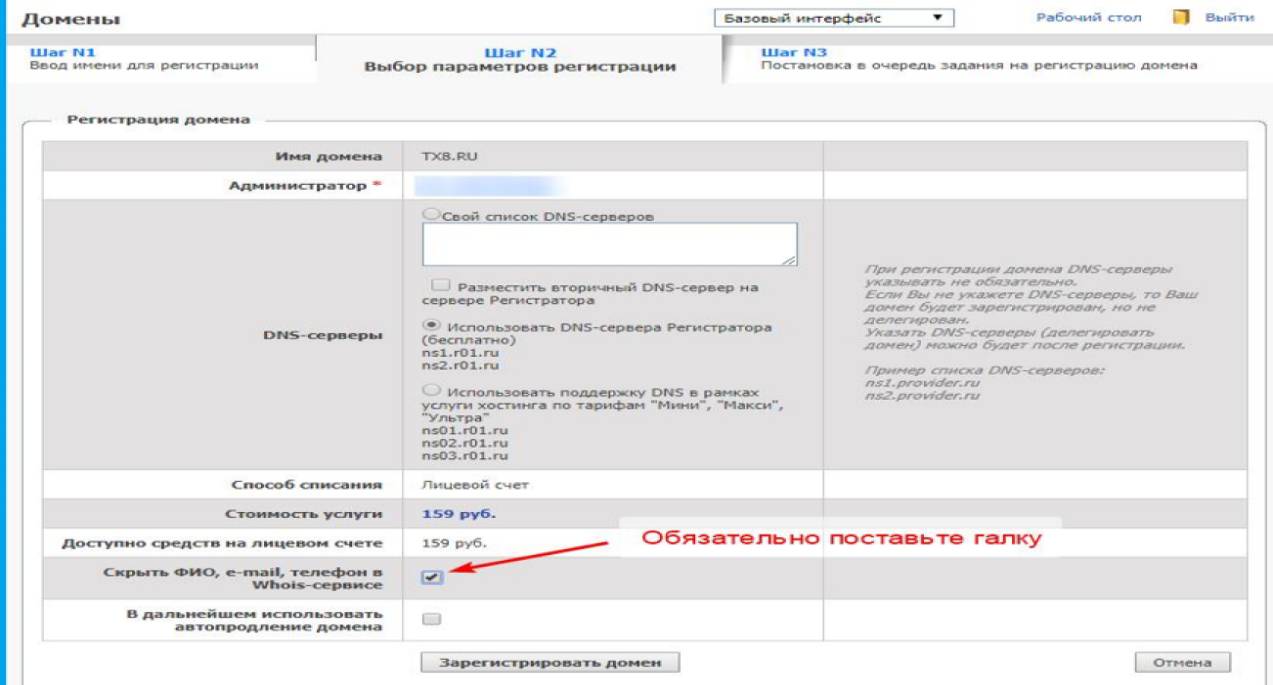
Процесс очень простой: переходим в раздел «Домены». Проверяем свободно ли нужное имя. Добавляем домен в корзину. Выбираем срок регистрации. Оплачиваем заказ. После успешной оплаты домен обычно появляется в панели управления через несколько минут.
Что делать после покупки домена?
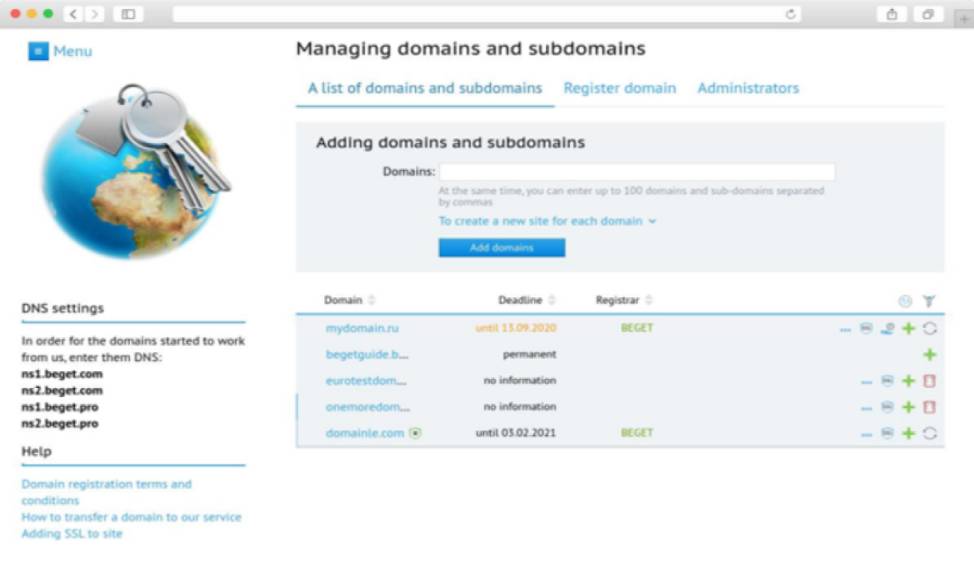
Теперь нужно связать домен с вашим хостингом. Без этого сайт не будет открываться в интернете. Подключаем домен к хостингу. В панели Beget переходим в раздел: «Мои сайты» Нажимаем: «Добавить сайт» И вводим только что зарегистрированный домен. Раздел «Мои сайты» в Beget
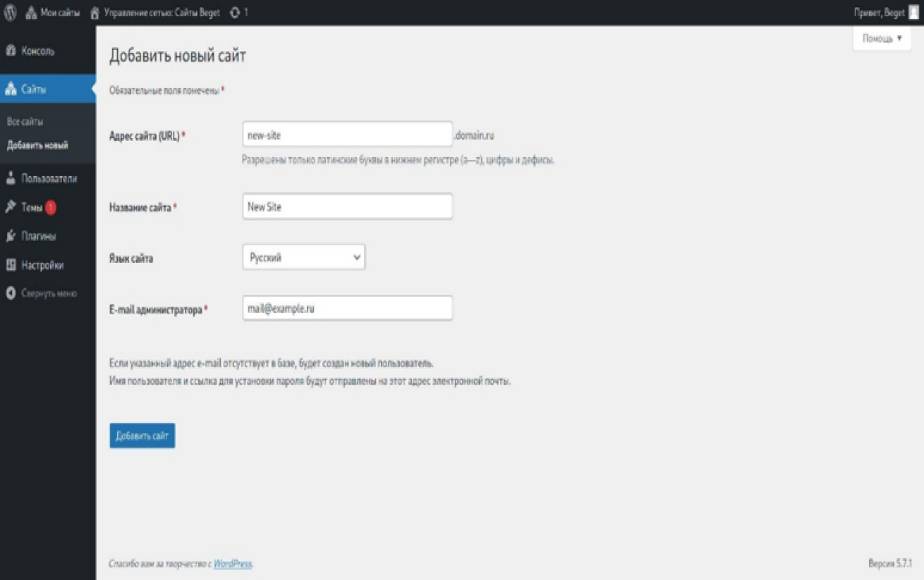
После добавления сайт создаётся автоматически.
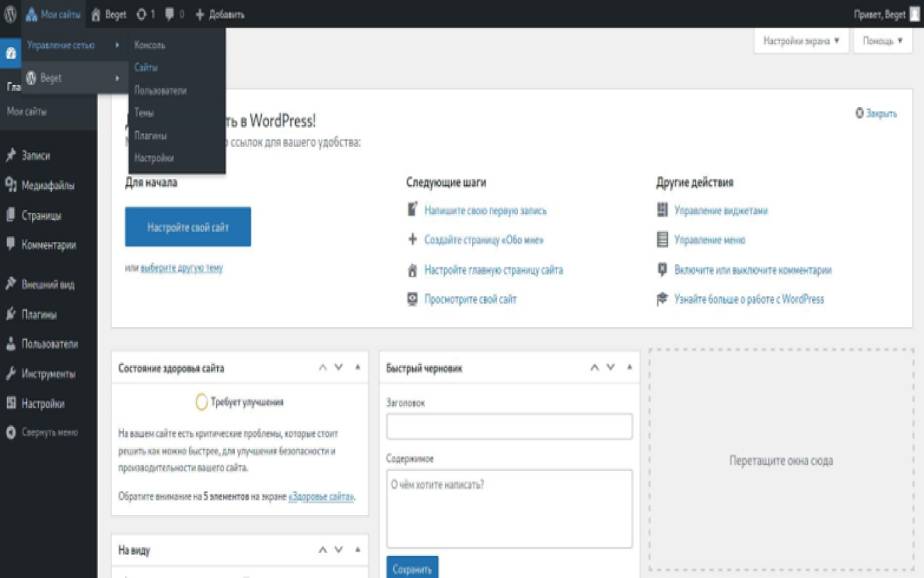
Почему сайт может не открываться сразу?
Многие новички начинают переживать: «Я всё сделал правильно, но сайт не открывается!» Это нормально. После регистрации домена происходит обновление DNS-записей. Обычно это занимает: от нескольких минут; до 24 часов; иногда до 72 часов. Если домен зарегистрирован непосредственно через тот же хостинг, процесс обычно проходит намного быстрее. Где находятся файлы сайта? После создания сайта на хостинге автоматически появляется папка проекта. Она содержит главный файл сайта. Обычно это: index.html Именно этот файл открывается первым, когда посетитель заходит на сайт. Файлы и базы данных. Раньше сайты состояли только из HTML-файлов. Современные системы управления сайтами работают иначе. Например, Word Press использует: Файлы сайта и Базу данных. Без базы данных Word Press работать не сможет. В ней хранятся: статьи; страницы; комментарии; настройки сайта; данные пользователей. Почему браузер пишет «Не защищено»? После подключения сайта вы можете заметить предупреждение: не защищено. Это означает, что сайт работает по протоколу HTTP. Современные сайты должны использовать HTTPS. Разница между HTTP и HTTPS: HTTPS защищает данные пользователей: логины; пароли; контактные формы; платёжную информацию. Поэтому поисковые системы считают HTTPS обязательным стандартом.
Глава 4. Что такое защищённое соединение?
SSL-сертификат создаёт защищённое соединение между браузером посетителя и сервером. После установки: - появляется значок замка; - адрес сайта становится: https://ваш-сайт.ru Подключаем SSL в Beget: В панели управления переходим: Мои сайты - SSL. Затем нажимаем установку сертификата. Большинство современных хостингов используют бесплатные сертификаты Let's Encrypt. Преимущество в том, что выпуск происходит автоматически. Раздел SSL в Beget
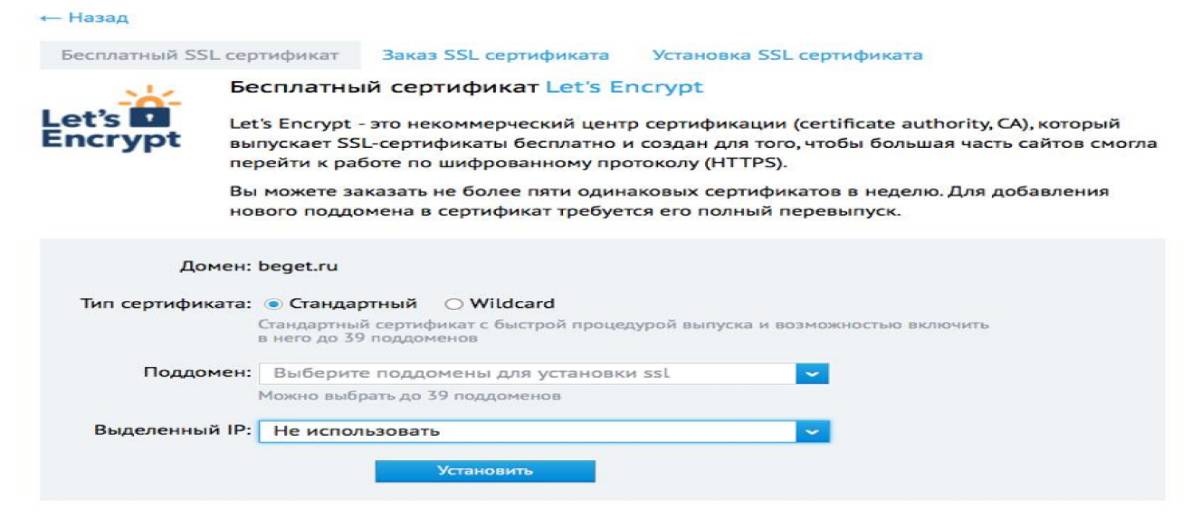
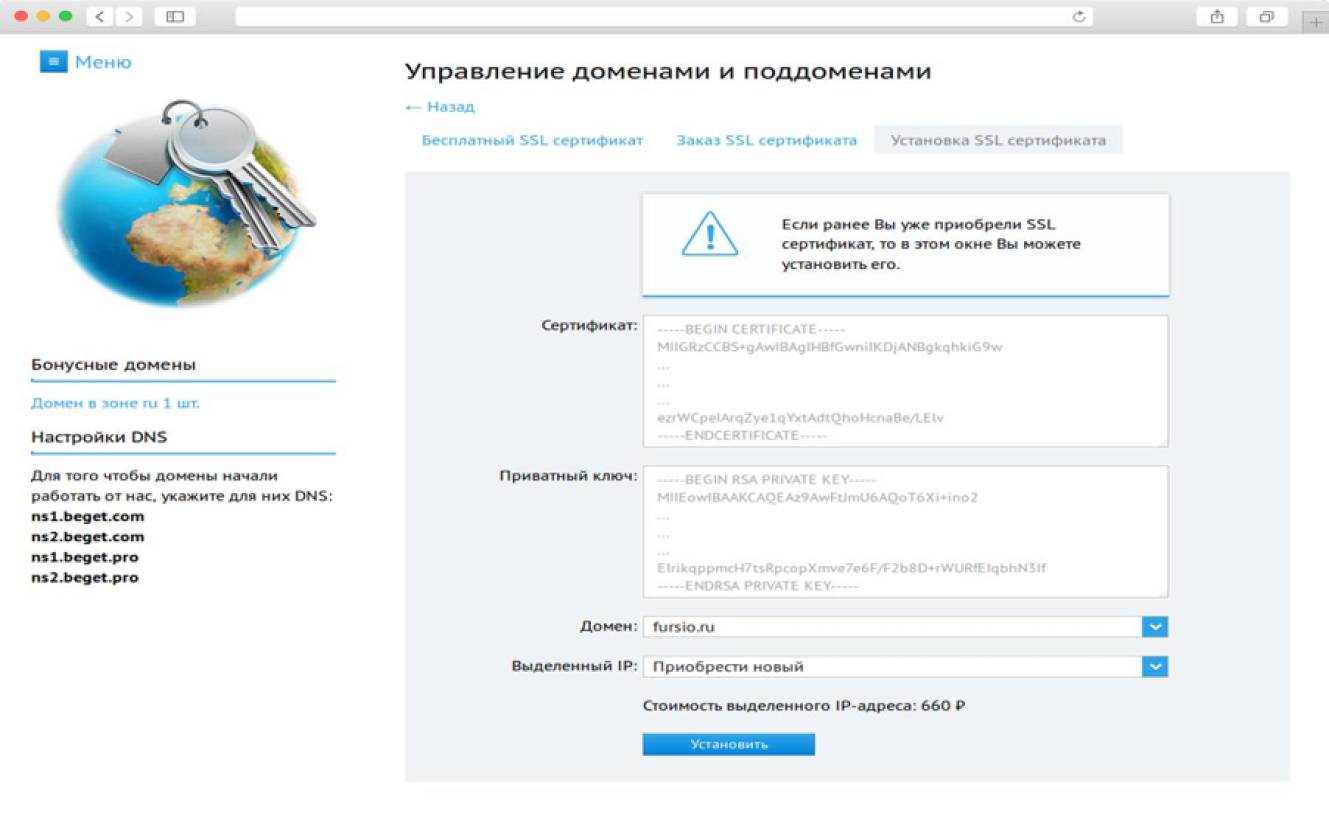
После подачи заявки: сертификат выпускается автоматически; обычно занимает от нескольких минут до нескольких часов. Обязательно включите переадресацию на HTTPS. После выпуска сертификата необходимо включить одну важную настройку: Пере адресовывать HTTP на HTTPS. Что это даёт? Если пользователь введёт: http://ваш-сайт.ru он автоматически попадёт на: https://ваш-сайт.ru Так весь трафик будет защищён.
Как проверить, что всё работает?
Откройте сайт в браузере. Если рядом с адресом появился значок замка, значит SSL-сертификат успешно работает. Современные браузеры часто скрывают надпись HTTPS, поэтому ориентируйтесь именно на значок замка. Что означает значок замка? Шифрование: Все передаваемые данные (пароли, номера карт) защищены от перехвата злоумышленниками. Подлинность: SSL-сертификат подтверждает, что вы находитесь на официальном сайте, а не на поддельной копии. Итог: после создания сайта необходимо выполнить три обязательных шага: - Зарегистрировать домен. - Привязать его к хостингу. - Подключить SSL-сертификат и HTTPS. После этого ваш сайт станет доступен в интернете и будет готов к установке Word Press и дальнейшей настройке. Это фундамент, на котором строится любой современный веб-проект. «Что делать, если домен и хостинг в разных местах?» «Если домен куплен не в Beget (который мы рассматриваем для примера) - надо вручную прописать DNS-серверы хостинга. Инструкцию даст твой регистратор». Пример панели управления.
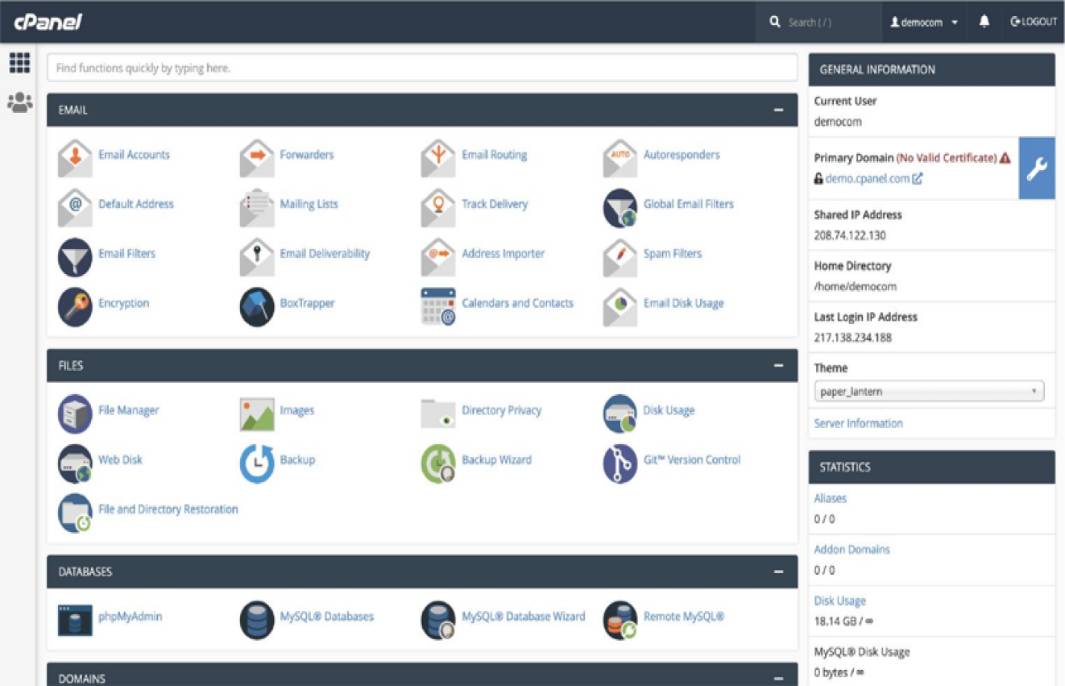
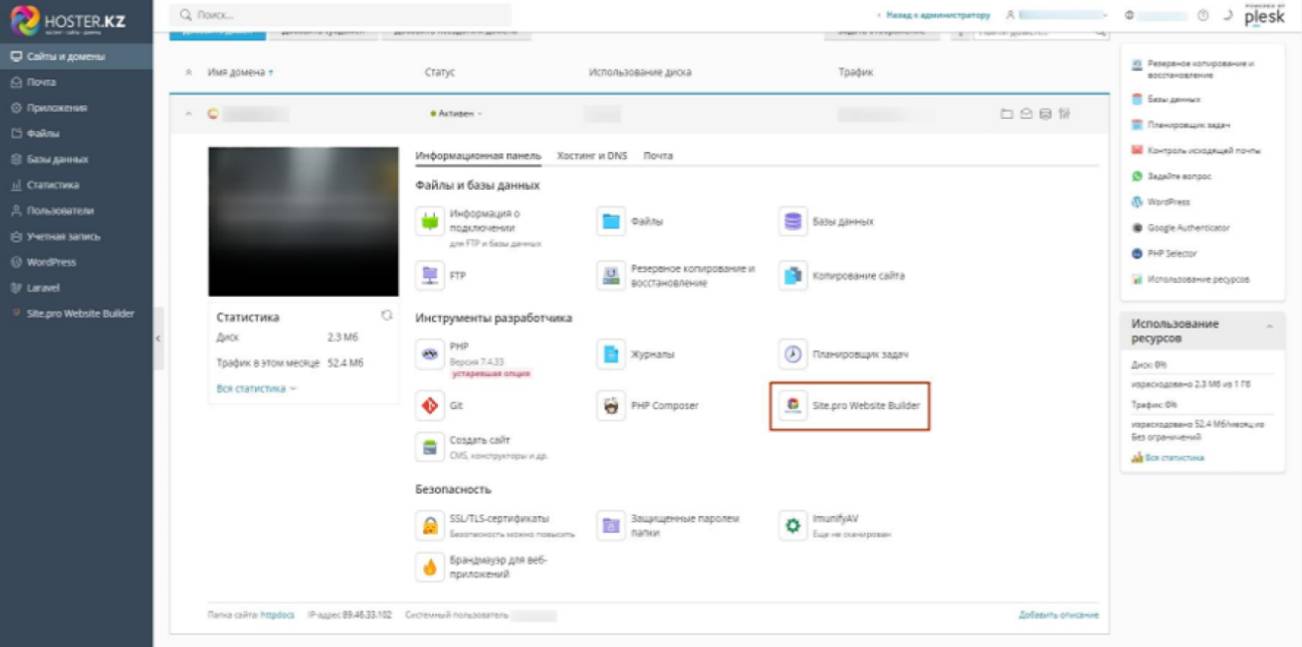
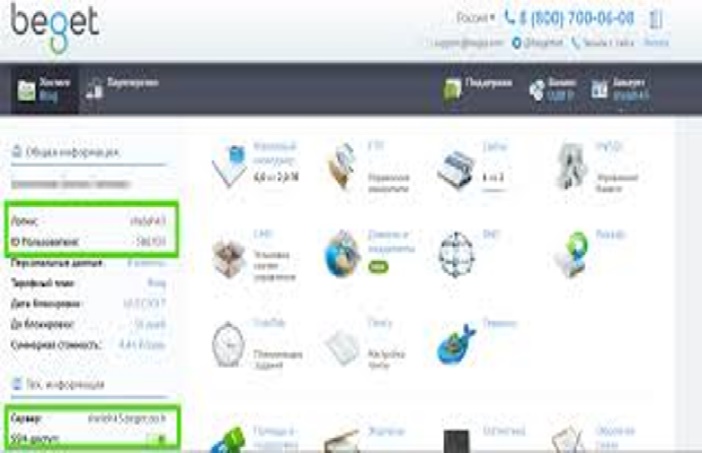
Самое важное: настройка безопасности. После регистрации не стоит сразу переходить к созданию сайта. Сначала необходимо защитить свой аккаунт. Включить двухфакторную аутентификацию. Как подключить, будем рассматривать ниже. Двухфакторная аутентификация (2FA) [3].- это дополнительный уровень защиты. Даже если кто-то узнает ваш пароль, он не сможет войти без подтверждения через телефон. Как работает 2FA? Вводите логин и пароль. Система отправляет код на телефон. Только после ввода кода происходит вход. Зачем заполнять личные данные? В разделе безопасности обычно просят указать: ФИО; город проживания; адрес; почтовый индекс; номер телефона. Многие пропускают этот шаг, а зря. Если однажды вы потеряете доступ к аккаунту, служба поддержки сможет проверить ваши данные и помочь восстановить управление сайтом.
Что нужно сделать сразу после регистрации?
Чек-лист для новичка: - Подтвердить электронную почту. - Сохранить логин и пароль в надёжном месте. - Подключить номер телефона. - Включить двухфакторную аутентификацию. - Заполнить данные владельца аккаунта. - Проверить доступ в панель управления. Итог: Хостинг - это фундамент любого сайта. От него зависит скорость работы, безопасность и стабильность проекта. Создать аккаунт на хостинге можно за несколько минут, но важно не только зарегистрироваться, а сразу позаботиться о защите своего аккаунта. Подтверждённая почта, номер телефона и двухфакторная аутентификация помогут сохранить контроль над сайтом даже спустя много лет. Помните: хороший владелец сайта думает не только о красивом дизайне, но и о безопасности своего проекта. [3]- Двухфакторная аутентификация (2FA) - это метод защиты, требующий подтверждения входа двумя разными способами. Обычно это комбинация «того, что вы знаете» (пароль) и «того, что у вас есть» (телефон), что предотвращает взлом, даже если пароль скомпрометирован.
Глава 5. Создаём базу данных (мозг сайта).
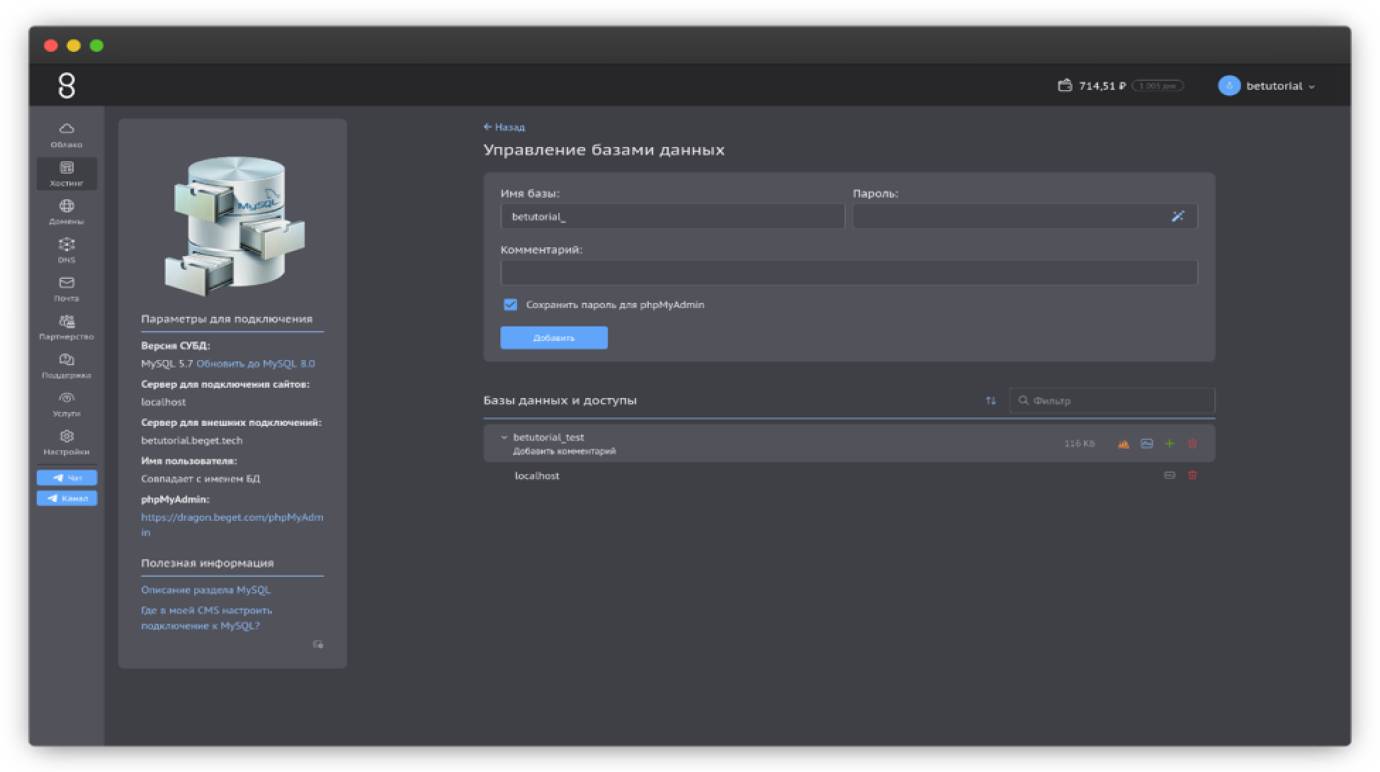
База данных нужна, чтобы хранить весь текст, настройки и записи сайта. Алгоритм действий: Зайдите в панель управления хостингом (на нашем примере это Beget). Найдите слева или сверху раздел «Базы данных». Нажмите кнопку «Создать базу данных».
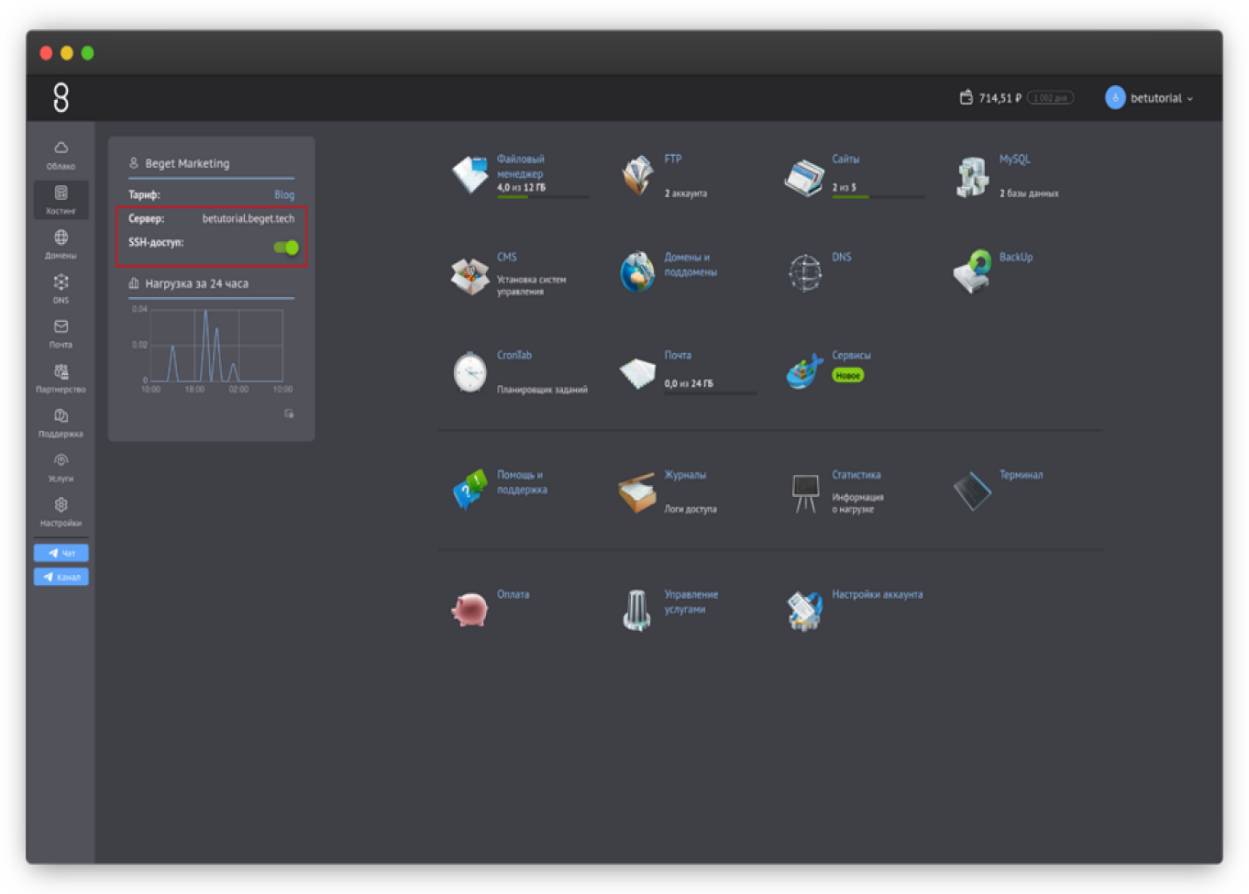
Придумайте имя базы (латиницей, например my_site). Нажмите кнопку «Создать». Важно: Запишите имя базы данных, логин и пароль - они понадобятся позже!
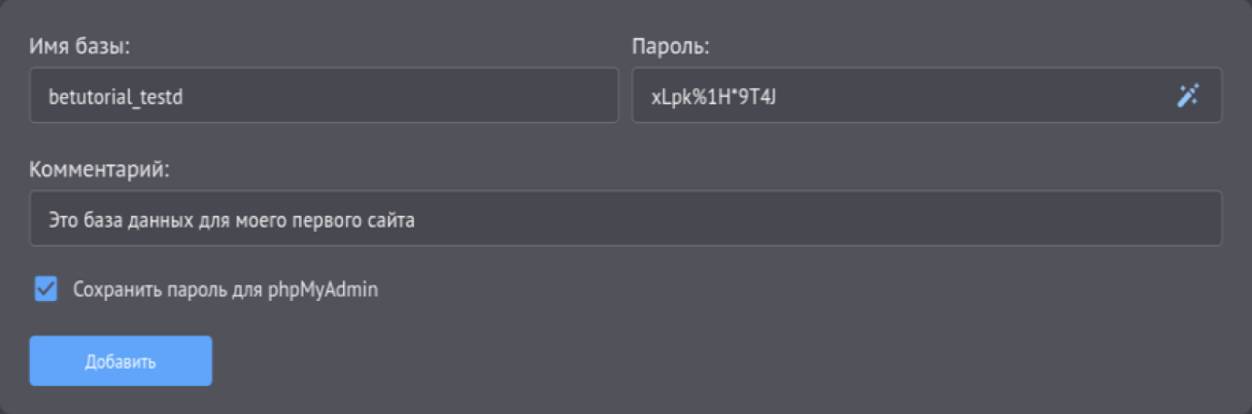
Обратите внимание на чекбокс. Сохранить пароль для phpMyAdmin. Если галочка установлена, то при подключении phpMyAdmin к БД пароль будет введён автоматически. Вот так выглядит окно создания новой базы данных: В разделе MySQL вы можете создавать и удалять БД, настраивать доступ к ним, следить за их статистикой по нагрузке и объёму данных.
Включаем двухфакторную защиту.
Это как второй замок на двери. Без кода с телефона никто не войдёт в базу данных. Что нужно: приложение на телефоне (Google Authenticator или Яндекс.Ключ). Алгоритм действий: Зайдите в phpMyAdmin (он находится внутри раздела «Базы данных»). Нажмите на вкладку «Настройки» (или «Settings»). Выберите пункт «Двухфакторная аутентификация». Выберите «Приложение аутентификации». Нажмите «Настроить двухфакторную аутентификацию». Отсканируйте QR-код приложением на телефоне. Введите код из приложения в поле на экране. Нажмите «Включить».
ВАЖНО ЗАПОМНИТЬ!
Данные от базы данных (имя БД, логин, пароль) понадобятся при установке Word Press: при автоустановке (Способ №1 рассмотрим в главе 7) - хостинг всё сделает сам. При ручной установке/переносе (Способ №2 рассмотрим в главе 7) - вы должны будите ввести эти данные в файл wp-config.php. Сохрани эти данные в надёжное место прямо сейчас!
Глава 6. Создаём корпоративную почту.
Корпоративная почта на хостинге - это инструмент для создания профессиональных email-адресов с вашим фирменным доменом (например, office@vash-site.ru). Она повышает доверие клиентов, защищает деловую переписку и организует командную работу. Основные возможности для бизнеса и личного бренда: Статус и доверие: Адрес вида name@company ru. выглядит профессиональнее бесплатных ящиков (mail.ru, gmail.com). Гибкая маршрутизация: Настройка переадресации, автоответчиков и защита от спама. Т.е. это почта с именем вашего сайта, например info@мой-сайт.рф Алгоритм действий (шаг А - добавить почтовый домен): в панели хостинга(н-р Beget ) найдите раздел «Почта». Нажмите «Добавить почтовый домен»- Прежде всего Вам надо выбрать домен из списка Ваших доменов, с почтовыми ящиками которого будем работать.
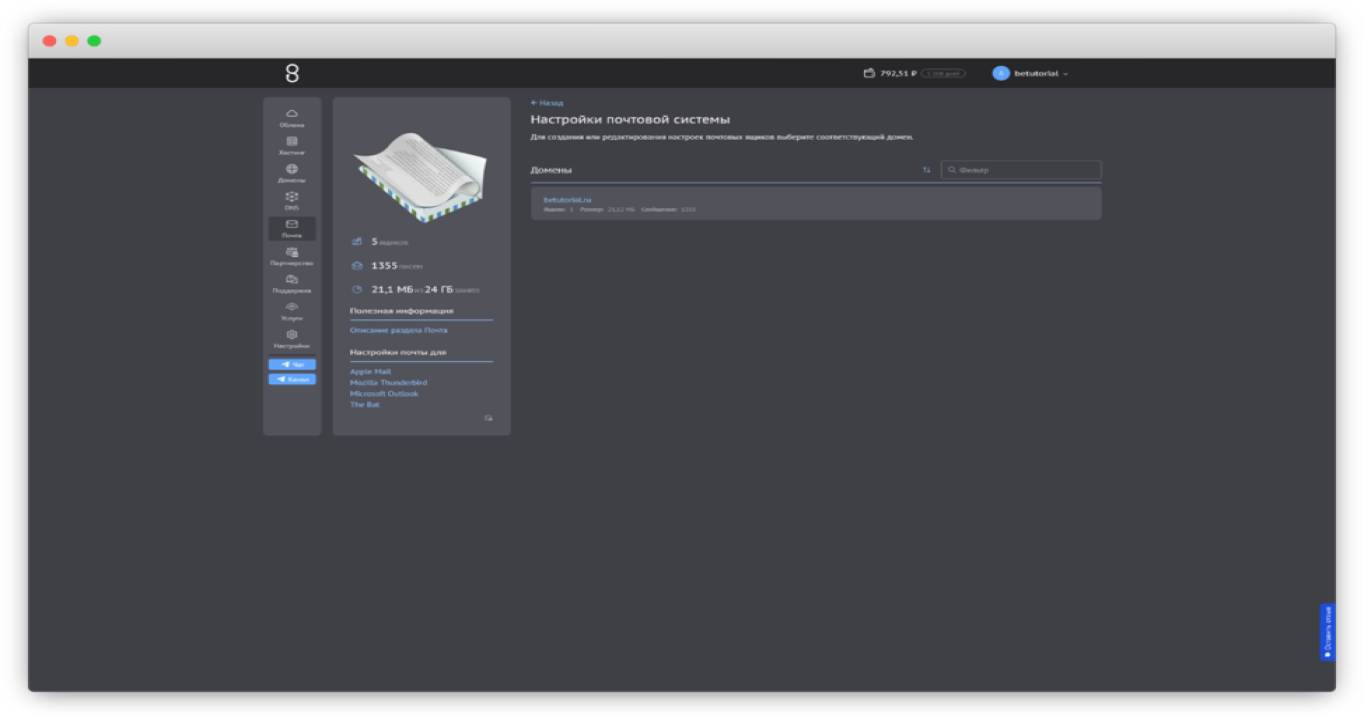
Выберите «Привязать к хостинг-аккаунту». Нажмите «Добавить». Алгоритм действий (шаг Б - создать почтовый ящик): в разделе «Почта» нажми «Создать почтовый ящик»
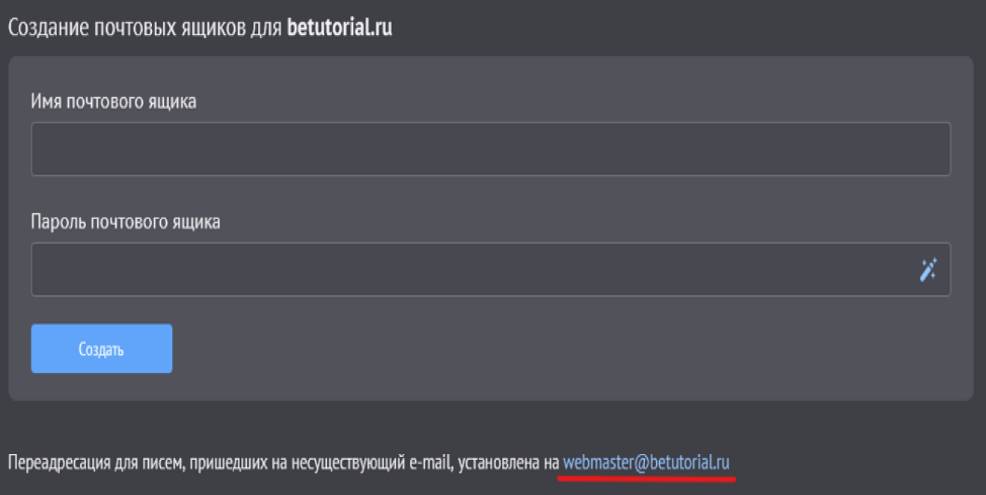
Введите имя ящика (например, info или support). Придумайте пароль. Обратите внимание! В случае, если Почта домена в Панели Управления в разделе Почта не указана, письма будут утеряны. Настройка Почты домена происходит из управления общими настройками для домена в разделе Почта. Для настройки ящика для сбора почты нажмите “Указать e-mail” снизу от меню создания почтового ящика.
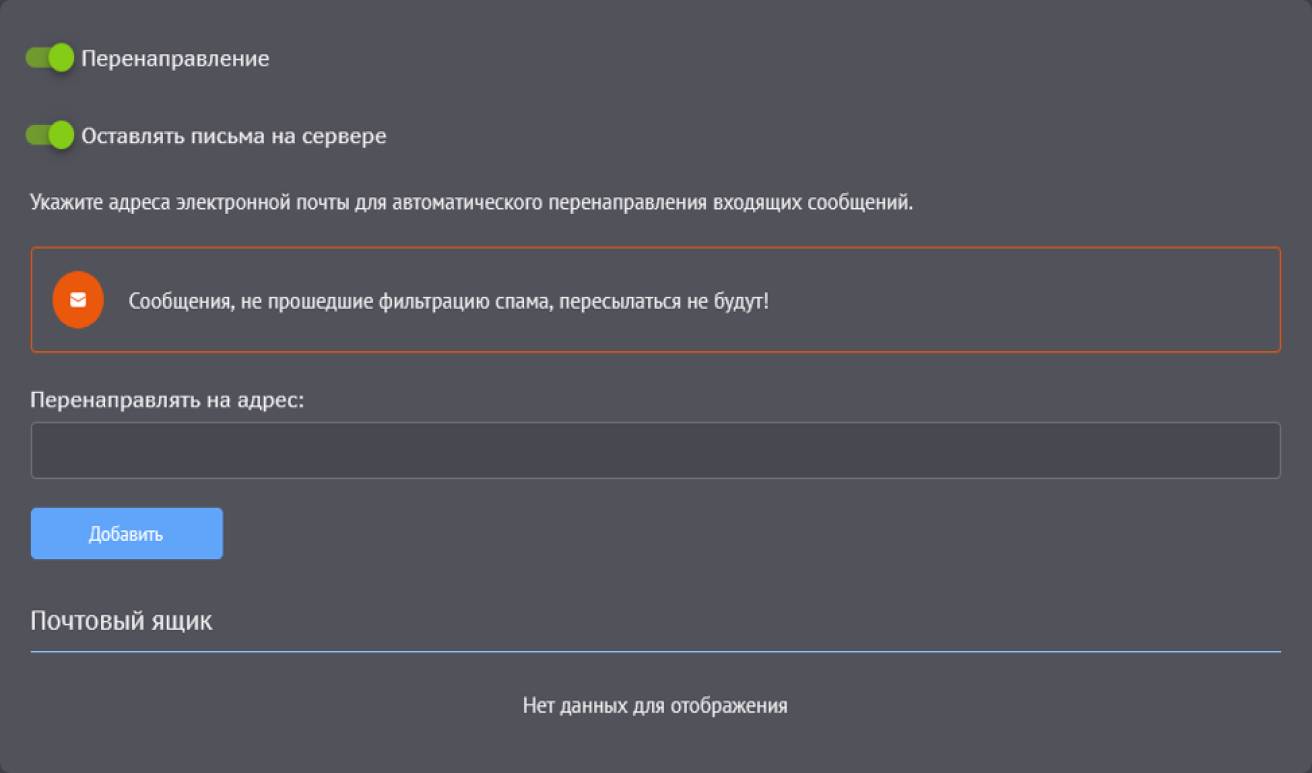
Нажмите «Создать». Обратите внимание! Для настройки синхронизации с ящиками Яндекс Почты, Gmail и Mail.ru необходимо настроить доступ для сторонних клиентов к почтовому ящику. Сделать это можно по официальным инструкциям: Яндекс Почта, Gmail, Mail.ru. Настройка автоответчика. Для настройки автоответчика включите соответствующий переключатель в настройках ящика, после чего укажите желаемое сообщение в предложенном поле и нажми “Применить”.
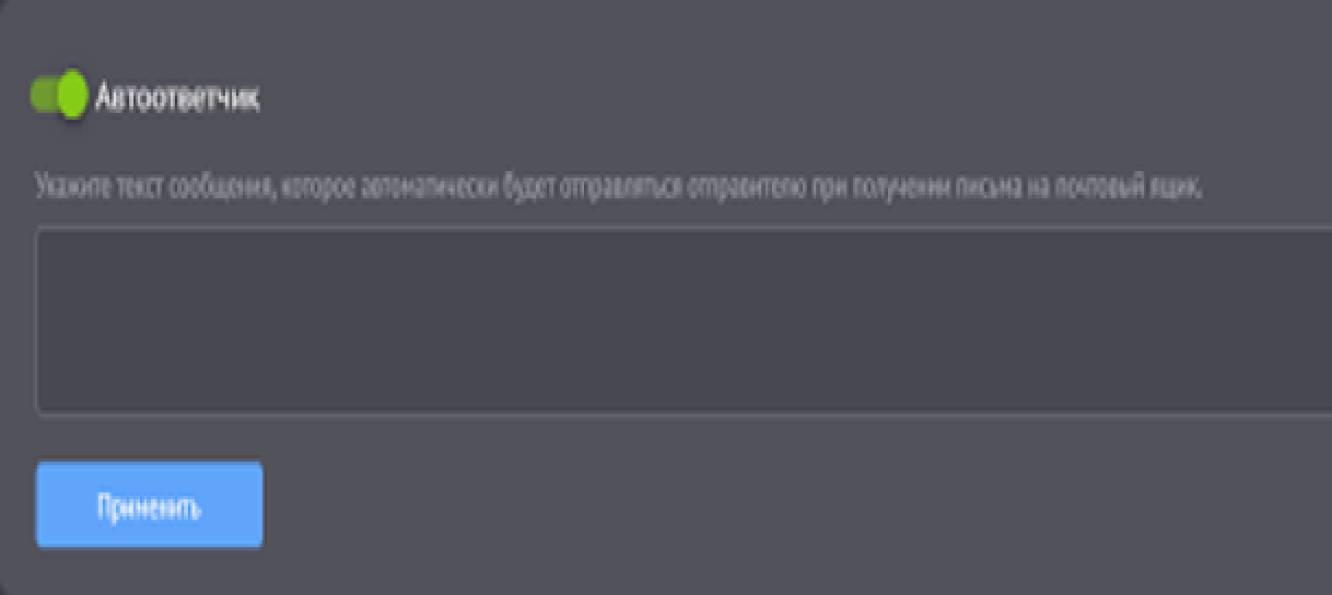
Обратите внимание! Для использования автоответчика и перенаправления спам-фильтр должен быть включен. Если одна из этих функций активирована, отключение спам-фильтра будет недоступно.
Глава 7. Устанавливаем сам сайт
Это финальный шаг - после него у вас появится работающий сайт на Word Press. Алгоритм действий: в панели Beget найдите раздел «Сайты» или «CMS» [4] (находится в основном левом меню управления). Раздел «Автоматическая установка CMS».
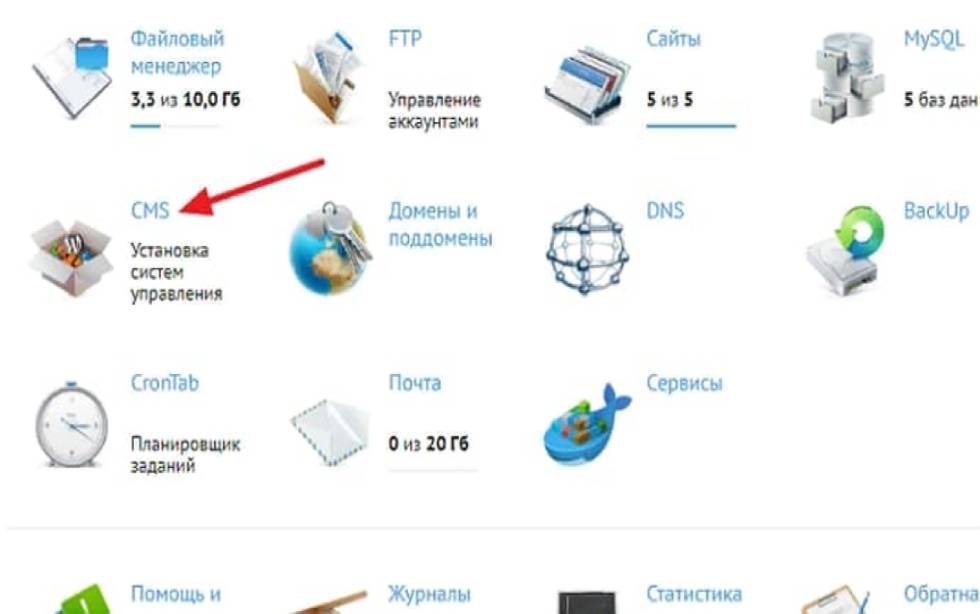
После открытия раздела выйдет список CMS для установки на свой сайт.
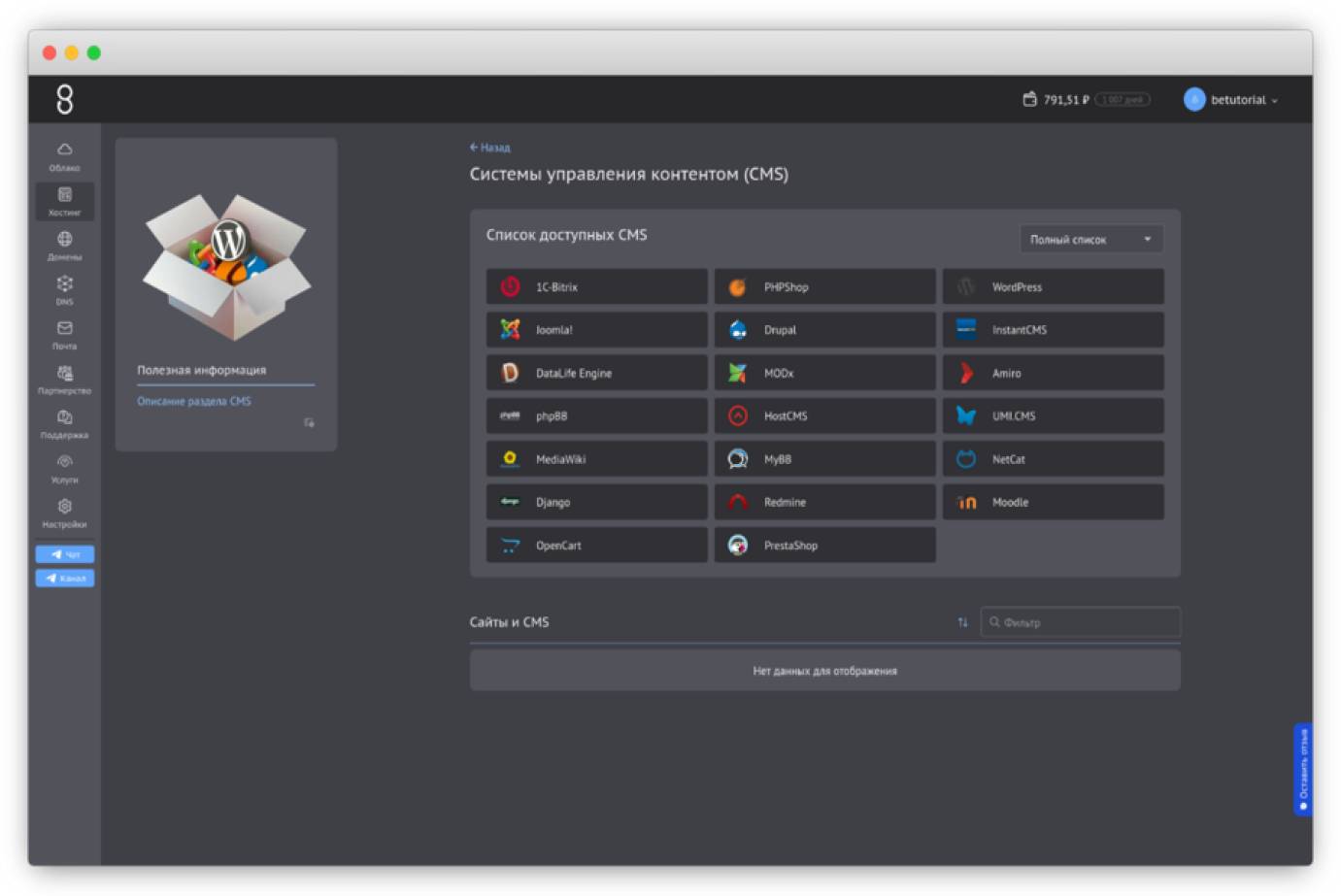
Найдите в списке Word Press [5]. и нажмите на него.
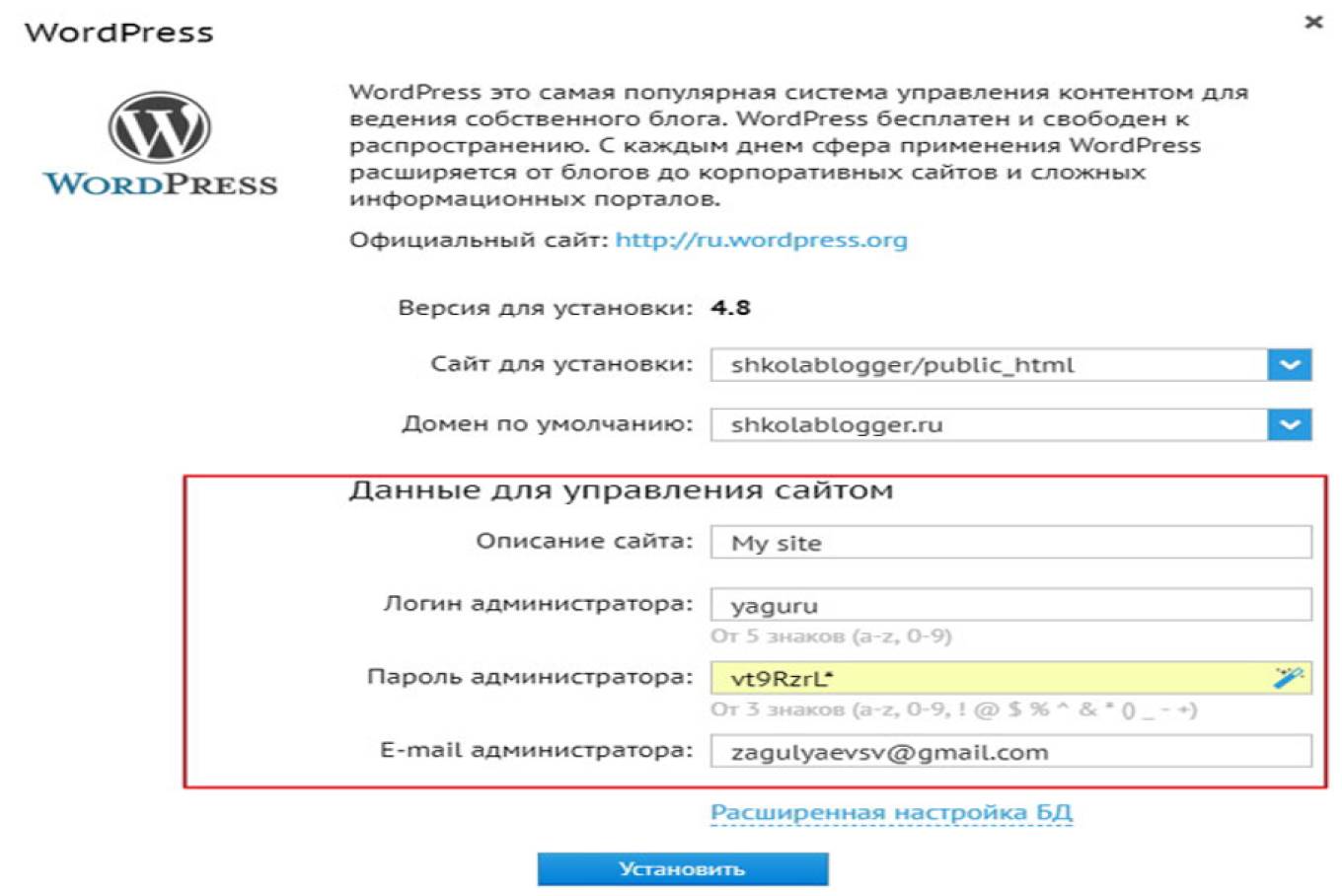
Заполните форму установки: выберите свой домен, на который будет установлен сайт. Придумайте логин администратора (не admin). Придумайте надёжный пароль. Введите свой e-mail. Нажмите «Установить». Установка происходит быстро. Можете спокойно закрыть окошко и минут через 5 у вас появится список установленных CMS, где вам надо кликнуть значок Информация:
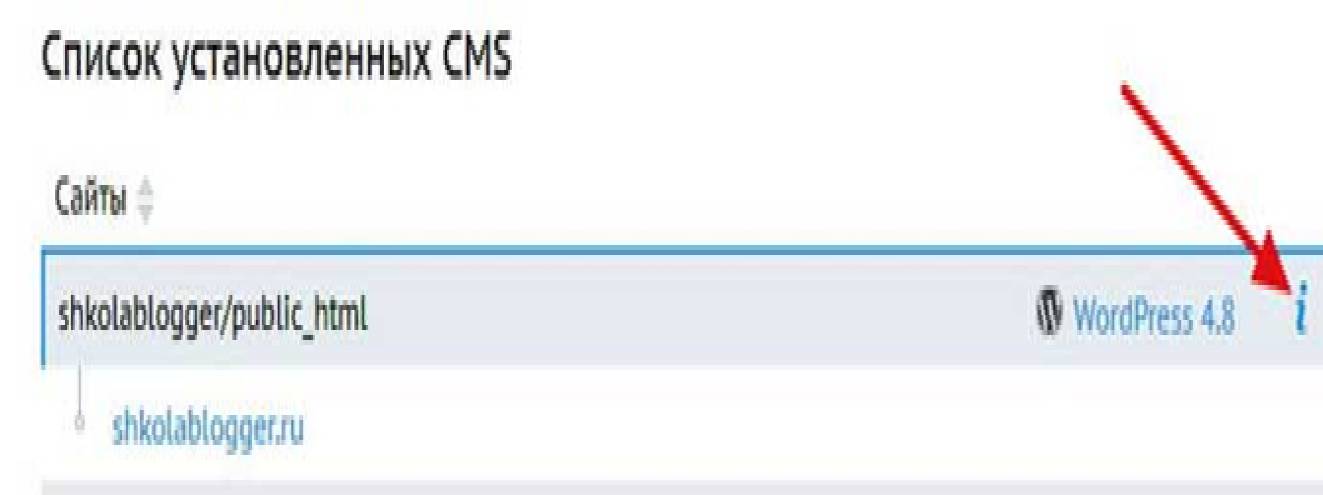
Через несколько минут система автоматически создаст базу данных, распакует архив CMS и пришлет данные для входа в админ-панель сайта на ваш контактный e-mail. Информация для вашего сайта Word Press Здесь, вся информация о созданном сайте Word Press:
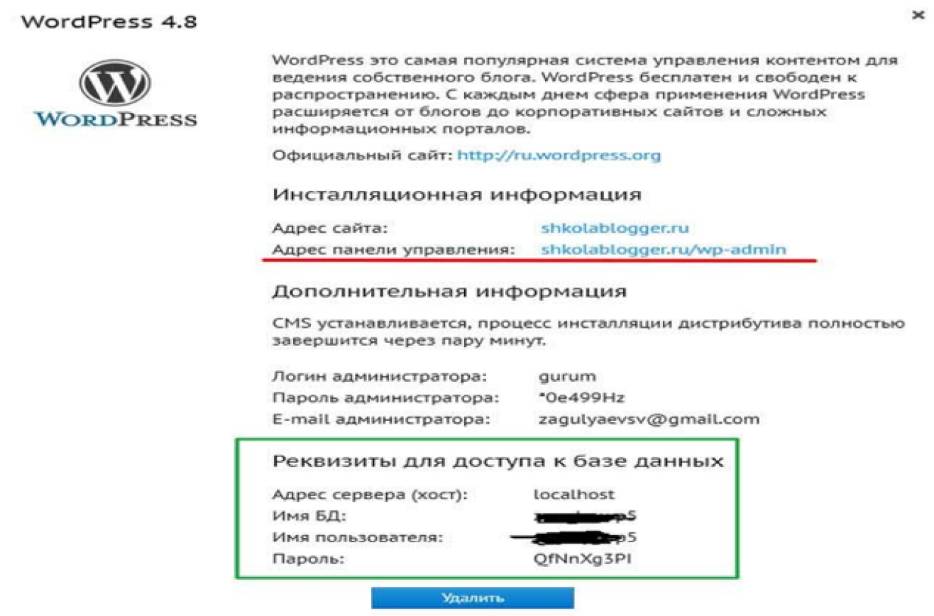
Подчеркнуто красным - это ссылка на вход в панель управления вашим сайтом. Два способа подключить сайт к базе данных: есть два разных способа на этом этапе. Выберите один из них в зависимости от ситуации. НИКОГДА не делай оба способа подряд! Если сайт уже работает - не заходить в файлы.
СПОСОБ №1 -АВТОУСТАНОВКА НА ХОСТИНГЕ (самый простой)
Когда использовать: если надо установить Word Press в один клик, не скачивая никаких файлов вручную. Что происходит: хостинг сам скачивает Word Press, сам создаёт базу данных и сам всё настраивает. Алгоритм действий: в панели Beget найдите раздел «Сайты» или «CMS» (находится в основном левом меню управления). Открыть раздел «Автоматическая установка CMS». В списке CMS найдите Word Press и нажмите на него. Заполнить форму установки: выберите свой домен. Придумайте логин администратора (не используй admin). Придумайте надёжный пароль. Введите ваш e-mail. Нажмите «Установить». Через несколько минут система автоматически создаст базу данных, распакует архив CMS и пришлёт данные для входа в админ-панель на ваш e-mail. Итог: Сайт уже работает. Ничего дополнительно настраивать не нужно. Переходим к следующей главе.
СПОСОБ №2 - УСТАНОВКА ЧЕРЕЗ МАСТЕР (ручная загрузка файлов)
Когда использовать: ты скачал Word Press с официального сайта wordpress.org и загрузили файлы на хостинг через FTP или файловый менеджер. Что происходит: при первом переходе на сайт Word Press сам запускает мастер установки. Вводим данные базы данных в форму - и CMS создаёт все настройки сама. Пошаговая инструкция: загрузите файлы Word Press в папку public_html или www. Откройте в браузере свой домен. Выберите язык и нажми «Продолжить». На экране появится форма с полями: имя базы данных. Имя пользователя. Пароль. Хост базы данных (чаще всего localhost). Префикс таблиц (оставь wp_ или придумай случайный для безопасности). Скопируйте данные из панели хостинга (раздел «Базы данных») и вставь в поля. Нажмите «Отправить» → «Запустить установку». Придумайте название сайта, логин и пароль администратора, укажи e-mail. Нажмите «Установить Word Press». Итог: Word Press сам создаст файл wp-config.php. Ничего редактировать вручную не нужно. Переходим к следующей главе.
Способ №3 - ПЕРЕНОС ГОТОВОГО САЙТА (ручное редактирование)
ВНИМАНИЕ! Этот способ нужен ТОЛЬКО если переносите уже готовый сайт с другого хостинга. Если вы установили сайт через Способ 1 или 2 - пропустите этот раздел, ваш сайт уже работает. Когда использовать: переносим уже готовый сайт со старого хостинга на новый. Файлы и база данных у вас уже есть, но они «не знают» друг о друге. Что происходит: придётся вручную открыть файл wp-config.php и прописать туда данные от новой базы данных. Почему это важно? Если пропустить этот этап: сайт перестанет открываться (ошибка: Error establishing a database connection). Вы не сможете зайти в админку [6]. Итог: пропускать нельзя. Без этого шага перенос сайта не завершён. Лучше потратить 1 минуту на правку одного файла, чем потом час искать, почему сайт не открывается. Что понадобится? - Файловый менеджер на хостинге (это как «Проводник» на компьютере, но в браузере). - Данные от НОВОЙ базы данных - их вам выдал новый хостинг. Обычно они выглядят так: имя БД: school_site123 логин: school_user456 пароль: SuperSecret789 хост: localhost (почти всегда так и оставляем).
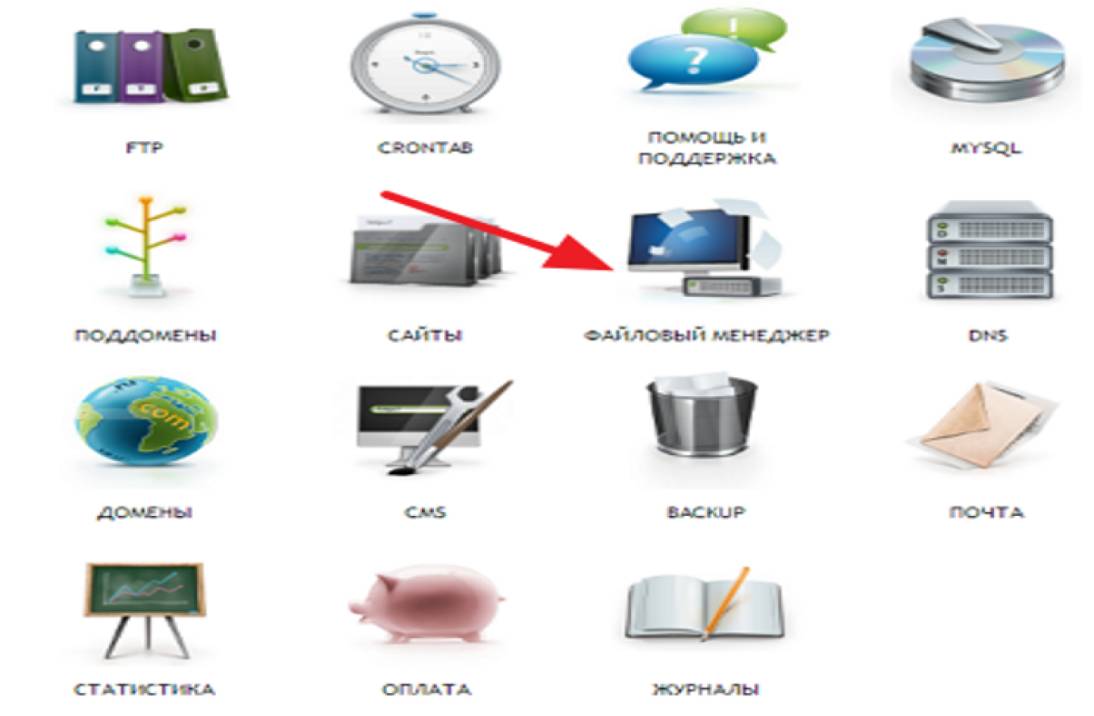
Пошаговая инструкция. Шаг 1. Зайдите в файловый менеджер на вашем новом хостинге. Шаг 2. Найдите папку с вашим сайтом (обычно public_html или www). Шаг 3. Найдите файл wp-config.php (именно без слова sample в конце). Если есть и wp-config-sample.php - не трогайте его, это просто пример.
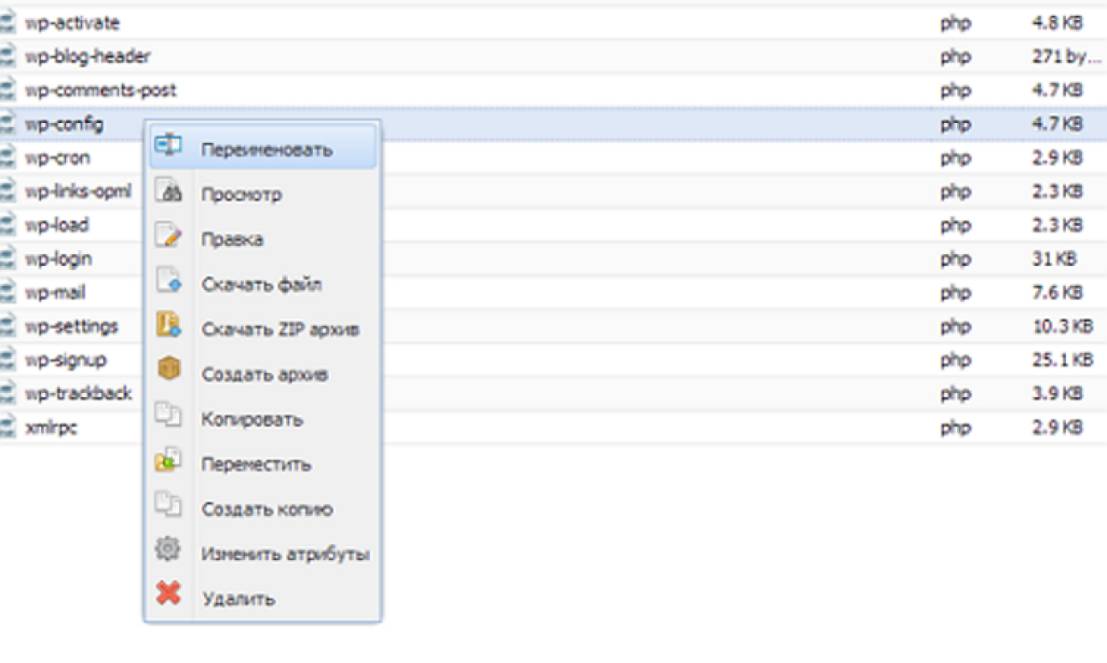
Шаг 4. Нажмите на файл правой кнопкой и выберите «Редактировать» (Edit). Откроется блокнот прямо в браузере. Шаг 5. Найдите в этом файле такие строчки (они почти в самом начале): define( 'DB_NAME', 'старое_имя' ); define( 'DB_USER', 'старый_логин' ); define( 'DB_PASSWORD', 'старый_пароль' ); define( 'DB_HOST', 'localhost' ); Шаг 6. Замените данные на НОВЫЕ (которые дал хостинг). - поменяйте только то, что внутри кавычек ''. Пример - было: define( 'DB_NAME', 'old_database' ); Стало: define( 'DB_NAME', 'school_site123' ); Шаг 7. Нажмите кнопку «Сохранить» (Save). Закройте файл. Шаг 8. Готово! Откройте свой сайт в новой вкладке - он должен работать.
Три важных «НЕ» (чтобы не сломать)
Не редактируйте wp-config-sample.php - Word Press его вообще не читает. Это просто образец. Не трогайте остальные строчки в файле. - Только эти 4: с DB_NAME, DB_USER, DB_PASSWORD, DB_HOST. Не ставьте лишние пробелы или кавычки. -Компьютер очень буквоед. Пишите аккуратно. Запоминалка (для тех, кто любит кратко). «Найдите wp-config.php, поправьте 4 строчки с базой данных, сохрани - сайт оживёт». Если после этого сайт всё равно не работает - проверьте, точно ли вы скопировали пароль без лишних пробелов. Ошибка ровно в одной букве - и соединения не будет. Запомните (самое важное) Ситуация: авто установка на хостинге. Что нужно делать: Всё готово. Ничего не трогать в файлах. Ситуация: установка через мастер Word Press. Что нужно делать: Введите данные БД в форму на экране. Править файлы не нужно. Ситуация: Перенос готового сайта. Что нужно делать: Надо открыть и править wp-config.php вручную. [4]. Раздел «Установка CMS» на хостинге Beget - это встроенный инструмент автоустановки, позволяющий быстро развернуть более 30 популярных систем управления сайтом (Word Press, Joomla, OpenCart, 1C-Битрикс и др.) без ручного скачивания файлов и настройки баз данных. [5]. Word Press это самая популярная система управления контентом для ведения собственного блога. Word Press бесплатен и свободен к распространению. С каждым днем сфера применения Word Press расширяется от блогов до корпоративных сайтов и сложных информационных порталов. [6]. Почему это происходит? Когда вы перенесли файлы и базу данных на новый хостинг: Файлы CMS (на новом хостинге) всё ещё содержат старые настройки подключения (имя БД, пользователя, пароль). База данных на новом хостинге имеет другие имя, пользователя и пароль (в 99% случаев). CMS пытается соединиться со старой базой данных (которой на новом хостинге нет) или с новой, но с неверными данными - соединение не устанавливается.
Глава 8. Настройка (после установки).
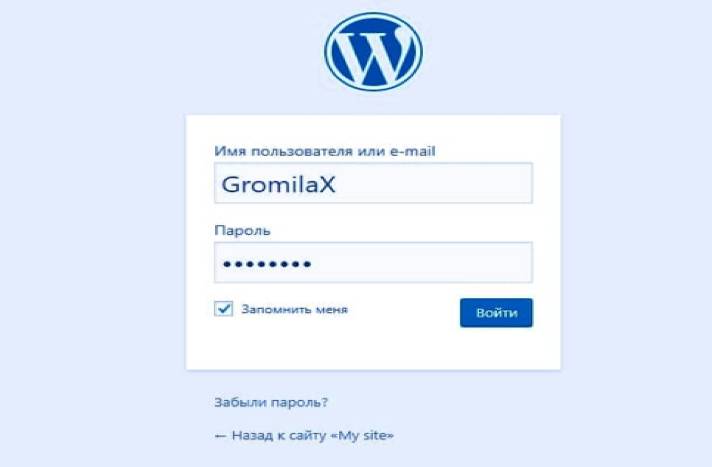
Базовая настройка WordPress (после установки). Где работаем: Админ-панель Word Press (ваш-сайт/wp-admin). Шаг 1. Настройка экрана. Как зайти в админку Word Press? Что делаем: для входа в админку Word Press вам понадобится логин ( или e-mail ) и пароль администратора. Ссылка для входа в консоль всегда выглядит так: ваш домен/wp-admin, то есть, к своему адресу сайта подставляете wp-admin. Введите свои данные, войдите и Вы в панели управления своего блога:
Войдите и вы в панели управления (консоль) вашим сайтом:
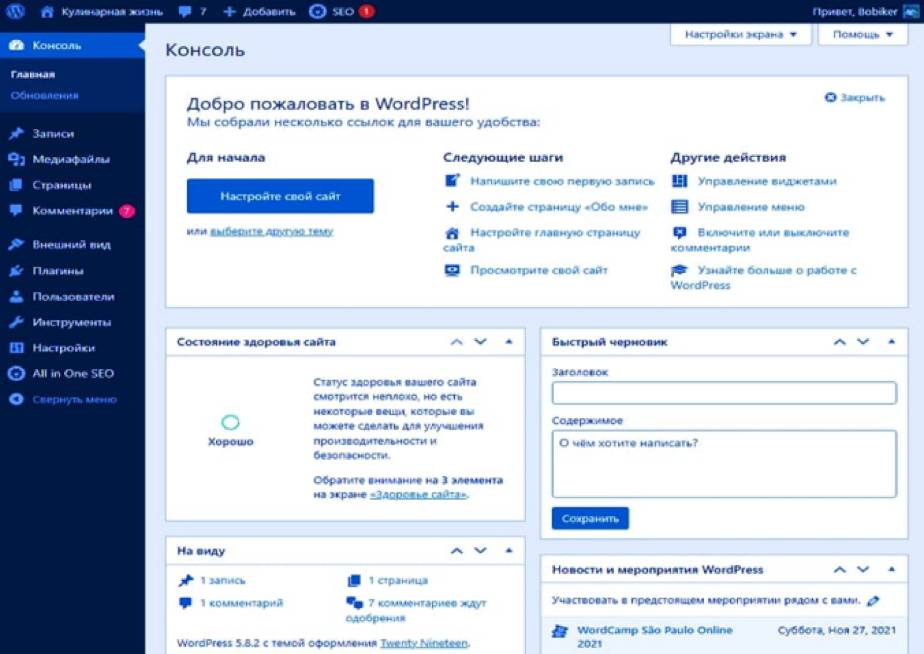
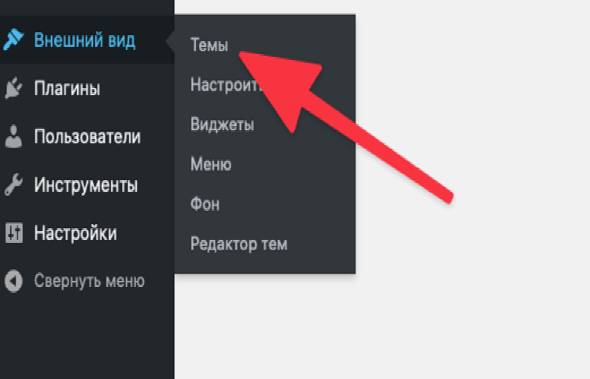
В правом верхнем углу нажми «Настройка экрана». Снять галочки с ненужных блоков, оставьте только то, что нужно. Нажмите снова «Настройка экрана» - панель закроется. Полезно: настройка экрана есть почти на каждой странице Word Press. Если что-то мешает или чего-то не хватает - проверьте этот пункт. Шаг 2. Удаляем лишние записи. Word Press изначально создавался как блог, поэтому там есть «Записи» (посты). Нам для обычного сайта они не нужны. Алгоритм удаления одной записи: перейдите в раздел «Записи». Наведите курсор на запись - появятся кнопки. Нажмите «Удалить». Запись переместится в корзину. Алгоритм удаления из корзины: перейдите в раздел «Записи» - «Корзина». Наведите курсор на запись - нажмите «Удалить навсегда». Шаг 3. Удаляем лишние страницы. По умолчанию в Word Press есть страницы: «Пример страницы» и «Политика конфиденциальности». Мы их удалим, а потом создадим свои. Алгоритм массового удаления страниц: перейдите в раздел «Страницы». Поставьте галочки напротив всех ненужных страниц. В выпадающем меню «Массовые действия» выберите «Удалить». Нажмите «Применить». Алгоритм очистки корзины: перейди в «Страницы» - «Корзина». Нажмите кнопку «Очистить корзину». Шаг 4. Установка темы (внешнего вида). Тема отвечает за то, как выглядит ваш сайт. Мы будем использовать тему Astra (она хорошо работает с конструктором Elementor). Алгоритм установки темы: перейдите в раздел «Внешний вид» - «Темы»
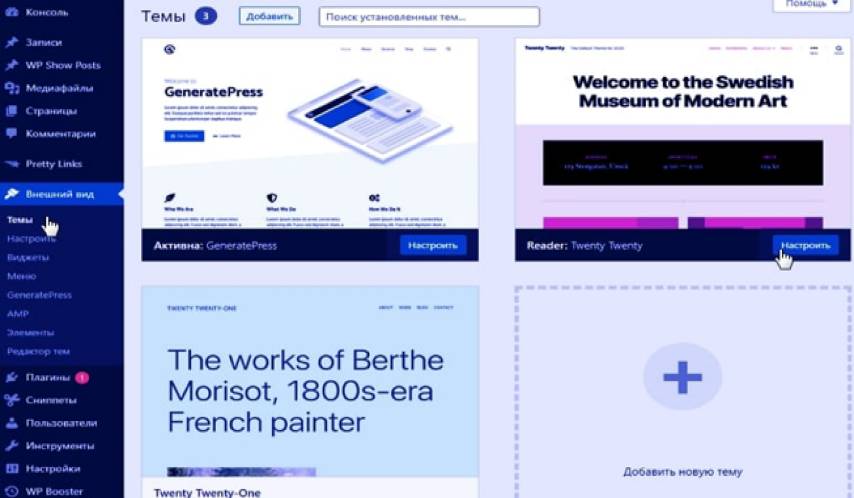
Нажмите «Добавить новую»
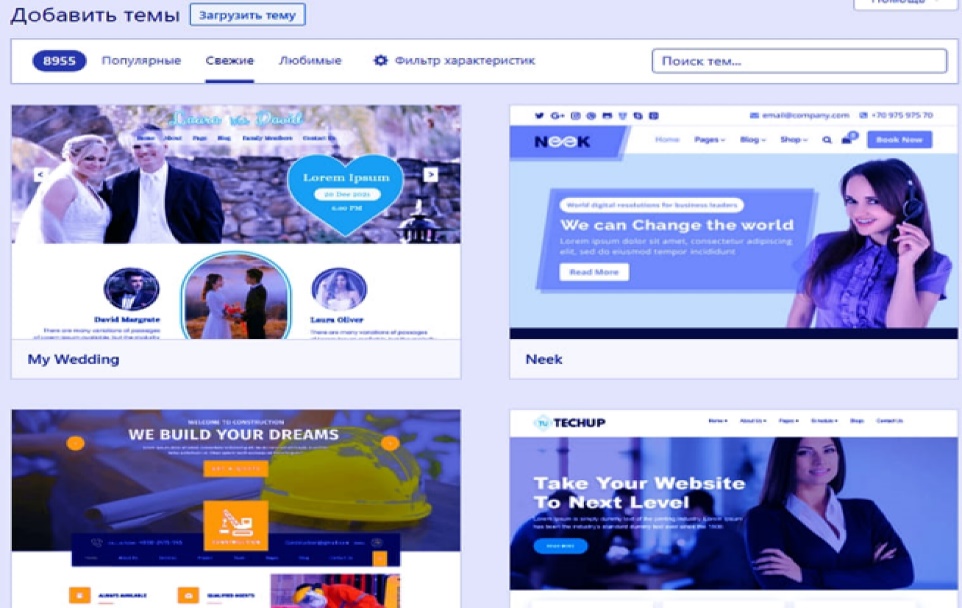
В поиске напишите «Astra». Нажмите «Установить». Нажмите «Активировать». Алгоритм удаления лишних тем: в разделе «Темы» наведите курсор на ненужную тему. нажмите «Удалить». Повторите для всех тем, кроме активной (Astra).
Шаг 5. Настройка постоянных ссылок. Теперь самое главное -это постоянные ссылки в Word Press. [7]. Перейдите в раздел - Постоянные ссылки. [8] Это важно для красивого адреса страниц (например, мой-сайт.рф/o-nas вместо мой-сайт.рф/?p=123). Алгоритм: перейдите в «Настройки» - «Постоянные ссылки». Выберите вариант «Название записи». Нажмите «Сохранить изменения».
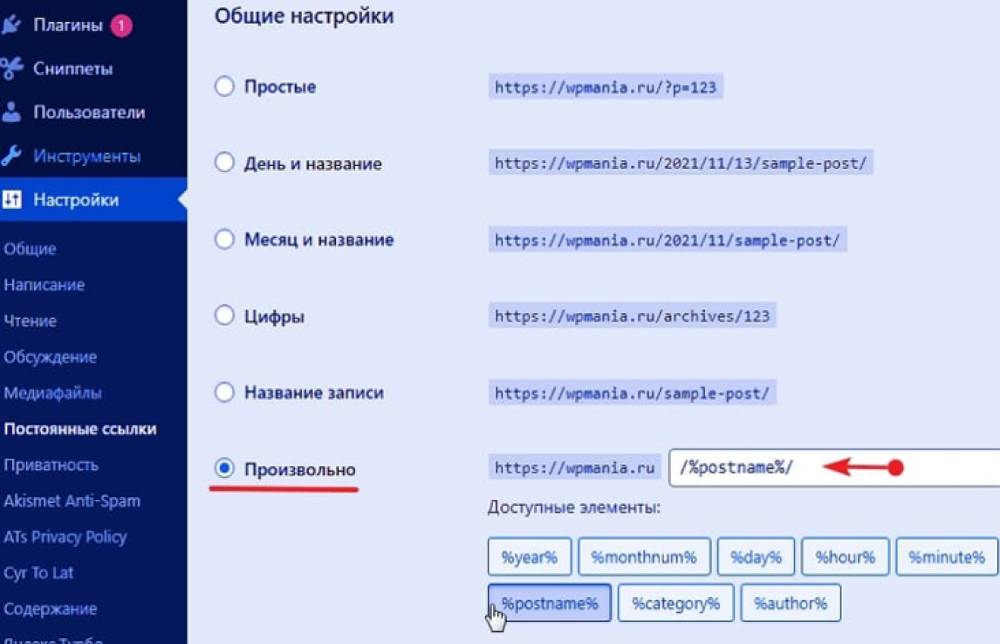
«Выберите вариант «Название записи» (в некоторых версиях - «Произвольно», затем в поле укажите /%postname%/ )» Важно: Настройку постоянных ссылок лучше делать сразу после установки, пока на сайте нет страниц. Если поменять ссылки позже, старые адреса страниц перестанут работать. Шаг 6. Убираем www из адреса сайта. Алгоритм: перейдите в «Настройки» - «Общие». В поле «Адрес Word Press (URL)» удалите www. (было www.мой-сайт.рф, стало мой-сайт.рф). То же самое сделайте в поле «Адрес сайта (URL)» Нажмите «Сохранить изменения». Шаг 7. Настройка часового пояса. Алгоритм: Перейдите в «Настройки» - «Общие» (прокрутите вниз). В поле «Часовой пояс» выберите свой регион. Нажмите «Сохранить изменения». Важно: Часовой пояс должен соответствовать тому региону, где находится ваша целевая аудитория.
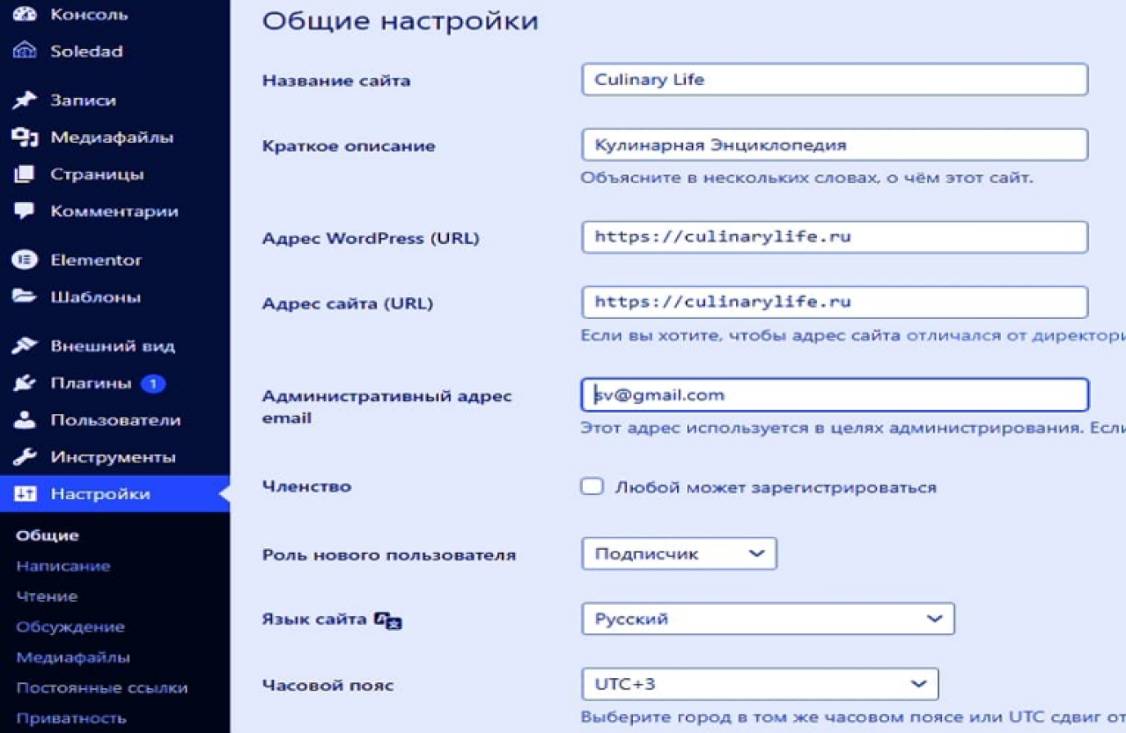
Шаг 8. Создание страницы «Политика конфиденциальности». Алгоритм: Перейдите в «Настройки» - «Приватность». Нажмите «Создать» - страница создастся автоматически. (По желанию) Можно оставить как черновик и опубликовать позже. Шаг 9. Проверка результата. Алгоритм: Нажмите на название сайта в верхнем левом углу админки. Или перейдите по адресу ваш-сайт.рф. Вы увидите пустую страницу с темой Astra - это нормально! Пока контента нет. [7] Постоянная ссылка - это веб-адрес, используемый в качестве ссылки на ваше содержимое. Адрес каждой записи должен быть постоянным и никогда не меняться, поэтому такие ссылки и называются постоянными. [8] WordPress даёт возможность указать для постоянных ссылок и архивов собственную структуру. Это может придать вашим ссылкам эстетичность, удобство использования и обеспечить совместимость в будущем.
Глава 9. Защита и установка плагинов
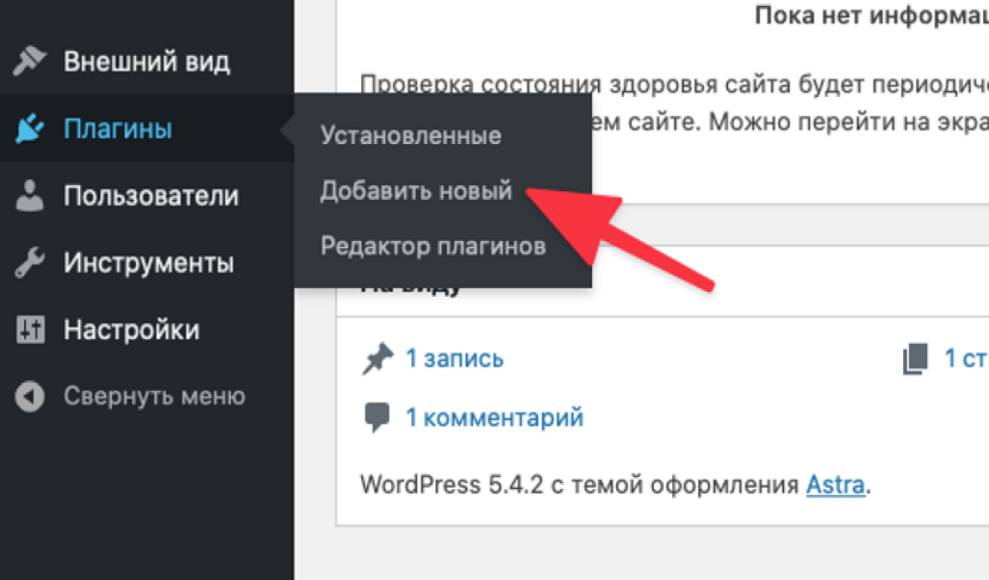
Где работаем: Админ-панель Word Press. Для просмотра, поиска и установки плагинов перейдите Плагины [9] - Добавить новый. Вы можете найти новые плагины с помощью поиска или просмотра каталога прямо на этой странице:
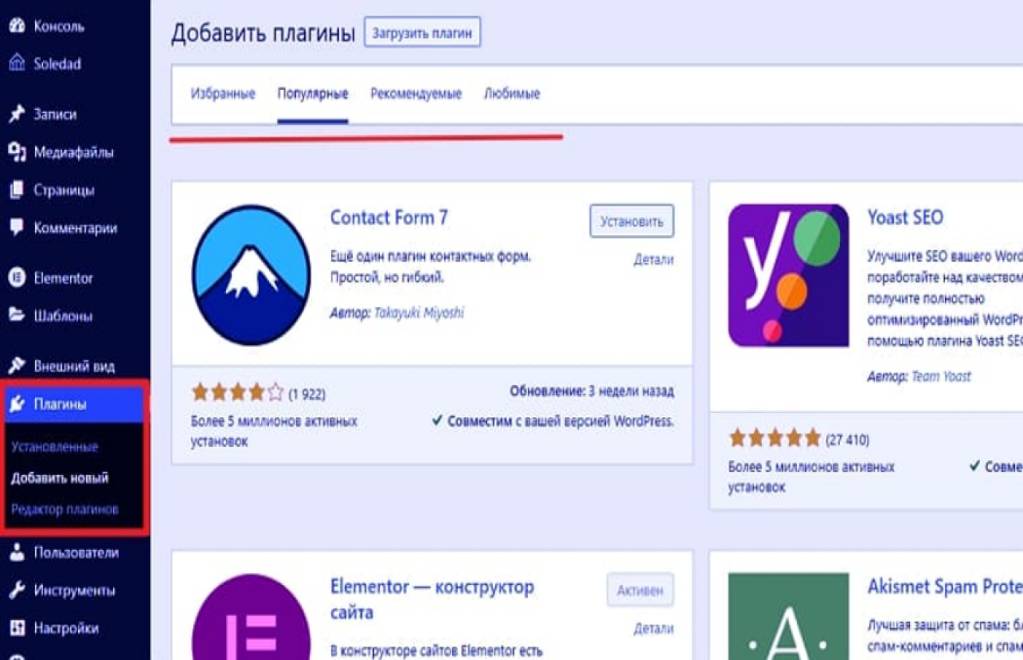
Шаг 1. Обновляем всё, что можно. Алгоритм: Перейдите в раздел «Обновления». Посмотрите, что предлагается обновить (Word Press, темы, плагины). Выделите нужное и нажмите «Обновить всё».
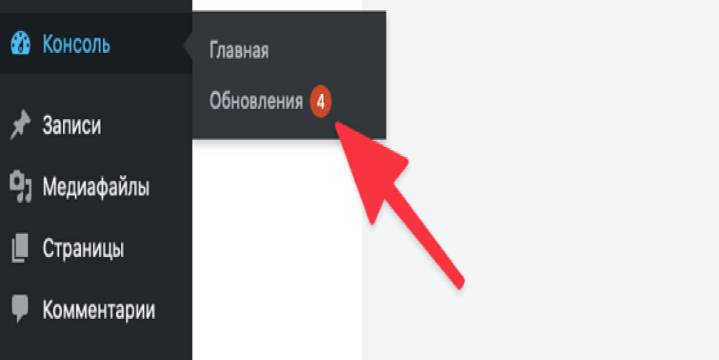
Шаг 2. Установка плагина для смены страницы входа. По умолчанию страница входа в админку Word Press находится по адресу ваш-сайт.рф/wp-login.php или ваш-сайт.рф/wp-admin. Это знают все, включая злоумышленников. Мы это изменим. Алгоритм установки плагина: Перейдите в «Плагины» - «Добавить новый». В поиске напишите «WPS Hide Login». Посмотрите на звёзды, количество установок и дату последнего обновления. Нажмите «Установить». Нажмите «Активировать».
Шаг 3. Настройка плагина (смена адреса входа). Алгоритм: Перейдите в «Настройки» - «WPS Hide Login». В новых версиях пункт может называться просто «Hide Login». В поле «Адрес входа» придумайте новый адрес (например, vhod, admin-panel или сложнее - x7k9m2p5). В поле «Адрес перенаправления» можно оставить 404 - это то, куда попадут боты, если наберут старый адрес. Нажмите «Сохранить изменения». ОБЯЗАТЕЛЬНО ЗАПИШИТЕ НОВЫЙ АДРЕС ВХОДА! (например, мой-сайт.рф/vhod). Шаг 4. Проверка работы защиты. Алгоритм: Нажмите на своё имя в правом верхнем углу - «Выйти». Попробуйте зайти по старому адресу: ваш-сайт.рф/wp-admin - должна появиться ошибка 404. Зайдите по новому адресу, который вы придумали. Введите логин и пароль - вы попадёте в админку. Короткая памятка по плагинам: Что такое плагины? Плагины - это как приложения на телефоне. Базовый Word Press умеет немногое. Но вы можете ставить плагины, которые добавляют любые функции: - Формы связи. - Защиту от взлома. - Визуальный конструктор страниц. - SEO-оптимизацию. - И многое другое. Как выбрать плагин: Обращайте внимание на: -Звёзды (чем выше, тем лучше). - Активные установки (десятки/сотни тысяч - хороший знак). - Дата последнего обновления (лучше, если меньше года). - Совместимость с вашей версией Word Press. Где искать плагины: - Внутри админки: «Плагины» - «Добавить новый». - Или спросите у ChatGPT: «Какой плагин для Word Press нужен для...» Что дальше? После этих настроек ваш Word Press готов к работе. Далее вы: - Установите двухфакторную аутентификацию для входа в админку. - Установите конструктор Elementor (чтобы красиво оформлять страницы). - Создадите структуру сайта. - Наполните его контентом. ОСТОРОЖНО! Если вы забудете новый адрес входа, то не сможете зайти в админку. Поэтому: обязательно запишите новый адрес в надёжном месте. Если всё же забыли - зайдите в панель управления хостингом (Beget), отключите плагин WPS Hide Login через файловый менеджер, и админка снова станет доступна по старому адресу. [9] Плагины расширяют и дополняют функциональность WordPress. Плагины подключаются к WordPress, расширяя его функциональность дополнительными возможностями. Плагины создаются независимо от ядра WordPress тысячами разработчиков по всему миру. Все плагины в официальном каталоге WordPress совместимы с лицензией Word Press. Вы можете автоматически установить плагины из админ-панели WordPress.
Глава 10: Двухфакторная аутентификация.
Где работаем: Админ-панель Word Press. В этой главе мы добавим дополнительный уровень защиты для входа в админку. Теперь, чтобы зайти на сайт, нужно будет не только знать логин и пароль, но и ввести код с телефона. Что такое двухфакторная аутентификация(2FA)? Простыми словами: это как второй замок на двери. Первый фактор - это то, что вы знаете (логин и пароль). Второй фактор - это то, что у вас есть (телефон с приложением). Даже если злоумышленник украдёт ваш пароль, он не сможет зайти в админку, потому что у него нет вашего телефона с кодами. Шаг 1. Установка плагина для двухфакторной аутентификации. Алгоритм: Перейдите в «Плагины» - «Добавить новый». В строке поиска напишите «Google Authenticator». Найдите подходящий плагин. Обратите внимание на: Звёзды (4–5). Активные установки (от 10 000+). Дата последнего обновления (чем свежее, тем лучше). Нажмите кнопку «Установить». После установки нажмите «Активировать» Важно: Плагинов с похожим названием много. Выберите тот, который обновлялся недавно (в течение последних месяцев).
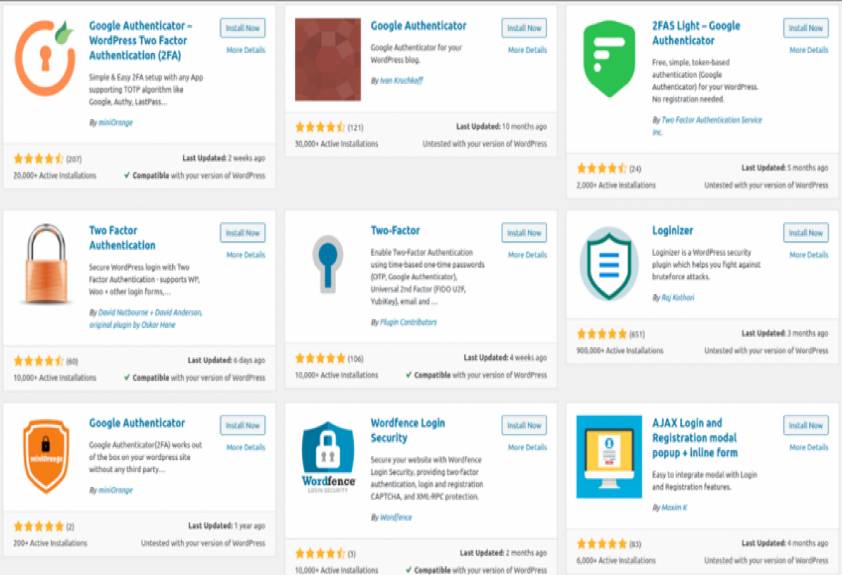
Шаг 2. Где находится настройка плагина. В отличие от WPS Hide Login, у этого плагина нет отдельного пункта в меню «Настройки». Он добавляет опции в ваш профиль. Алгоритм: Перейдите в «Пользователи» - «Ваш профиль» (или просто «Профиль»). Пролистайте страницу вниз. Вы увидите новый раздел с настройками двухфакторной аутентификации. Шаг 3. Настройка двухфакторной аутентификации. Алгоритм: В разделе настроек поставьте галочку «Activate» (Активировать). Нажмите «Show/Hide QR Code» - появится QR-код. Шаг 4. Подключение приложения на телефоне. Что нужно: Приложение-аутентификатор на смартфоне. Подойдут: Google Authenticator. Яндекс. Microsoft Authenticator и другие аналоги. Алгоритм: Откройте приложение на телефоне. Нажмите «+» (добавить новый аккаунт). Выберите «Отсканировать QR-код». Наведите камеру телефона на QR-код на экране компьютера. В приложении появится новая запись с 6-значным кодом, который меняется каждые 30 секунд. Шаг 5. Сохранение настроек. Алгоритм: После сканирования QR-кода не нужно никуда вводить код из приложения. Просто пролистайте страницу вниз. Нажмите кнопку «Обновить профиль». Готово! Двухфакторная аутентификация включена. Шаг 6. Проверка работы защиты. Алгоритм: Нажмите на своё имя в правом верхнем углу - «Выйти». Откроется страница входа (по вашему новому адресу, который вы настроили в главе 9). Введите логин и пароль. Теперь появилось новое поле - «Google Authenticator Code». Откройте приложение на телефоне и введите текущий 6-значный код. Нажмите «Войти». Вы попали в админку! Теперь без кода с телефона войти невозможно. Смена ника (отображаемого имени). Пока мы в разделе «Профиль», давайте сделаем ещё одно полезное действие для безопасности. Зачем это нужно: По умолчанию ваше отображаемое имя может совпадать с логином. Это облегчает работу злоумышленникам. Алгоритм: В разделе «Профиль» найдите поле «Ник» (Nickname). Придумайте и введите новый ник (например, anton2024 или webmaster). В поле «Отображаемое имя» выберите этот новый ник из выпадающего списка. Нажмите «Обновить профиль». Теперь ваше имя нигде не будет светиться как admin или простой вариант для подбора.
Pulsuz fraqment bitdi.